 PixRinse
原生 Mac 圖片工具
每張圖片,
隨時可用。
更小的檔案,合適的尺寸。
整批圖片,一次準備到位。
壓縮、轉換、批次匯出,減少重複操作。圖片處理全程在您的 Mac 本機完成。
圖片處理全程在本機完成,絕不上傳雲端。私人照片、機密圖片,也能安心處理。

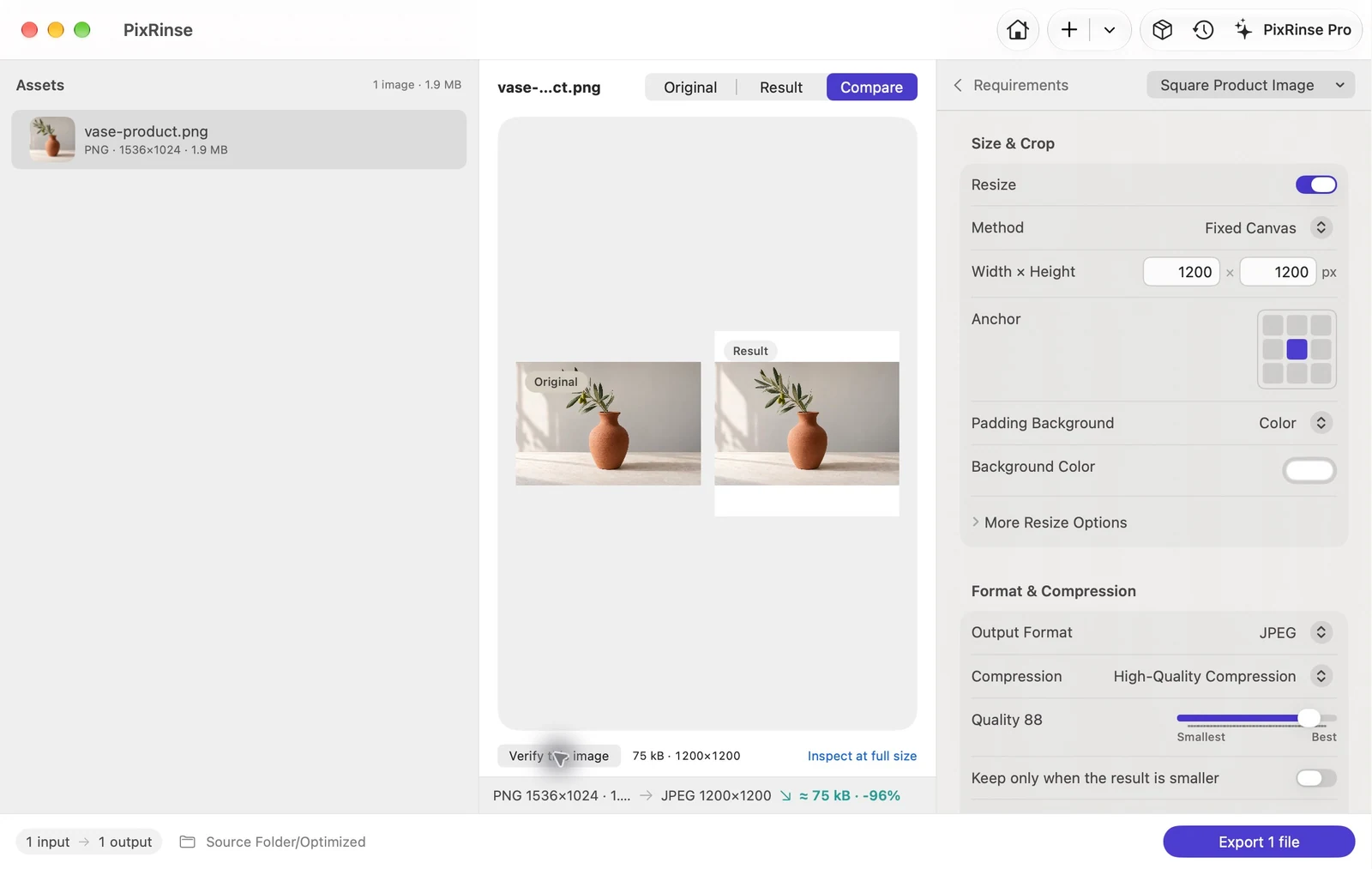
真實 Mac 應用截圖 · 示例圖片為生成素材 · 展示匯出前預覽
私人圖片,本機處理。 壓縮、格式轉換和縮放,全程在本機完成,不上傳雲端。
原圖仍由您掌控。 內建預設匯出副本。
下次處理,一樣順手。 儲存設定,重複使用。
從“幾乎正確”到準備就緒
文件大小限制只是一個開始。
將格式、尺寸和隱私設定結合在一起。然後看看你實際上會得到什麼。


重複匯出,也能從容應對
圖片沒變,
需求更新,
照樣輕鬆應對。
將來源和交付目的放在交付項目中。查看哪些內容已準備就緒、哪些內容已變更以及哪些內容需要更新。
免費試用一個項目:3 來源和 2 目的。
使用 Pro 擴充您的工作流程。

少些重複操作
新增圖片。設定要求。匯出交付。
臨時處理一次,或下週繼續使用。
簡單開始,儲存好用的設定。
- 01 / 新增圖片
幾張圖片,
或整個資料夾。新增支援的影像,包括子資料夾中的檔案。在運行作業之前查看來源清單。
- 02 / 設定處理要求
從預設開始,
按需調整。選擇上傳限制、網路匯出或產品畫布。微調格式、大小、命名和元資料。
- 03 / 檢查並完成
先預覽計劃,
再決定執行。檢查預覽、匯出副本,然後查看實際結果。儲存預設以供下次使用。
您的文件值得妥善保管
圖片處理,
全程本地。
隱私留在您的 Mac。
您的圖像不需要通過伺服器即可準備共享。
- Mac 上的影像處理
- 無需帳戶
- 使用內建預設導出副本
- 自主決定後設資料和原件替換方式
可選回饋和 App Store 購買使用網路服務。
從您需要做的事情開始
從真實場景,
找到合適的起點。
查看工作流程
看看圖片處理如何更省心。
一次購買能解鎖全部功能嗎?
一次買斷,永久使用。解鎖全部功能,無訂閱,無需定期付費。
我可以用 PixRinse 做什麼?
批次壓縮、轉換和調整大小,設定檔案大小限制,管理元資料並匯出多種大小。 交付專案 圍繞來源和輸出目的組織重複導出。
我的影像會離開我的Mac嗎?
圖片全程在本機處理。無論原始檔案還是處理後的圖片,都不會由圖片處理流程上傳到雲端。只有您主動傳送意見回饋或使用 App Store 購買時,才會連線至對應服務。
免費包含哪些內容?
每批次最多 10 影像,每個來源一個輸出,一個已儲存的自訂預設,以及一個最多包含三個來源和兩個用途的交付項目。 Pro 擴展了這些限制並支援多種尺寸的工作流程。
該應用程式會覆蓋我的原件嗎?
內建預設導出副本。如果您有意切換到替換原始文件,PixRinse 會提供預檢檢查、備份控制和基於歷史記錄的回滾,同時所需的備份仍然可用。
支援哪些圖像格式?
輸入包含 JPEG、PNG、WebP、HEIC、TIFF、BMP 和 GIF。輸出格式包括 JPEG、PNG、WebP、HEIC 和 TIFF,取決於編解碼器的可用性。這是一個靜態圖像工作流程;不要假設動畫被保留。
它可以保證任何檔案大小限制嗎?
不可以。嚴格的位元組限制可能會與尺寸或品質發生衝突。 PixRinse 檢查匯出的結果並報告未滿足的要求,以便您可以決定調整哪些內容。