 PixRinse
Les captures d'écran montrent l'application en anglais. Les noms et commandes prédéfinis sont également disponibles dans la langue de votre application.
Votre point de départ
Utilisez Projets de livraison dans PixRinse, puis vérifiez ces paramètres par rapport à votre destination réelle.
| Organiser | Sources × objectifs de livraison |
|---|---|
| Revoir | Sorties prêtes, obsolètes et en attente |
| Mise à jour | Exportations d'images modifiées |
| Projet gratuit | 3 sources, 2 objectifs, 1 projet enregistré |

Comment faire
Démarrer un projet de livraison
Ouvrez Projets de livraison depuis la barre d'outils. Nommez le projet pour le travail ou la collection réelle, plutôt que pour un seul fichier de sortie.
Ajouter des sources et des objectifs
Ajoutez les ressources d'origine et définissez chaque livraison prévue. Donnez aux objectifs des noms clairs tels que site Web, e-mail ou carré de produit, avec les exigences appropriées.
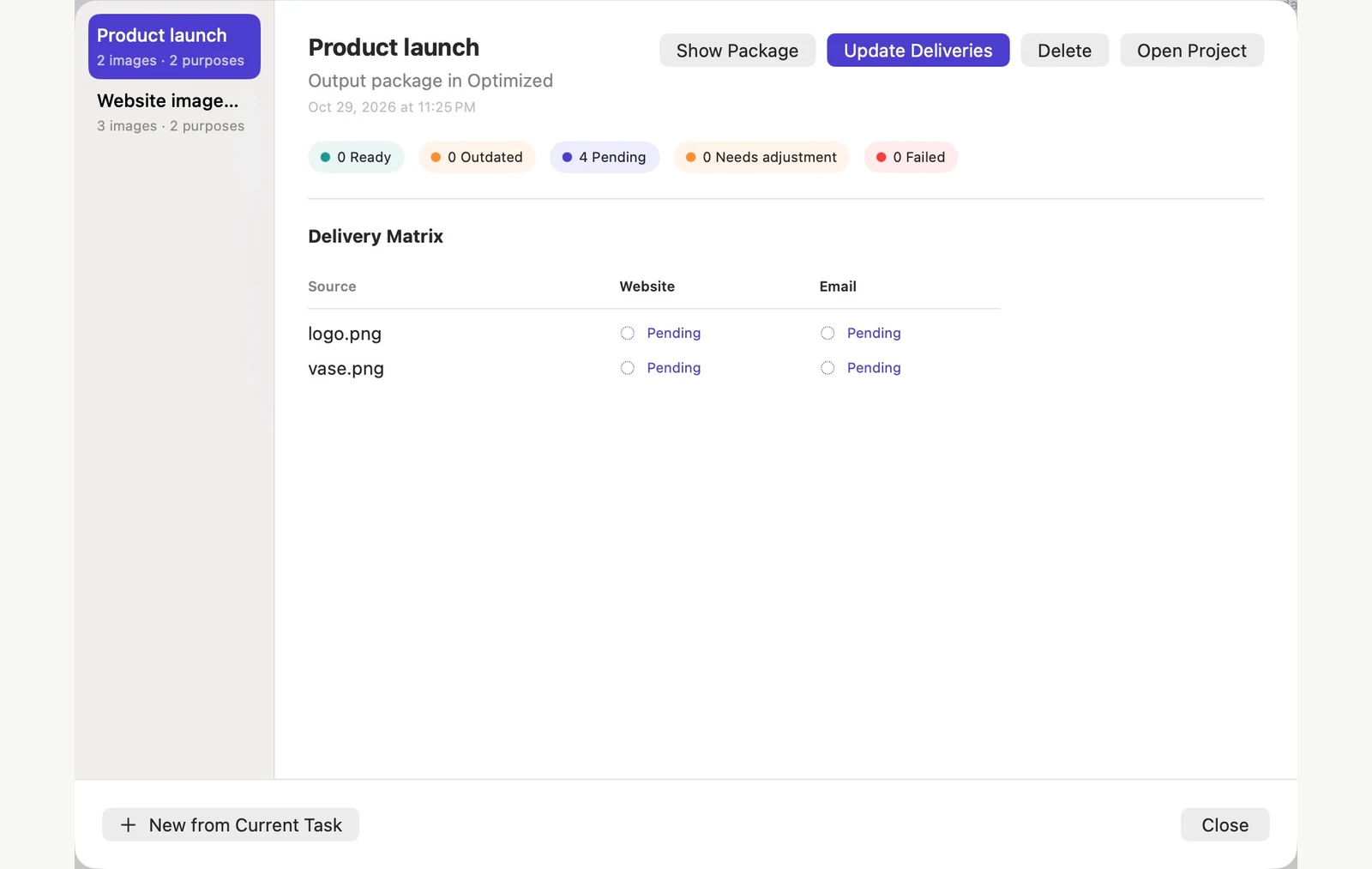
Examiner la matrice de livraison
Inspectez quelles combinaisons source-objectif sont prêtes, en attente ou obsolètes. Résolvez les fichiers ou les exigences manquants avant d'exécuter la mise à jour.
Mettre à jour lorsque les sources changent
Après avoir modifié une source en dehors de PixRinse, rouvrez le projet de livraison pour charger la nouvelle version. Examinez les livraisons concernées et mettez-les à jour. Si un avertissement de modification de source apparaît, rouvrez le projet avant de réessayer. Vérifiez les résultats avant de les remettre.
LES FICHIERS DE CE PAS À PAS
Ce que cet exemple a produit
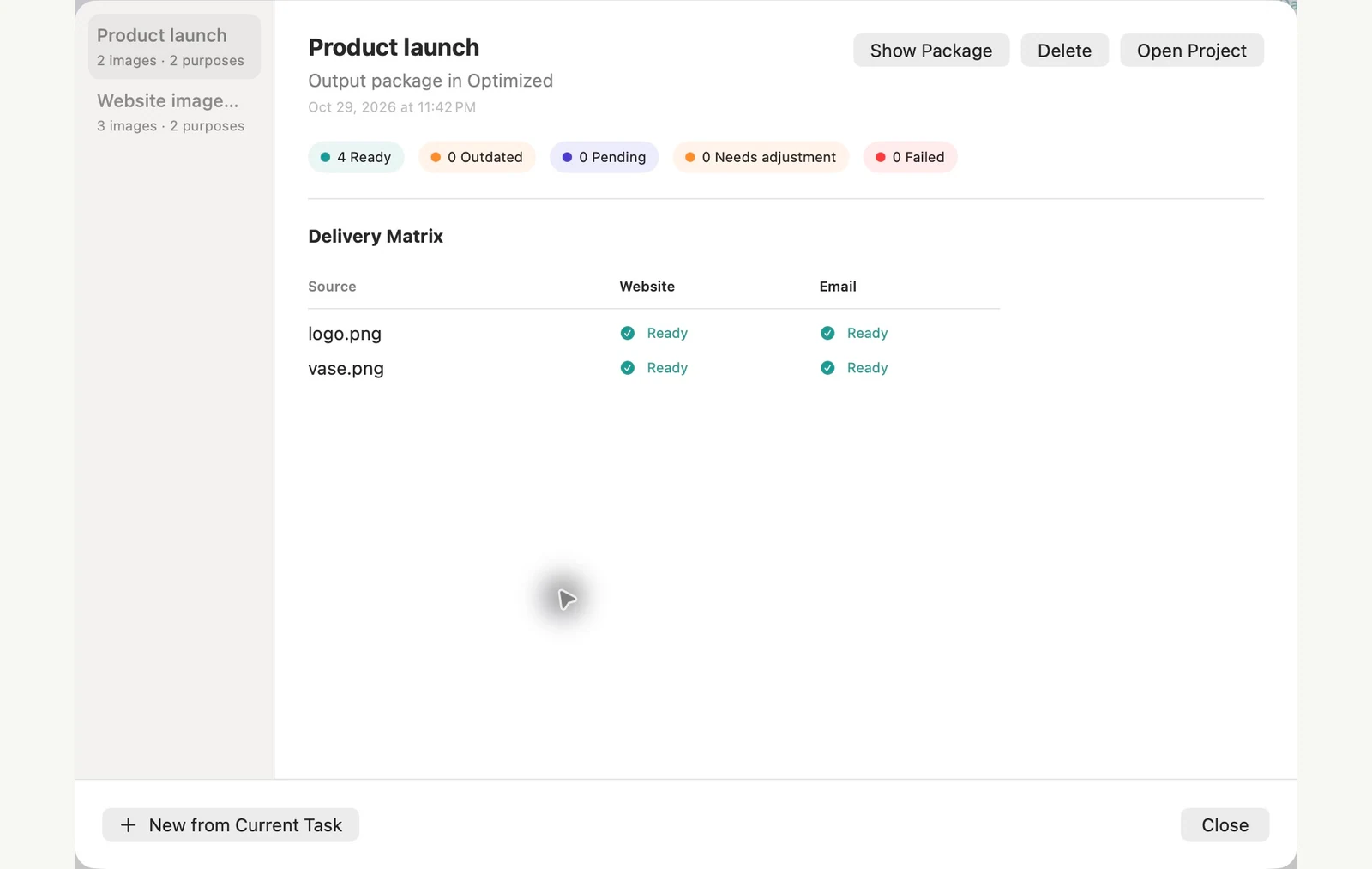
Deux images sources ont des objectifs de site Web et de courrier électronique. Une fois les quatre premiers exports prêts, la révision uniquement de la source du vase rend deux livraisons obsolètes tandis que les deux sorties du logo restent prêtes. Rouvrez le projet pour charger la modification externe, puis mettez à jour les deux diffusions concernées pour remettre les quatre sur Prêt.
- Sources
- 2
- Objectifs de sortie
- Site Web et courrier électronique
- Après avoir changé une source
- 2 Prêt · 2 Obsolète
- Après la mise à jour
- 4 Prêt · 0 Obsolète
| Déposer | Format | Pixels | Octets |
|---|---|---|---|
| purpose-2-d10c2a/logo.jpg | JPEG | 1024 × 1024 | 65 171 |
| Web High Quality/logo.webp | WebP | 1024 × 1024 | 17 198 |
| purpose-2-d10c2a/vase.jpg | JPEG | 1600 × 1067 | 195 385 |
| Web High Quality/vase.webp | WebP | 1920 × 1280 | 72 818 |
Mesuré sur les exemples de fichiers présentés. Vos résultats dépendent de vos originaux et de vos paramètres. La photographie du vase en céramique est un échantillon généré par l’IA. Les captures d'écran de l'application et les mesures des fichiers exportés sont réelles.
Quelques questions courantes
Est-ce la même chose qu'un préréglage ?
Un préréglage stocke les paramètres de traitement. Un projet de livraison organise également un ensemble de sources et d’objectifs de sortie et suit leur état de livraison.
Est-ce que chaque mise à jour réexécute tout ?
Le flux de travail du projet est conçu pour identifier les livraisons modifiées ou en attente. Examinez la matrice et la mise à jour proposée avant de l'exécuter.
Mettez le flux de travail au travail.
Ouvrez PixRinse, ajoutez quelques images et commencez par les paramètres ci-dessus.
Télécharger pour MacGratuit : jusqu'à 10 images par lot et une sortie par source. Comparez Free et Pro.