 PixRinse
Skärmdumpar visar den engelska appen. Förinställda namn och kontroller är också tillgängliga på ditt appspråk.
Din utgångspunkt
Använd Leveransprojekt i PixRinse och granska sedan dessa inställningar mot din faktiska destination.
| Organisera | Källor × leveransändamål |
|---|---|
| Recension | Färdiga, föråldrade och väntande utgångar |
| Uppdatera | Ändrade bildexporter |
| Gratis projekt | 3 källor, 2 syften, 1 sparat projekt |

Hur man gör det
Starta ett leveransprojekt
Öppna Leveransprojekt från verktygsfältet. Namnge projektet för det faktiska jobbet eller samlingen, snarare än en enda utdatafil.
Lägg till källor och syften
Lägg till de ursprungliga tillgångarna och definiera varje avsedd leverans. Ge syften tydliga namn som webbplats, e-post eller produktruta, med lämpliga krav.
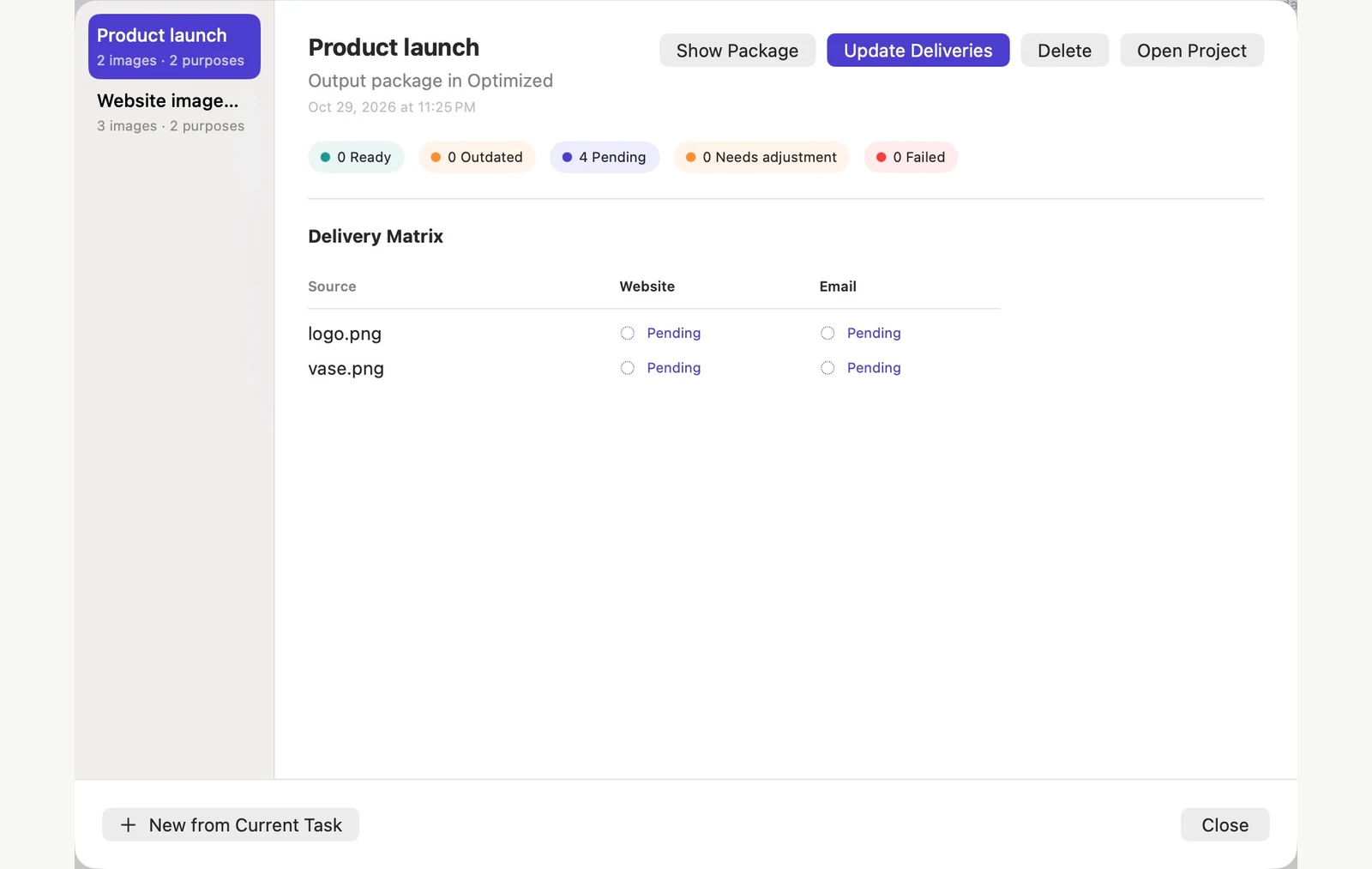
Granska leveransmatrisen
Inspektera vilka kombinationer av källändamål som är klara, väntande eller föråldrade. Lös saknade filer eller krav innan uppdateringen körs.
Uppdatera när källorna ändras
Efter att ha redigerat en källa utanför PixRinse öppnar du leveransprojektet igen för att ladda den nya versionen. Granska de berörda leveranserna och uppdatera dem. Om en varning för ändrad källa visas öppnar du projektet igen innan du försöker igen. Kontrollera resultaten innan du lämnar över dem.
FILERNA FRÅN DENNA GÅNG
Vad detta exempel producerade
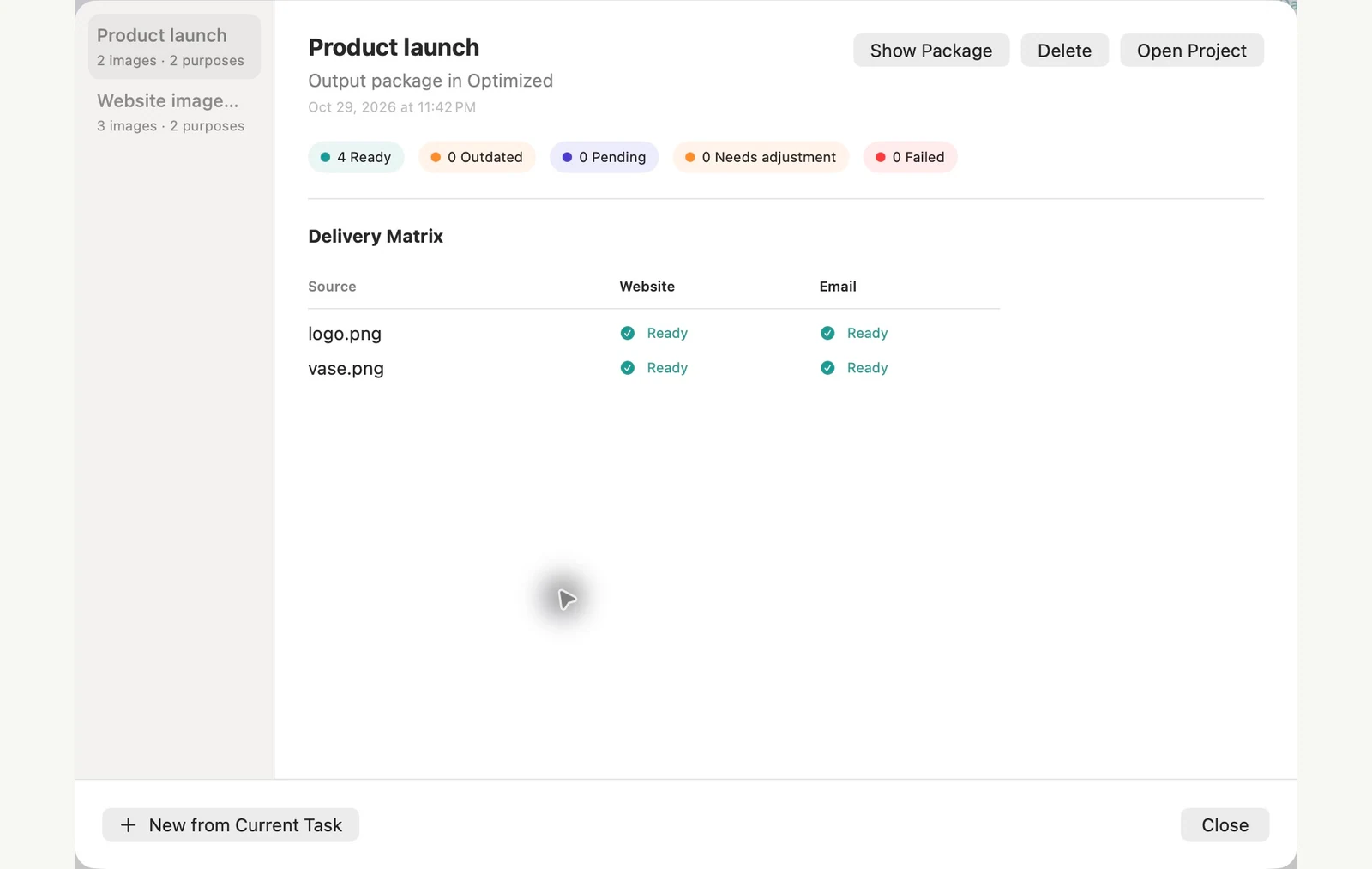
Två källbilder har webbplats- och e-poständamål. Efter att de första fyra exporterna är klara, gör en revidering av endast vaskällan två leveranser inaktuella medan logotypens två utgångar förblir redo. Öppna projektet igen för att ladda den externa redigeringen, uppdatera sedan de två berörda leveranserna för att återställa alla fyra till Klar.
- Källor
- 2
- Utgångsändamål
- Hemsida och e-post
- Efter att ha bytt en källa
- 2 Klar · 2 Föråldrad
- Efter uppdatering
- 4 Klar · 0 Föråldrad
| Fil | Formatera | Pixels | Bytes |
|---|---|---|---|
| purpose-2-d10c2a/logo.jpg | JPEG | 1024 × 1024 | 65 171 |
| Web High Quality/logo.webp | WebP | 1024 × 1024 | 17 198 |
| purpose-2-d10c2a/vase.jpg | JPEG | 1600 × 1067 | 195 385 |
| Web High Quality/vase.webp | WebP | 1920 × 1280 | 72 818 |
Uppmätt på de visade provfilerna. Resultaten beror på dina original och inställningar. Det keramiska vasfotografiet är ett AI-genererat prov. Appens skärmdumpar och exporterade filmått är verkliga.
Ett par vanliga frågor
Är detta samma sak som en förinställning?
En förinställning lagrar bearbetningsinställningar. Ett leveransprojekt organiserar också en uppsättning källor och utdata och spårar deras leveransstatus.
Körs allt om varje uppdatering?
Projektets arbetsflöde är utformat för att identifiera ändrade eller väntande leveranser. Granska matrisen och föreslagen uppdatering innan du kör den.
Sätt igång arbetsflödet.
Öppna PixRinse, lägg till några bilder och börja med inställningarna ovan.
Hämta för MacGratis: upp till 10 bilder per batch och en utdata per källa. Jämför gratis och pro.