 PixRinse
Tangkapan skrin menunjukkan apl bahasa Inggeris. Nama dan kawalan pratetap juga tersedia dalam bahasa apl anda.
Titik permulaan anda
Gunakan Projek Penghantaran dalam PixRinse, kemudian semak tetapan ini terhadap destinasi sebenar anda.
| menyusun | Sumber × tujuan penghantaran |
|---|---|
| Semakan | Keluaran sedia, lapuk dan belum selesai |
| Kemas kini | Mengubah eksport imej |
| Projek percuma | 3 sumber, 2 tujuan, 1 projek disimpan |

Bagaimana untuk melakukannya
Mulakan Projek Penghantaran
Buka Projek Penghantaran daripada bar alat. Namakan projek untuk kerja atau koleksi sebenar, bukannya satu fail output.
Tambah sumber dan tujuan
Tambahkan aset asal dan tentukan setiap penghantaran yang dimaksudkan. Beri tujuan nama yang jelas seperti Laman Web, E-mel atau Dataran produk, dengan keperluan yang sesuai.
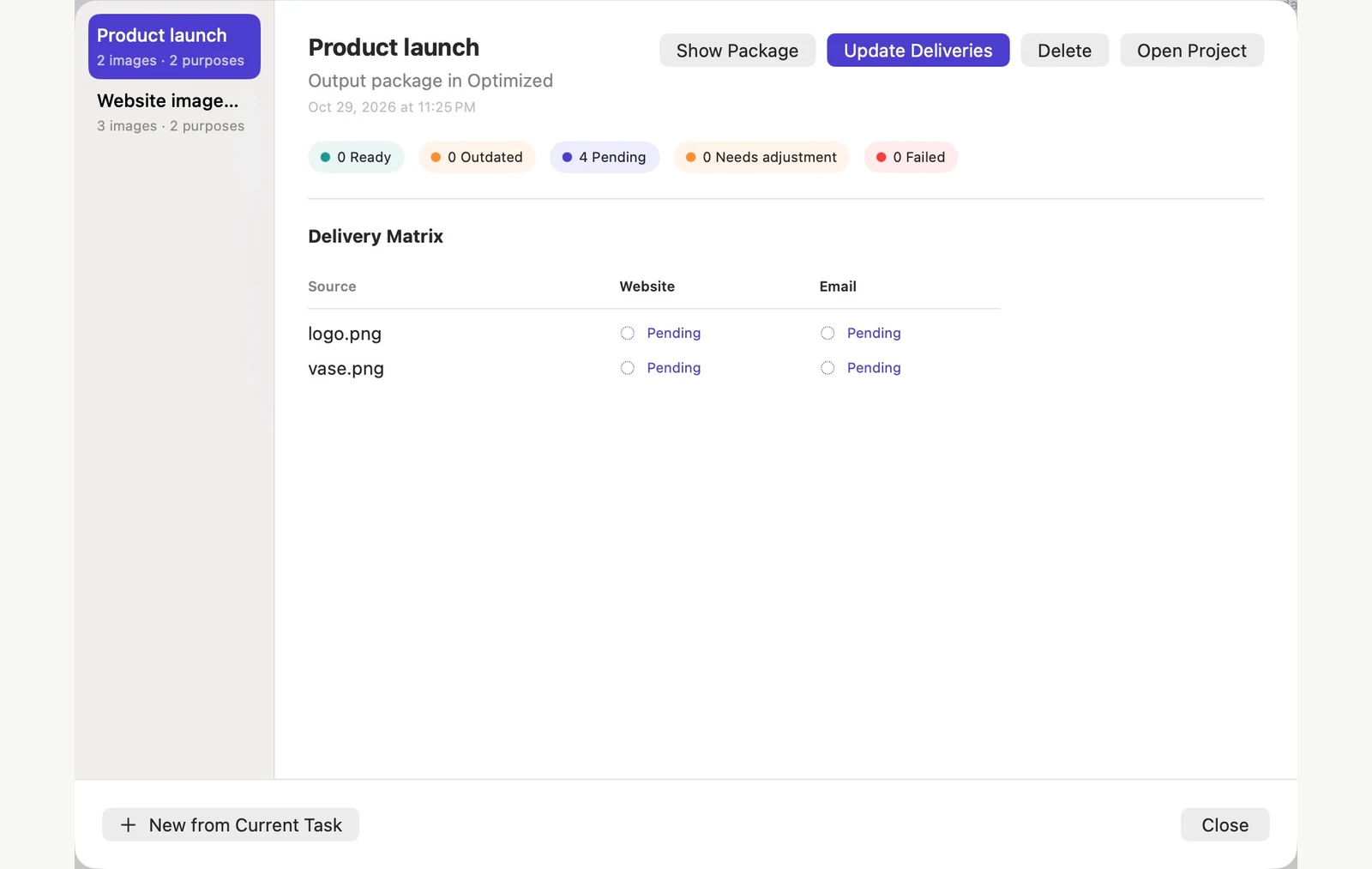
Semak matriks penghantaran
Periksa gabungan tujuan sumber yang sedia, belum selesai atau sudah lapuk. Selesaikan fail atau keperluan yang hilang sebelum menjalankan kemas kini.
Kemas kini apabila sumber berubah
Selepas mengedit sumber di luar PixRinse, buka semula Projek Penghantaran untuk memuatkan versi baharu. Semak penghantaran yang terjejas dan kemas kininya. Jika amaran yang ditukar sumber muncul, buka semula projek sebelum mencuba semula. Semak keputusan sebelum menyerahkannya.
FAIL DARI JALAN RAYA INI
Apa yang dihasilkan oleh contoh ini
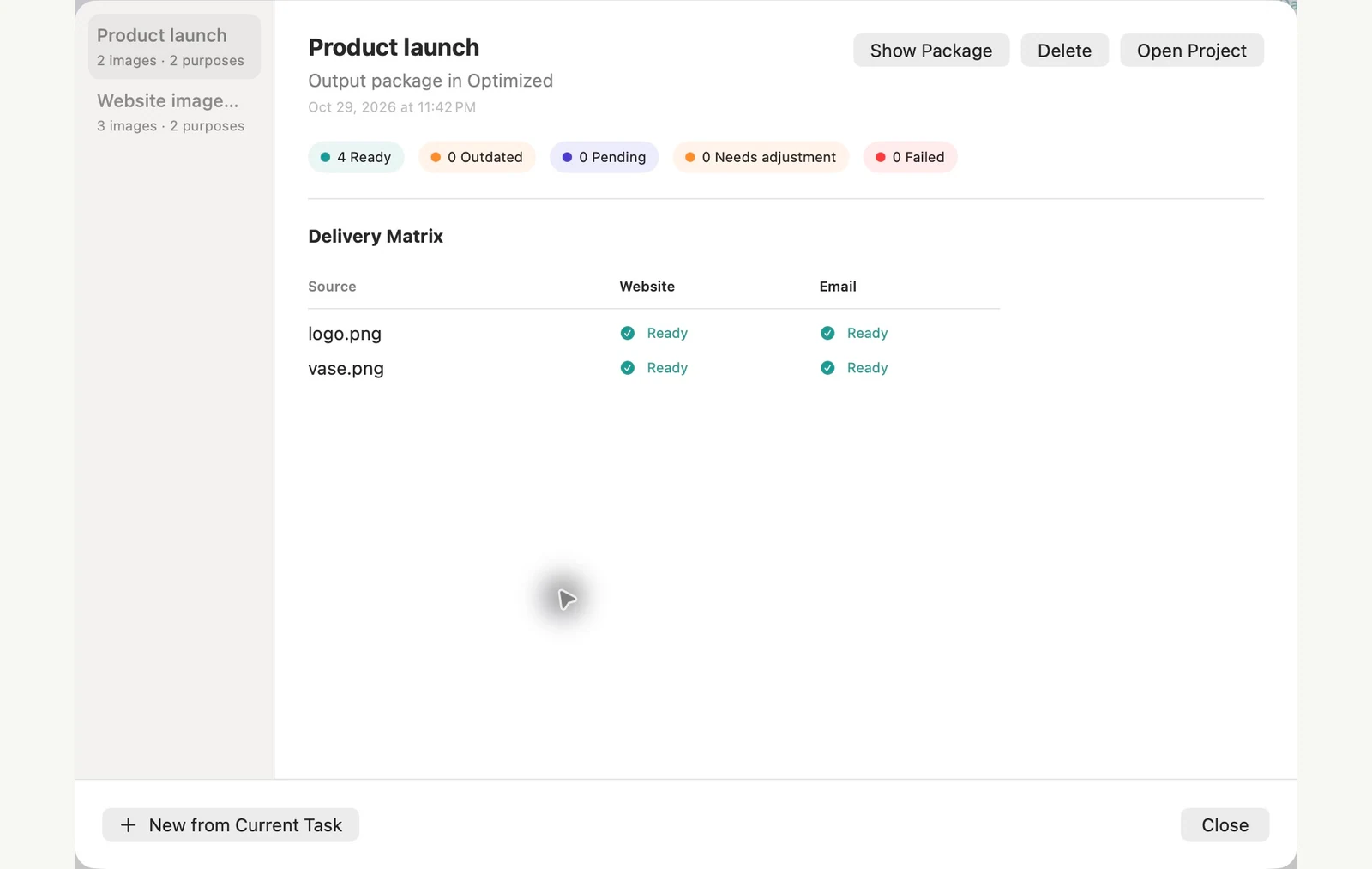
Dua imej sumber mempunyai tujuan Laman Web dan E-mel. Selepas empat eksport pertama siap, menyemak hanya sumber pasu menjadikan dua penghantaran ketinggalan zaman manakala dua keluaran logo kekal sedia. Buka semula projek untuk memuatkan pengeditan luaran, kemudian kemas kini dua penghantaran yang terjejas untuk mengembalikan keempat-empat kepada Sedia.
- Sumber
- 2
- Tujuan output
- Laman Web dan E-mel
- Selepas menukar satu sumber
- 2 Sedia · 2 Lapuk
- Selepas mengemas kini
- 4 Sedia · 0 Lapuk
| Fail | Format | Piksel | Bait |
|---|---|---|---|
| purpose-2-d10c2a/logo.jpg | JPEG | 1024 × 1024 | 65,171 |
| Web High Quality/logo.webp | WebP | 1024 × 1024 | 17,198 |
| purpose-2-d10c2a/vase.jpg | JPEG | 1600 × 1067 | 195,385 |
| Web High Quality/vase.webp | WebP | 1920 × 1280 | 72,818 |
Diukur pada fail sampel yang ditunjukkan. Hasil anda bergantung pada asal dan tetapan anda. Gambar pasu seramik adalah sampel yang dijana AI. Tangkapan skrin aplikasi dan ukuran fail yang dieksport adalah nyata.
Beberapa soalan biasa
Adakah ini sama dengan pratetap?
Pratetap menyimpan tetapan pemprosesan. Projek Penghantaran juga mengatur satu set sumber dan tujuan output dan menjejaki keadaan penghantaran mereka.
Adakah setiap kemas kini menjalankan semula semuanya?
Aliran kerja projek direka bentuk untuk mengenal pasti penghantaran yang diubah atau belum selesai. Semak matriks dan kemas kini yang dicadangkan sebelum menjalankannya.
Letakkan aliran kerja berfungsi.
Buka PixRinse, tambahkan beberapa imej dan mulakan dengan tetapan di atas.
Muat turun untuk MacPercuma: sehingga 10 imej setiap kelompok dan satu output bagi setiap sumber. Bandingkan Percuma & Pro.