 PixRinse
Zrzuty ekranu przedstawiają aplikację w języku angielskim. Nazwy ustawień wstępnych i elementy sterujące są również dostępne w języku aplikacji.
Twój punkt wyjścia
Użyj Projekty dostaw w PixRinse, a następnie sprawdź te ustawienia w odniesieniu do rzeczywistego miejsca docelowego.
| Zorganizować | Źródła × cele dostawy |
|---|---|
| Recenzja | Gotowe, nieaktualne i oczekujące wyniki |
| Aktualizacja | Zmieniono eksport obrazów |
| Bezpłatny projekt | 3 źródła, 2 cele, 1 zapisany projekt |

Jak to zrobić
Rozpocznij projekt dostawy
Otwórz Projekty dostaw z paska narzędzi. Nadaj projektowi nazwę rzeczywistego zadania lub kolekcji, a nie pojedynczego pliku wyjściowego.
Dodaj źródła i cele
Dodaj oryginalne zasoby i zdefiniuj każdą zamierzoną dostawę. Nadaj celom jasne nazwy, takie jak witryna internetowa, adres e-mail lub kwadrat produktu, wraz z odpowiednimi wymaganiami.
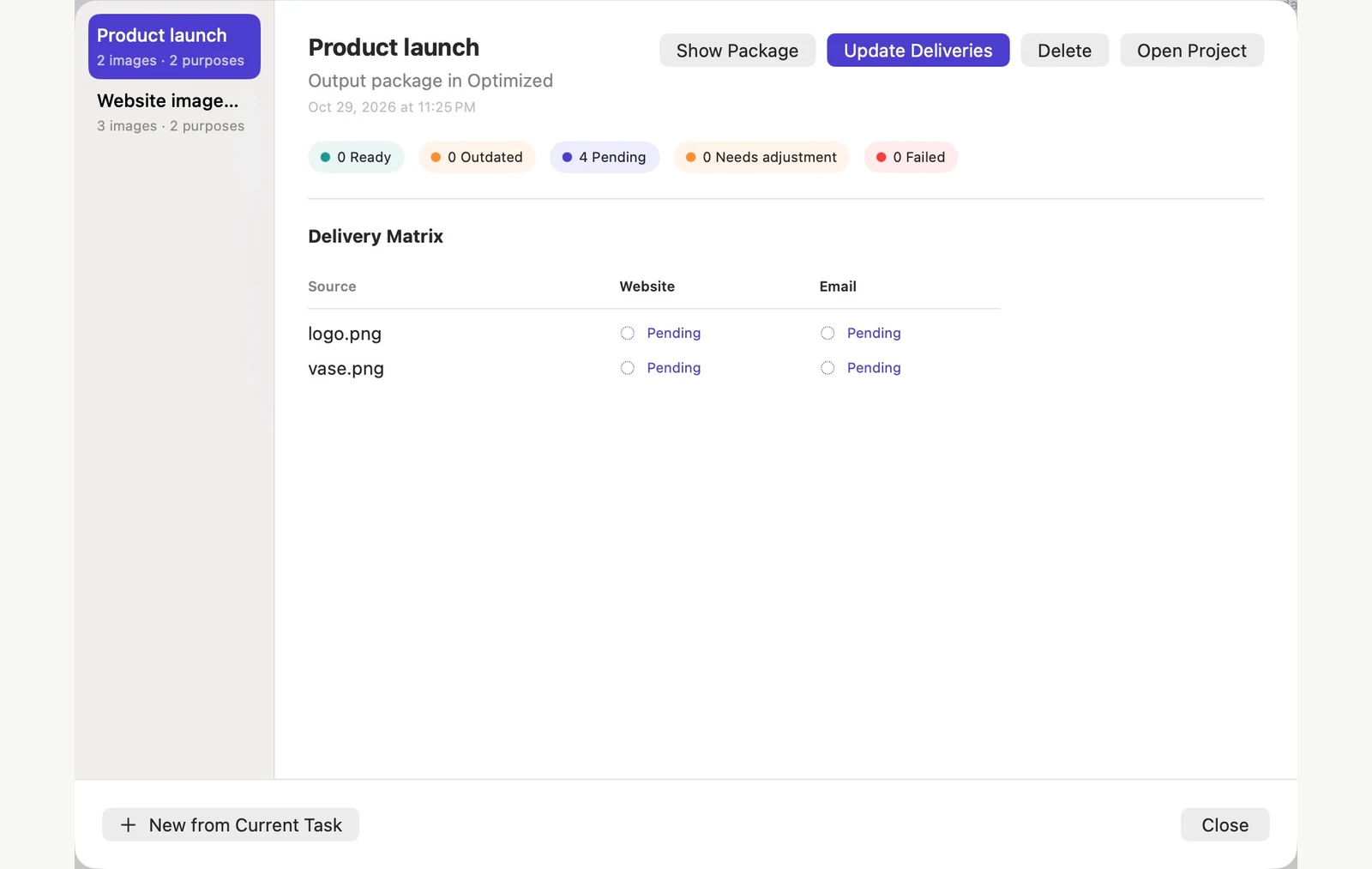
Przejrzyj matrycę dostaw
Sprawdź, które kombinacje źródła i celu są gotowe, oczekujące lub nieaktualne. Przed uruchomieniem aktualizacji usuń brakujące pliki lub wymagania.
Aktualizuj, gdy zmienią się źródła
Po edycji źródła poza PixRinse otwórz ponownie projekt dostawy, aby załadować nową wersję. Przejrzyj dostawy, których to dotyczy, i zaktualizuj je. Jeśli pojawi się ostrzeżenie o zmianie źródła, otwórz projekt ponownie przed ponowną próbą. Sprawdź wyniki przed ich przekazaniem.
PLIKI Z TEJ INSTRUKCJI
Co dał ten przykład
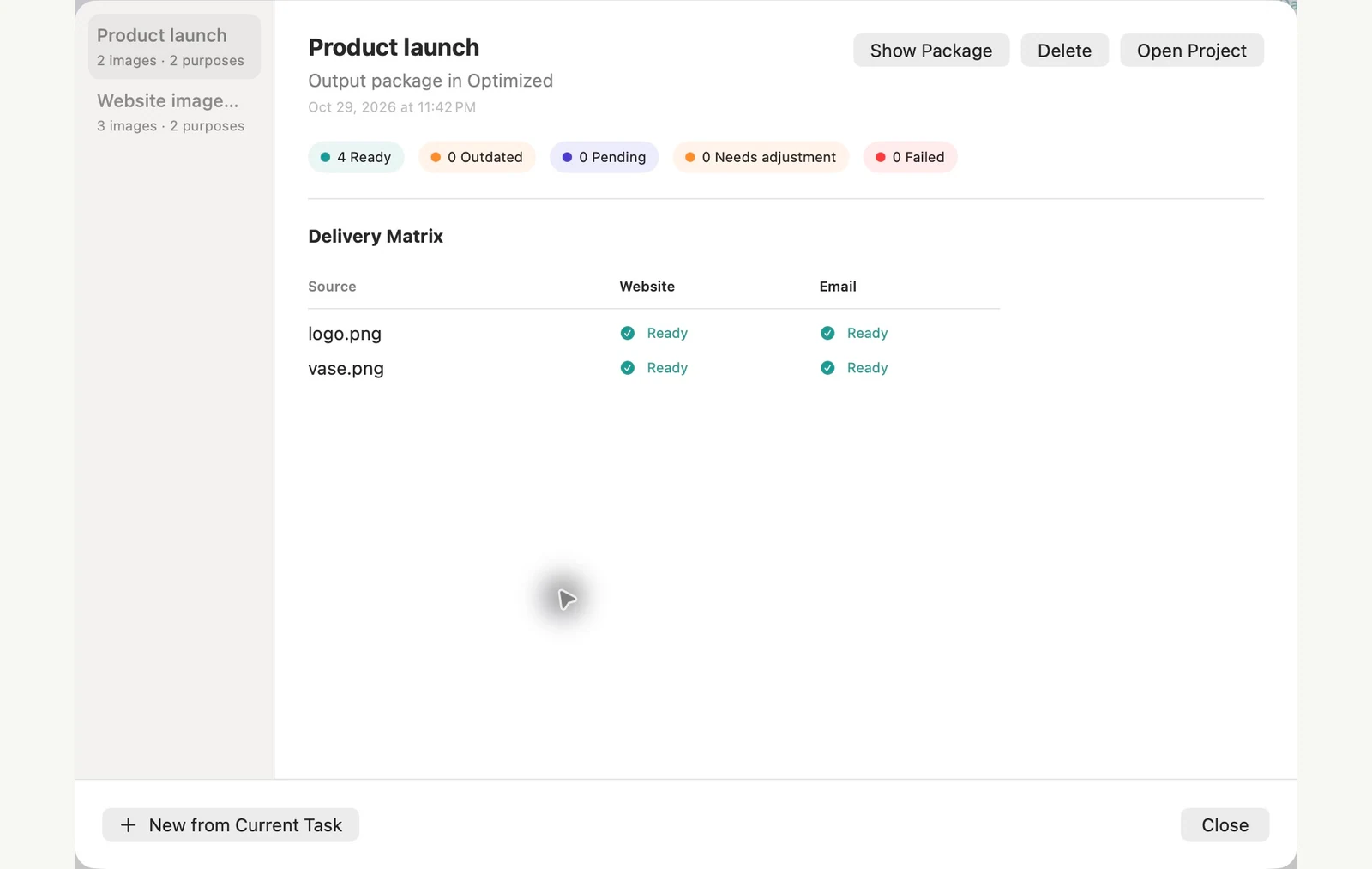
Dwa obrazy źródłowe służą do celów związanych z witryną internetową i pocztą e-mail. Gdy pierwsze cztery eksporty będą gotowe, sprawdzenie tylko źródła wazonu spowoduje, że dwie dostawy staną się nieaktualne, podczas gdy dwa wyniki logo pozostaną gotowe. Otwórz ponownie projekt, aby załadować zewnętrzną edycję, a następnie zaktualizuj dwa dotknięte dostawy, aby przywrócić wszystkie cztery do stanu Gotowe.
- Źródła
- 2
- Cele wyjściowe
- Strona internetowa i e-mail
- Po zmianie jednego źródła
- 2 Gotowy · 2 Nieaktualny
- Po aktualizacji
- 4 Gotowy · 0 Nieaktualny
| Plik | Format | Piksele | Bajty |
|---|---|---|---|
| purpose-2-d10c2a/logo.jpg | JPEG | 1024 × 1024 | 65 171 |
| Web High Quality/logo.webp | WebP | 1024 × 1024 | 17 198 |
| purpose-2-d10c2a/vase.jpg | JPEG | 1600 × 1067 | 195 385 |
| Web High Quality/vase.webp | WebP | 1920 × 1280 | 72 818 |
Mierzone na pokazanych przykładowych plikach. Wyniki zależą od oryginałów i ustawień. Zdjęcie wazonu ceramicznego to próbka wygenerowana przez sztuczną inteligencję. Zrzuty ekranu aplikacji i wymiary wyeksportowanych plików są prawdziwe.
Kilka typowych pytań
Czy to to samo, co ustawienie wstępne?
Preset przechowuje ustawienia przetwarzania. Projekt dostawy organizuje także zbiór źródeł i celów wyjściowych oraz śledzi stan ich dostarczenia.
Czy każda aktualizacja uruchamia wszystko ponownie?
Przepływ pracy w projekcie ma na celu identyfikację zmienionych lub oczekujących dostaw. Przed uruchomieniem przejrzyj macierz i proponowaną aktualizację.
Uruchom przepływ pracy.
Otwórz PixRinse, dodaj kilka obrazów i zacznij od powyższych ustawień.
Pobierz na MacaBezpłatnie: do 10 obrazów na partię i jedno wyjście na źródło. Porównaj wersję bezpłatną i profesjonalną.