 PixRinse
Gli screenshot mostrano l'app inglese. I nomi e i controlli preimpostati sono disponibili anche nella lingua dell'app.
Il tuo punto di partenza
Utilizza Progetti di consegna in PixRinse, quindi controlla queste impostazioni rispetto alla tua destinazione effettiva.
| Organizzare | Fonti × finalità di consegna |
|---|---|
| Revisione | Risultati pronti, obsoleti e in sospeso |
| Aggiornamento | Esportazioni di immagini modificate |
| Progetto gratuito | 3 sorgenti, 2 scopi, 1 progetto salvato |

Come farlo
Avvia un progetto di consegna
Apri Progetti di consegna dalla barra degli strumenti. Assegna un nome al progetto per il lavoro o la raccolta effettivi, anziché per un singolo file di output.
Aggiungi fonti e scopi
Aggiungi le risorse originali e definisci ciascuna consegna prevista. Assegna agli scopi nomi chiari come Sito Web, E-mail o Quadrato prodotto, con i requisiti appropriati.
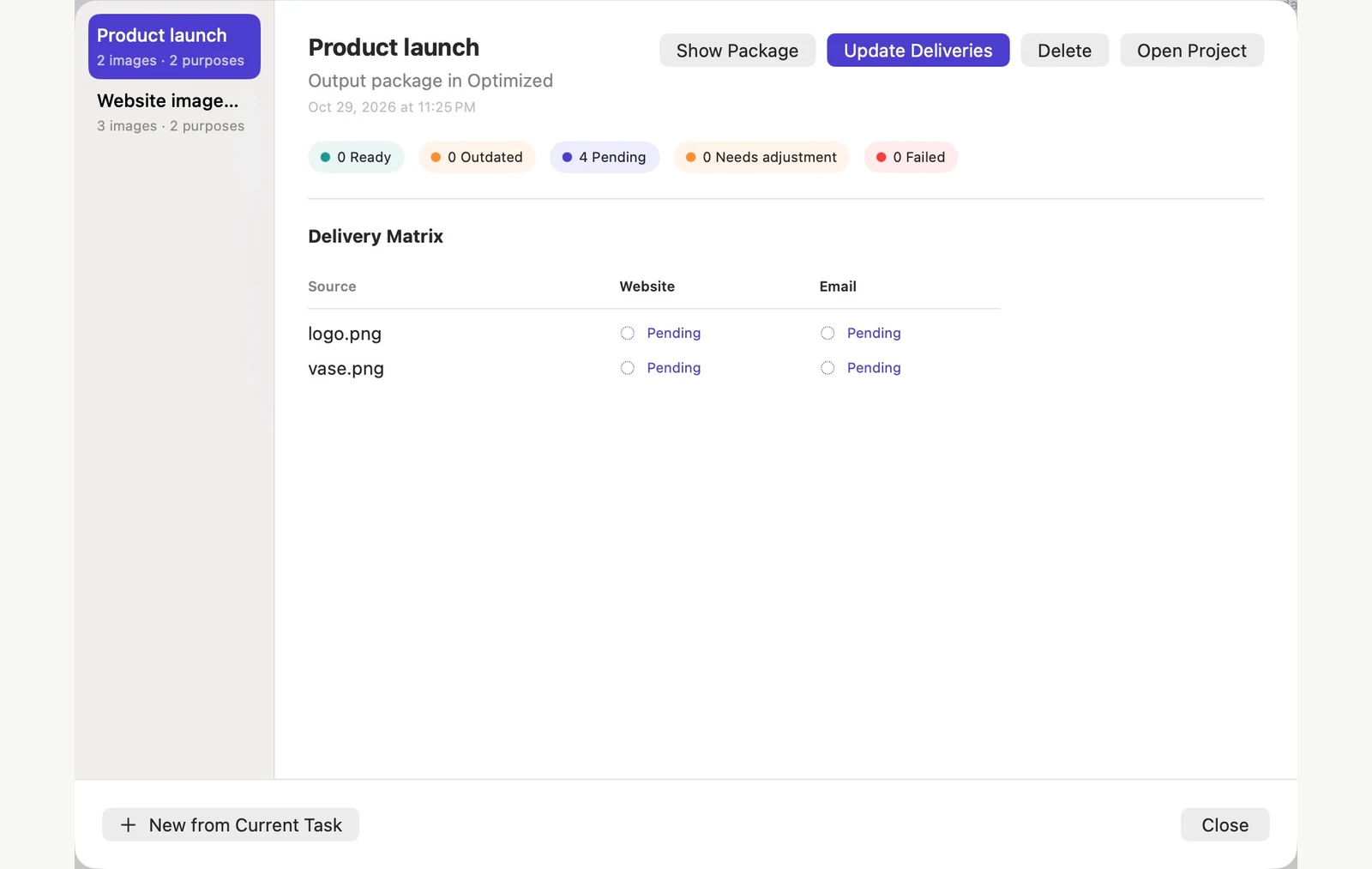
Esaminare la matrice di consegna
Controlla quali combinazioni origine-scopo sono pronte, in sospeso o obsolete. Risolvere i file o i requisiti mancanti prima di eseguire l'aggiornamento.
Aggiorna quando cambiano le fonti
Dopo aver modificato una fonte esterna a PixRinse, riapri il progetto di consegna per caricare la nuova versione. Esamina le consegne interessate e aggiornale. Se viene visualizzato un avviso di modifica dell'origine, riaprire il progetto prima di riprovare. Controllare i risultati prima di consegnarli.
I FILE DI QUESTA PROCEDURA
Cosa ha prodotto questo esempio
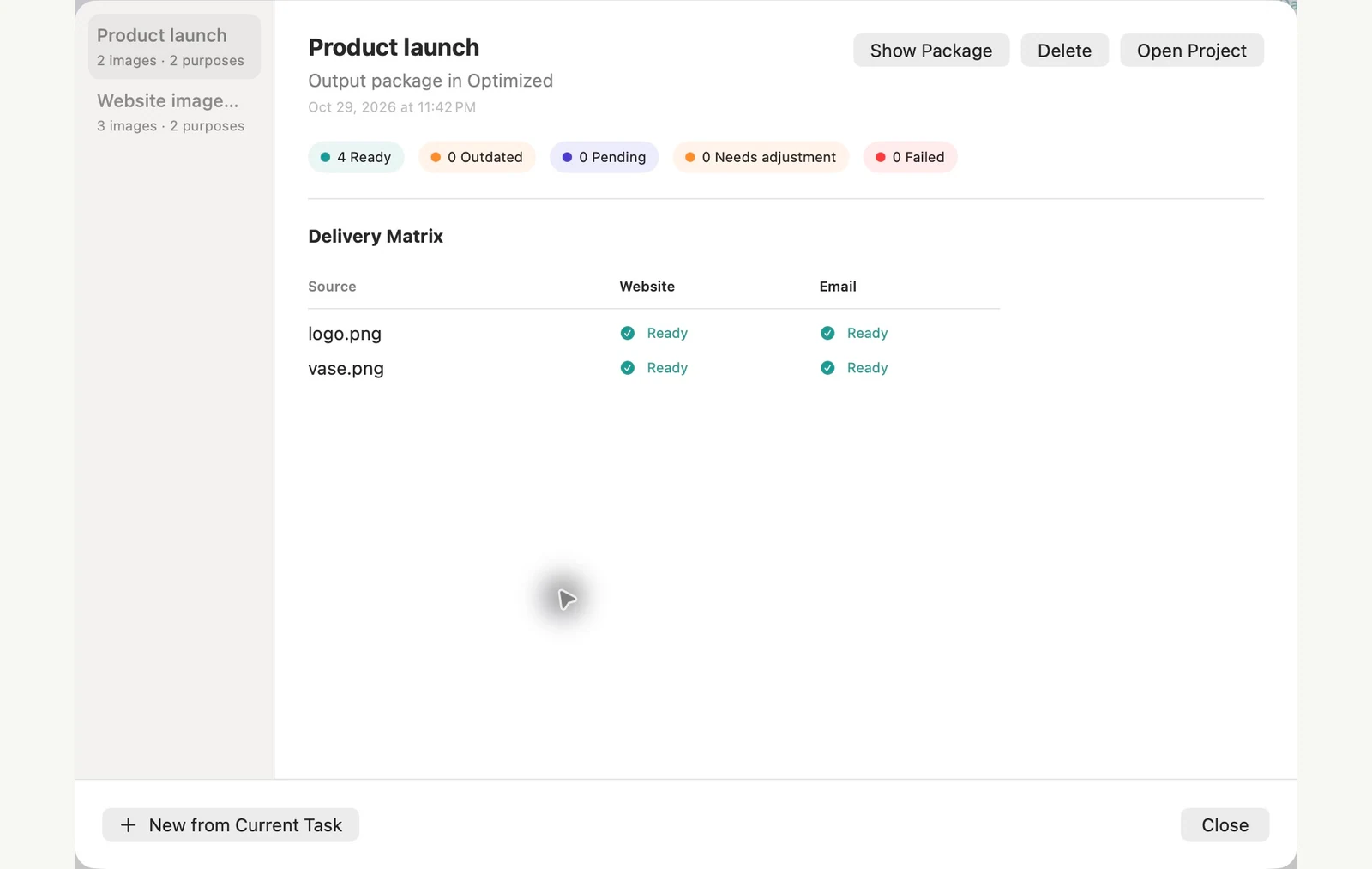
Due immagini di origine hanno scopi di sito Web ed e-mail. Dopo che le prime quattro esportazioni sono pronte, la revisione solo della fonte del vaso rende obsolete due consegne mentre i due output del logo rimangono pronti. Riapri il progetto per caricare la modifica esterna, quindi aggiorna le due consegne interessate per riportare tutte e quattro su Pronto.
- Fonti
- 2
- Scopi dell'output
- Sito web ed e-mail
- Dopo aver cambiato una fonte
- 2 Pronto · 2 Obsoleto
- Dopo l'aggiornamento
- 4 Pronto · 0 Obsoleto
| File | Formato | Pixel | Byte |
|---|---|---|---|
| purpose-2-d10c2a/logo.jpg | JPEG | 1024 × 1024 | 65.171 |
| Web High Quality/logo.webp | WebP | 1024 × 1024 | 17.198 |
| purpose-2-d10c2a/vase.jpg | JPEG | 1600 × 1067 | 195.385 |
| Web High Quality/vase.webp | WebP | 1920 × 1280 | 72.818 |
Misurato sui file di esempio mostrati. I risultati dipendono dagli originali e dalle impostazioni. La fotografia del vaso di ceramica è un campione generato dall'intelligenza artificiale. Gli screenshot dell'app e le misurazioni dei file esportati sono reali.
Un paio di domande comuni
È uguale a una preimpostazione?
Una preimpostazione memorizza le impostazioni di elaborazione. Un progetto di consegna organizza inoltre una serie di origini e scopi di output e tiene traccia del relativo stato di consegna.
Ogni aggiornamento esegue nuovamente tutto?
Il flusso di lavoro del progetto è progettato per identificare le consegne modificate o in sospeso. Esaminare la matrice e l'aggiornamento proposto prima di eseguirlo.
Metti in funzione il flusso di lavoro.
Apri PixRinse, aggiungi alcune immagini e inizia con le impostazioni sopra.
Scarica per MacGratuito: fino a 10 immagini per batch e un output per sorgente. Confronta gratuito e Pro.