 PixRinse
स्क्रीनशॉट्स इंग्रजी ॲप दर्शवतात. प्रीसेट नावे आणि नियंत्रणे तुमच्या ॲप भाषेत देखील उपलब्ध आहेत.
आपला प्रारंभ बिंदू
PixRinse मध्ये वितरण प्रकल्प वापरा, नंतर या सेटिंग्जचे आपल्या वास्तविक गंतव्यस्थानाच्या विरूद्ध पुनरावलोकन करा.
| आयोजित करा | स्रोत × वितरण हेतू |
|---|---|
| पुनरावलोकन करा | तयार, कालबाह्य आणि प्रलंबित आउटपुट |
| अपडेट करा | प्रतिमा निर्यात बदलली |
| मोफत प्रकल्प | 3 स्रोत, 2 उद्देश, 1 सेव्ह केलेला प्रकल्प |

ते कसे करावे
वितरण प्रकल्प सुरू करा
टूलबारवरून वितरण प्रकल्प उघडा. एकल आउटपुट फाइल ऐवजी प्रत्यक्ष कामासाठी किंवा संग्रहासाठी प्रकल्पाला नाव द्या.
स्रोत आणि उद्देश जोडा
मूळ मालमत्ता जोडा आणि प्रत्येक इच्छित वितरण परिभाषित करा. वेबसाईट, ईमेल किंवा प्रॉडक्ट स्क्वेअर यांसारखी स्पष्ट नावे योग्य आवश्यकतांसह द्या.
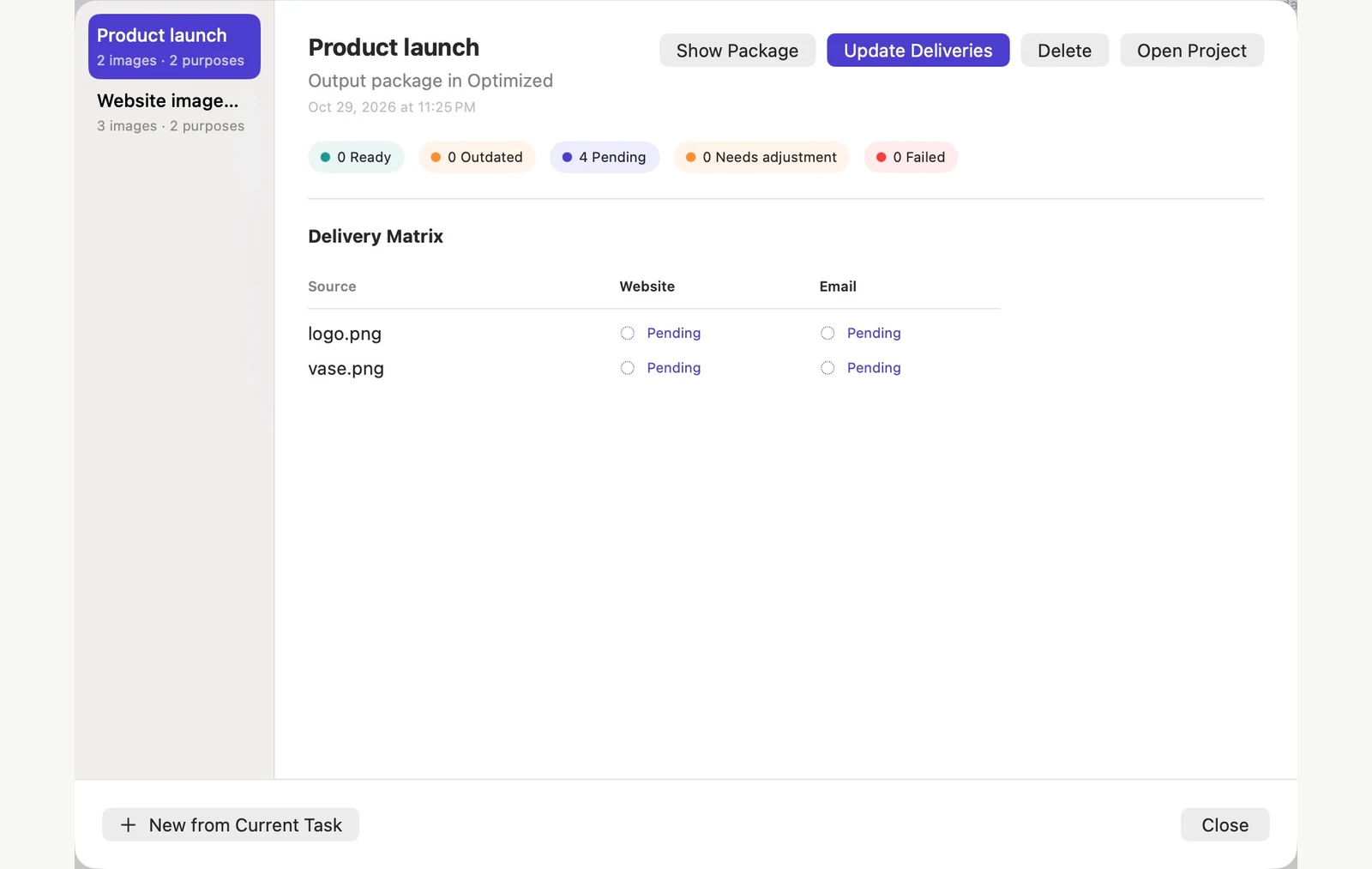
वितरण मॅट्रिक्सचे पुनरावलोकन करा
कोणते स्त्रोत-उद्देश संयोजन तयार, प्रलंबित किंवा कालबाह्य आहेत ते तपासा. अपडेट चालवण्यापूर्वी गहाळ फायली किंवा आवश्यकतांचे निराकरण करा.
स्रोत बदलल्यावर अपडेट करा
PixRinse च्या बाहेर स्रोत संपादित केल्यानंतर, नवीन आवृत्ती लोड करण्यासाठी वितरण प्रकल्प पुन्हा उघडा. प्रभावित प्रसूतींचे पुनरावलोकन करा आणि त्यांना अद्यतनित करा. स्रोत बदललेली चेतावणी दिसल्यास, पुन्हा प्रयत्न करण्यापूर्वी प्रकल्प पुन्हा उघडा. त्यांना सोपवण्यापूर्वी निकाल तपासा.
या वॉकथ्रूमधील फाईल्स
या उदाहरणाने काय निर्माण केले
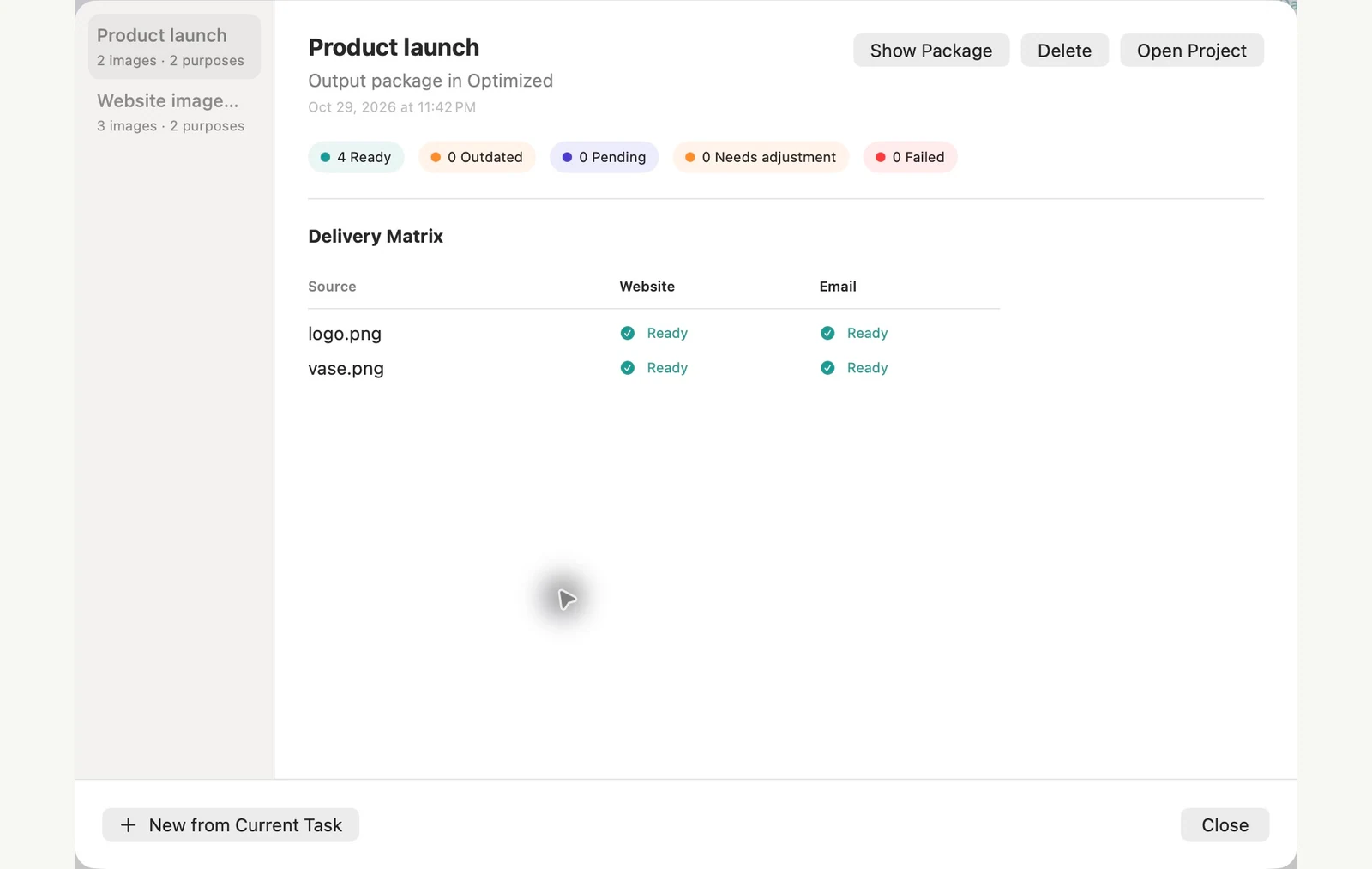
दोन स्रोत प्रतिमा वेबसाइट आणि ईमेल उद्देश आहेत. पहिल्या चार निर्यात तयार झाल्यानंतर, फक्त फुलदाणीच्या स्त्रोताची उजळणी केल्याने दोन डिलिव्हरी कालबाह्य होतात तर लोगोचे दोन आउटपुट तयार राहतात. बाह्य संपादन लोड करण्यासाठी प्रकल्प पुन्हा उघडा, त्यानंतर सर्व चारही परत तयार करण्यासाठी प्रभावित झालेल्या दोन वितरणे अद्यतनित करा.
- स्रोत
- 2
- आउटपुट उद्देश
- वेबसाइट आणि ईमेल
- एक स्रोत बदलल्यानंतर
- 2 तयार · 2 कालबाह्य
- अपडेट केल्यानंतर
- 4 तयार · 0 कालबाह्य
| फाईल | स्वरूप | पिक्सेल | बाइट्स |
|---|---|---|---|
| purpose-2-d10c2a/logo.jpg | JPEG | 1024 × 1024 | ६५,१७१ |
| Web High Quality/logo.webp | WebP | 1024 × 1024 | १७,१९८ |
| purpose-2-d10c2a/vase.jpg | JPEG | 1600 × 1067 | १,९५,३८५ |
| Web High Quality/vase.webp | WebP | 1920 × 1280 | ७२,८१८ |
दर्शविलेल्या नमुना फाइल्सवर मोजले. तुमचे परिणाम तुमच्या मूळ आणि सेटिंग्जवर अवलंबून आहेत. सिरॅमिक-फुलदाणीचे छायाचित्र AI-व्युत्पन्न केलेला नमुना आहे. ॲप स्क्रीनशॉट आणि निर्यात केलेल्या फाइलचे मापन वास्तविक आहेत.
काही सामान्य प्रश्न
हे प्रीसेट सारखेच आहे का?
प्रीसेट प्रोसेसिंग सेटिंग्ज स्टोअर करते. वितरण प्रकल्प स्त्रोत आणि आउटपुट उद्देशांचा संच देखील आयोजित करतो आणि त्यांच्या वितरण स्थितीचा मागोवा घेतो.
प्रत्येक अपडेट सर्वकाही पुन्हा चालते का?
प्रकल्प कार्यप्रवाह बदललेले किंवा प्रलंबित वितरण ओळखण्यासाठी डिझाइन केलेले आहे. चालवण्यापूर्वी मॅट्रिक्स आणि प्रस्तावित अद्यतनाचे पुनरावलोकन करा.
वर्कफ्लो कामाला लावा.
PixRinse उघडा, काही प्रतिमा जोडा आणि वरील सेटिंग्जसह प्रारंभ करा.
Mac साठी डाउनलोड कराविनामूल्य: प्रति बॅच 10 पर्यंत प्रतिमा आणि प्रति स्त्रोत एक आउटपुट. विनामूल्य आणि Pro तुलना करा.