 PixRinse
На скриншотах показано англоязычное приложение. Предустановленные имена и элементы управления также доступны на языке вашего приложения.
Ваша отправная точка
Используйте Проекты поставки в PixRinse, затем сверьте эти настройки с фактическим пунктом назначения.
| Организовать | Источники × цели доставки |
|---|---|
| Обзор | Готовые, устаревшие и ожидаемые результаты |
| Обновлять | Изменен экспорт изображений |
| Бесплатный проект | 3 источников, 2 целей, 1 сохраненного проекта |

Как это сделать
Начать проект доставки
Откройте Проекты поставки на панели инструментов. Назовите проект для фактического задания или коллекции, а не для одного выходного файла.
Добавьте источники и цели
Добавьте исходные активы и определите каждую предполагаемую доставку. Дайте целям понятные названия, такие как «Веб-сайт», «Электронная почта» или «Квадрат продукта», с соответствующими требованиями.
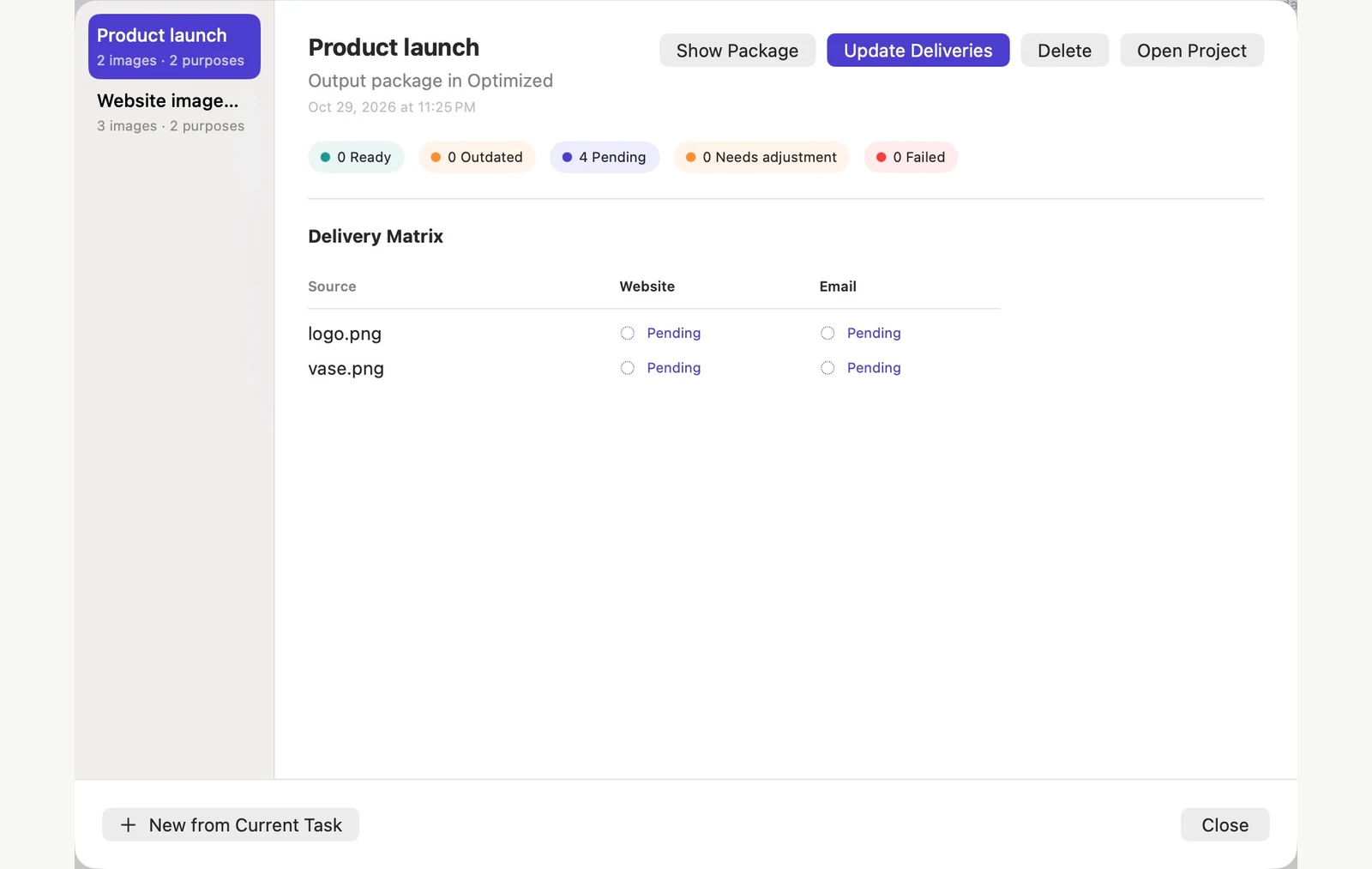
Просмотрите матрицу доставки
Проверьте, какие комбинации источника и назначения готовы, ожидаются или устарели. Устраните отсутствующие файлы или требования перед запуском обновления.
Обновлять при изменении источников
После редактирования источника за пределами PixRinse снова откройте проект доставки, чтобы загрузить новую версию. Просмотрите затронутые поставки и обновите их. Если появится предупреждение об изменении источника, перед повторной попыткой снова откройте проект. Проверьте результаты перед их сдачей.
ФАЙЛЫ ИЗ ЭТОГО ПРОХОЖДЕНИЯ
Что дал этот пример
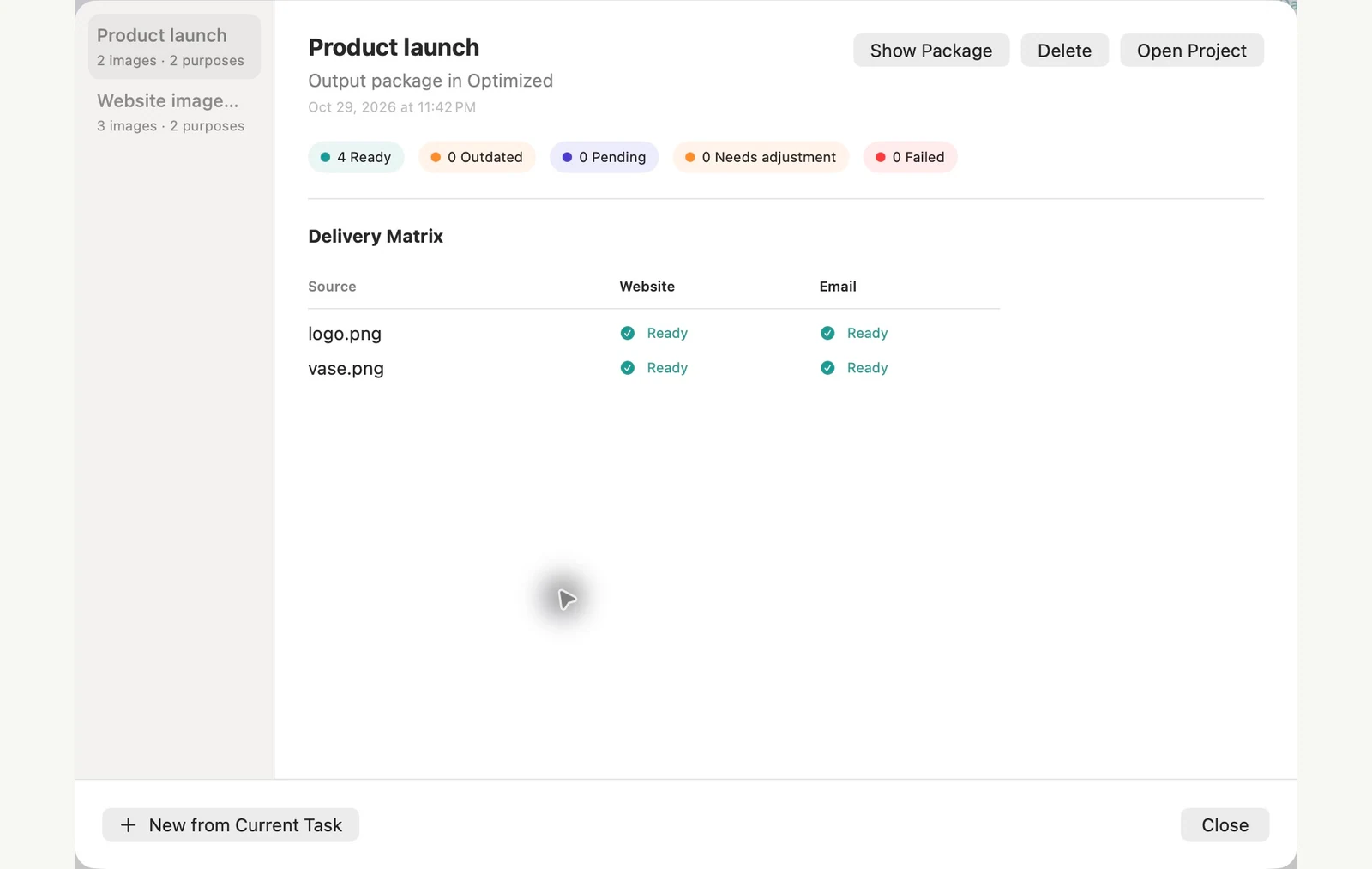
Два исходных изображения предназначены для веб-сайта и электронной почты. После того, как первые четыре экспорта готовы, изменение только источника вазы делает две поставки устаревшими, в то время как два выхода логотипа остаются готовыми. Снова откройте проект, чтобы загрузить внешние изменения, затем обновите две затронутые поставки, чтобы вернуть всем четырем статус «Готово».
- Источники
- 2
- Цели вывода
- Веб-сайт и электронная почта
- После смены одного источника
- 2 Готово · 2 Устарело
- После обновления
- 4 Готово · 0 Устарело
| Файл | Формат | Пиксели | Байты |
|---|---|---|---|
| purpose-2-d10c2a/logo.jpg | JPEG | 1024 × 1024 | 65 171 |
| Web High Quality/logo.webp | WebP | 1024 × 1024 | 17 198 |
| purpose-2-d10c2a/vase.jpg | JPEG | 1600 × 1067 | 195 385 |
| Web High Quality/vase.webp | WebP | 1920 × 1280 | 72 818 |
Измерено на показанных файлах-образцах. Ваши результаты зависят от ваших оригиналов и настроек. Фотография керамической вазы представляет собой образец, созданный искусственным интеллектом. Скриншоты приложения и размеры экспортированных файлов настоящие.
Пара распространенных вопросов
Это то же самое, что и предустановка?
В пресете хранятся настройки обработки. Проект доставки также организует набор источников и целей вывода и отслеживает состояние их доставки.
При каждом обновлении все перезапускается?
Рабочий процесс проекта предназначен для выявления измененных или ожидающих поставок. Перед запуском просмотрите матрицу и предлагаемое обновление.
Заставьте рабочий процесс работать.
Откройте PixRinse, добавьте несколько изображений и начните с настроек выше.
Скачать для MacБесплатно: до 10 изображений в пакете и один выход для каждого источника. Сравните бесплатную и Pro.