 PixRinse
Las capturas de pantalla muestran la aplicación en inglés. Los nombres y controles preestablecidos también están disponibles en el idioma de su aplicación.
Tu punto de partida
Utilice Proyectos de entrega en PixRinse, luego revise estas configuraciones con respecto a su destino real.
| Organizar | Fuentes × propósitos de entrega |
|---|---|
| Revisar | Productos listos, desactualizados y pendientes |
| Actualizar | Exportaciones de imágenes modificadas |
| Proyecto gratuito | 3 fuentes, 2 propósitos, 1 proyecto guardado |

como hacerlo
Iniciar un proyecto de entrega
Abra Proyectos de entrega desde la barra de herramientas. Nombra el proyecto para el trabajo o colección real, en lugar de un único archivo de salida.
Agregar fuentes y propósitos
Agregue los activos originales y defina cada entrega prevista. Dar a los propósitos nombres claros como Sitio Web, Correo Electrónico o Cuadro de Producto, con los requisitos adecuados.
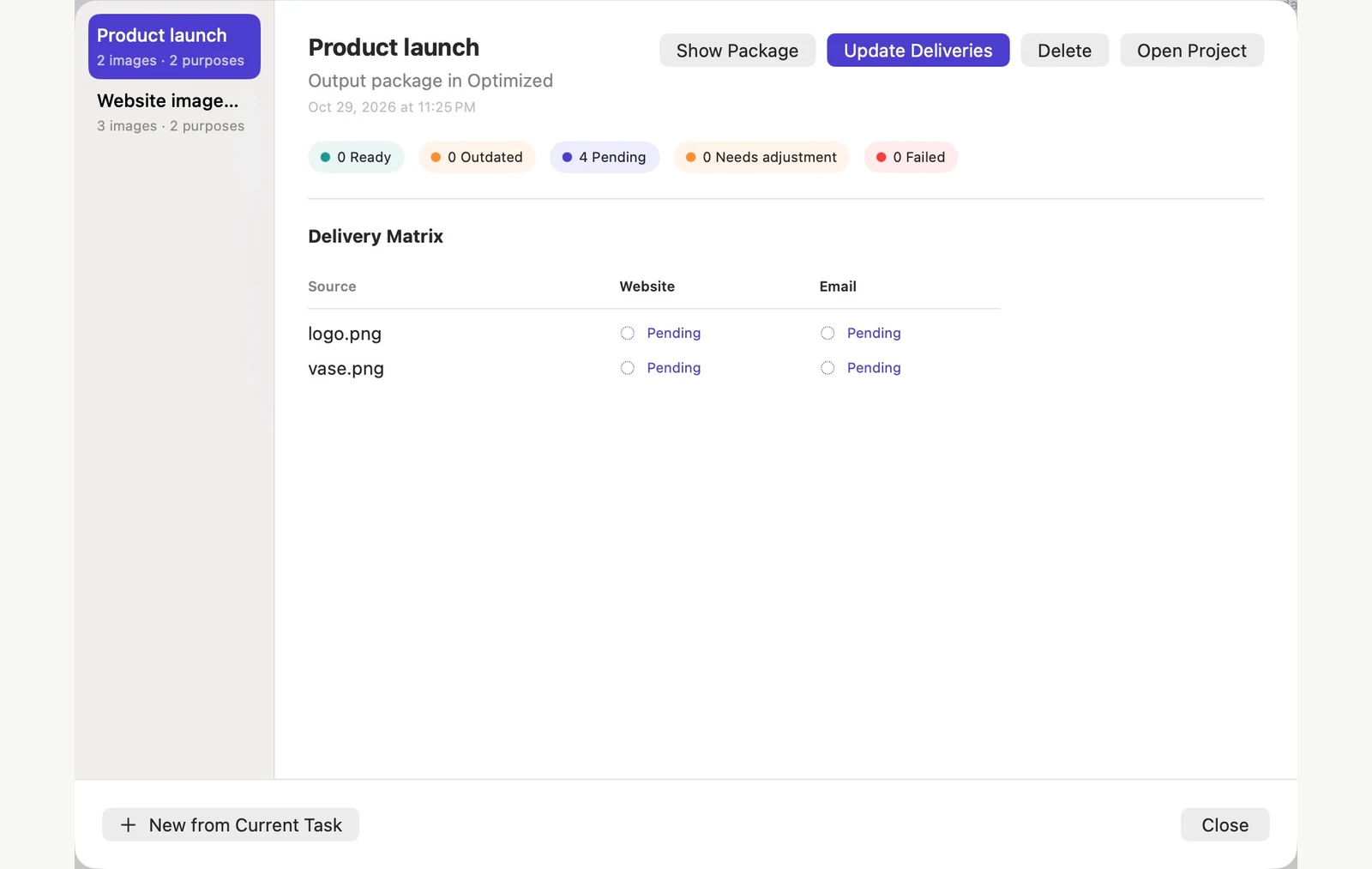
Revisar la matriz de entrega
Inspeccione qué combinaciones de fuente y propósito están listas, pendientes o desactualizadas. Resuelva los archivos o requisitos faltantes antes de ejecutar la actualización.
Actualizar cuando cambien las fuentes
Después de editar una fuente fuera de PixRinse, vuelva a abrir el proyecto de entrega para cargar la nueva versión. Revisar las entregas afectadas y actualizarlas. Si aparece una advertencia de cambio de fuente, vuelva a abrir el proyecto antes de volver a intentarlo. Comprueba los resultados antes de entregárselos.
LOS ARCHIVOS DE ESTE RECORRIDO
Lo que produjo este ejemplo
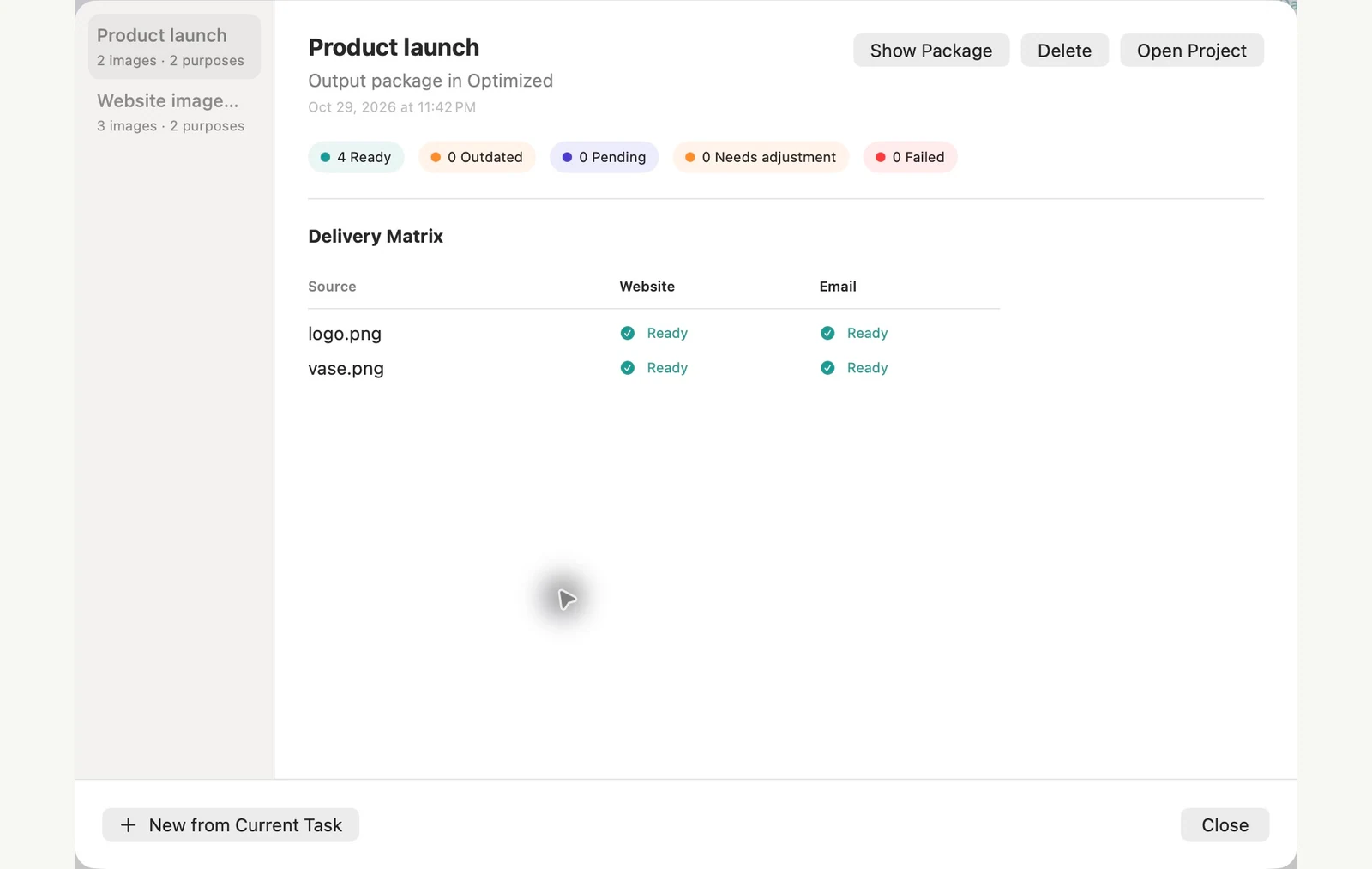
Dos imágenes de origen tienen fines de sitio web y correo electrónico. Una vez que las primeras cuatro exportaciones están listas, revisar solo la fuente del jarrón hace que dos entregas queden obsoletas, mientras que las dos salidas del logotipo permanecen listas. Vuelva a abrir el proyecto para cargar la edición externa, luego actualice las dos entregas afectadas para que las cuatro vuelvan a estar listas.
- Fuentes
- 2
- Propósitos de salida
- Sitio web y correo electrónico
- Después de cambiar una fuente
- 2 Listo · 2 Obsoleto
- Después de actualizar
- 4 Listo · 0 Obsoleto
| Archivo | Formato | Píxeles | bytes |
|---|---|---|---|
| purpose-2-d10c2a/logo.jpg | JPEG | 1024 × 1024 | 65,171 |
| Web High Quality/logo.webp | WebP | 1024 × 1024 | 17,198 |
| purpose-2-d10c2a/vase.jpg | JPEG | 1600 × 1067 | 195,385 |
| Web High Quality/vase.webp | WebP | 1920 × 1280 | 72,818 |
Medido en los archivos de muestra que se muestran. Sus resultados dependen de sus originales y configuraciones. La fotografía del jarrón de cerámica es una muestra generada por IA. Las capturas de pantalla de la aplicación y las medidas de los archivos exportados son reales.
Un par de preguntas comunes
¿Es lo mismo que un ajuste preestablecido?
Un valor preestablecido almacena la configuración de procesamiento. Un proyecto de entrega también organiza un conjunto de fuentes y propósitos de salida y realiza un seguimiento de su estado de entrega.
¿Cada actualización vuelve a ejecutar todo?
El flujo de trabajo del proyecto está diseñado para identificar entregas modificadas o pendientes. Revise la matriz y la actualización propuesta antes de ejecutarla.
Ponga el flujo de trabajo a trabajar.
Abra PixRinse, agregue algunas imágenes y comience con la configuración anterior.
Descargar para MacGratis: hasta 10 imágenes por lote y una salida por fuente. Comparar gratis y profesional.