 PixRinse
Capturile de ecran arată aplicația în limba engleză. Numele și comenzile prestabilite sunt disponibile și în limba aplicației dvs.
Punctul tău de plecare
Utilizați Proiecte de livrare în PixRinse, apoi examinați aceste setări în raport cu destinația dvs. reală.
| Organiza | Surse × scopuri de livrare |
|---|---|
| Recenzie | Ieșiri gata, învechite și în așteptare |
| Actualizare | Exporturi de imagini modificate |
| Proiect gratuit | 3 surse, 2 scopuri, 1 proiect salvat |

Cum se face
Începeți un proiect de livrare
Deschideți Proiecte de livrare din bara de instrumente. Denumiți proiectul pentru lucrarea sau colecția reală, mai degrabă decât pentru un singur fișier de ieșire.
Adăugați surse și scopuri
Adăugați activele originale și definiți fiecare livrare intenționată. Dați scopurilor nume clare, cum ar fi site-ul web, e-mailul sau pătratul produsului, cu cerințele corespunzătoare.
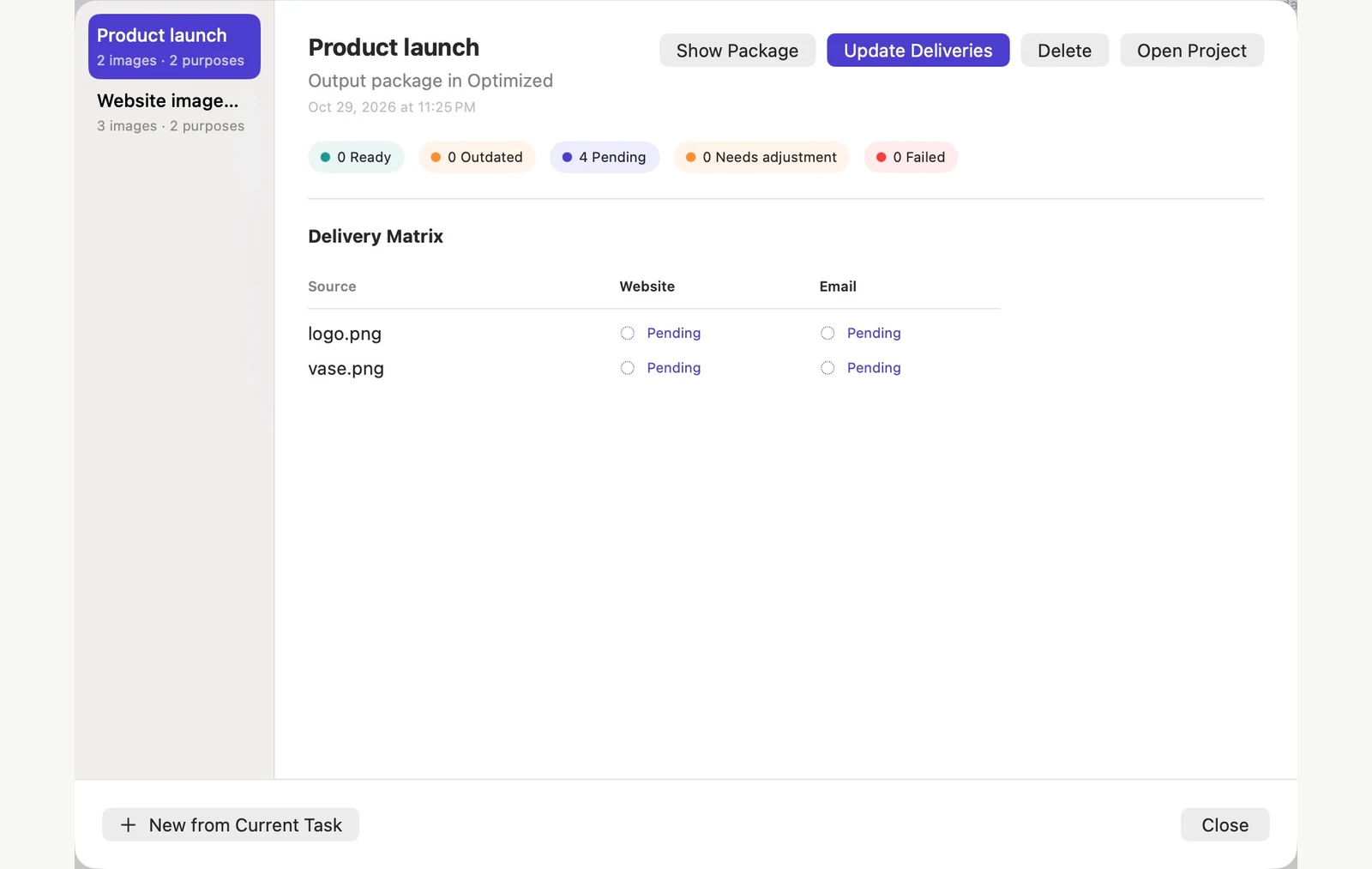
Examinați matricea de livrare
Verificați ce combinații sursă-scop sunt gata, în așteptare sau depășite. Rezolvați fișierele sau cerințele lipsă înainte de a rula actualizarea.
Actualizați când sursele se schimbă
După editarea unei surse în afara PixRinse, redeschideți Proiectul de livrare pentru a încărca noua versiune. Examinați livrările afectate și actualizați-le. Dacă apare un avertisment de modificare a sursei, redeschideți proiectul înainte de a reîncerca. Verificați rezultatele înainte de a le preda.
FIȘIERELE DIN ACEST TREBUIN
Ce a produs acest exemplu
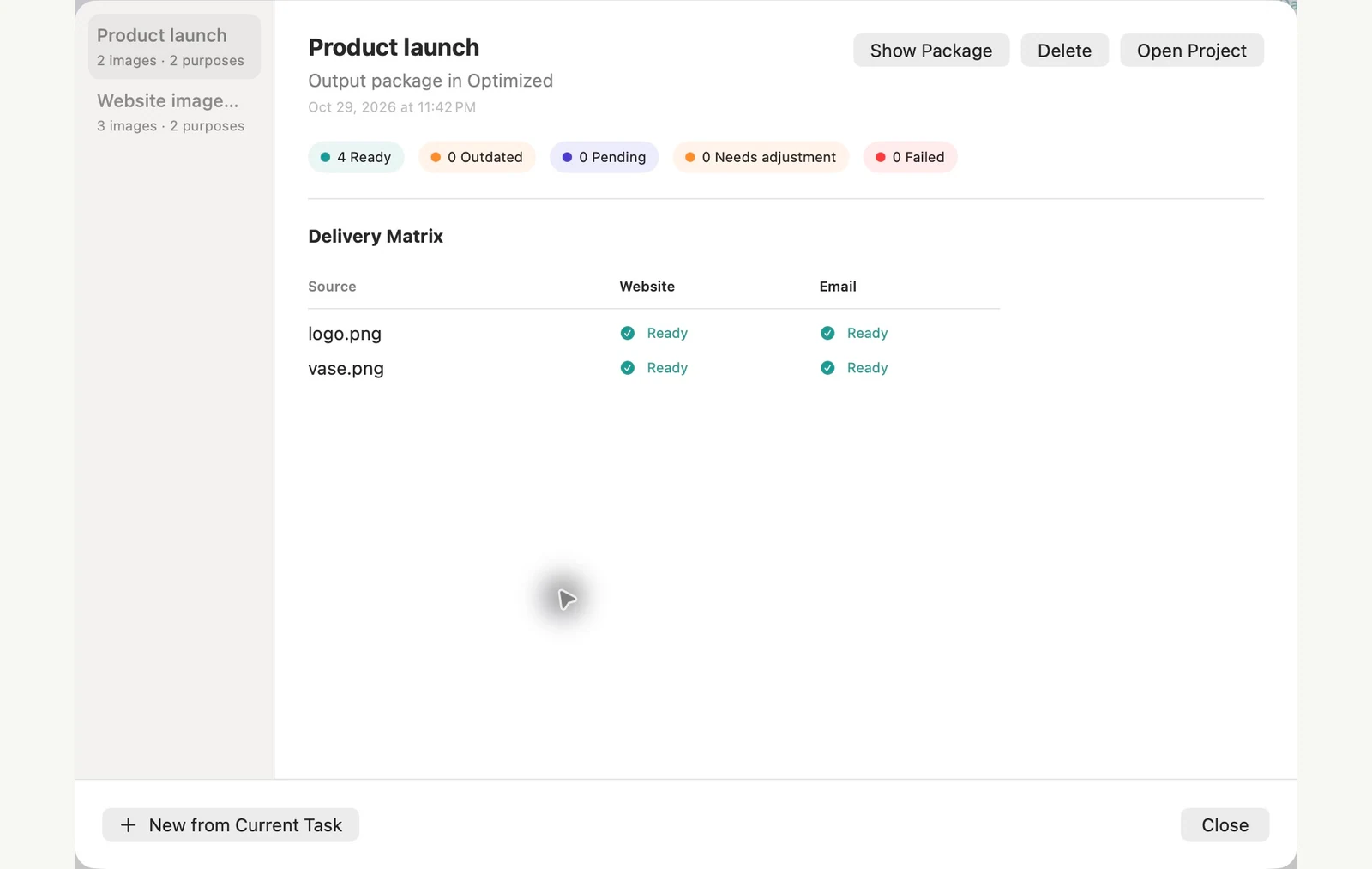
Două imagini sursă au scopuri pentru site-ul web și e-mail. După ce primele patru exporturi sunt gata, revizuirea numai a sursei vazei face ca două livrări să fie depășite, în timp ce cele două ieșiri ale logo-ului rămân pregătite. Redeschideți proiectul pentru a încărca editarea externă, apoi actualizați cele două livrări afectate pentru a le reveni pe toate patru la Gata.
- Surse
- 2
- Scopuri de ieșire
- Site-ul și e-mailul
- După schimbarea unei surse
- 2 Gata · 2 Învechit
- După actualizare
- 4 Gata · 0 Învechit
| Fişier | Format | Pixeli | octeți |
|---|---|---|---|
| purpose-2-d10c2a/logo.jpg | JPEG | 1024 × 1024 | 65.171 |
| Web High Quality/logo.webp | WebP | 1024 × 1024 | 17.198 |
| purpose-2-d10c2a/vase.jpg | JPEG | 1600 × 1067 | 195.385 |
| Web High Quality/vase.webp | WebP | 1920 × 1280 | 72.818 |
Măsurat pe fișierele eșantion afișate. Rezultatele dvs. depind de originale și setări. Fotografia din vază ceramică este o probă generată de inteligență artificială. Capturile de ecran ale aplicației și măsurătorile fișierelor exportate sunt reale.
Câteva întrebări frecvente
Este același lucru cu o presetare?
O presetare stochează setările de procesare. Un proiect de livrare organizează, de asemenea, un set de surse și scopuri de ieșire și urmărește starea lor de livrare.
Fiecare actualizare reluează totul?
Fluxul de lucru al proiectului este conceput pentru a identifica livrările modificate sau în așteptare. Examinați matricea și actualizarea propusă înainte de a o rula.
Puneți fluxul de lucru la lucru.
Deschideți PixRinse, adăugați câteva imagini și începeți cu setările de mai sus.
Descarcă pentru MacGratuit: până la 10 imagini per lot și o ieșire per sursă. Compara gratuit și Pro.