 PixRinse
Gli screenshot mostrano l'app inglese. I nomi e i controlli preimpostati sono disponibili anche nella lingua dell'app.
Il tuo punto di partenza
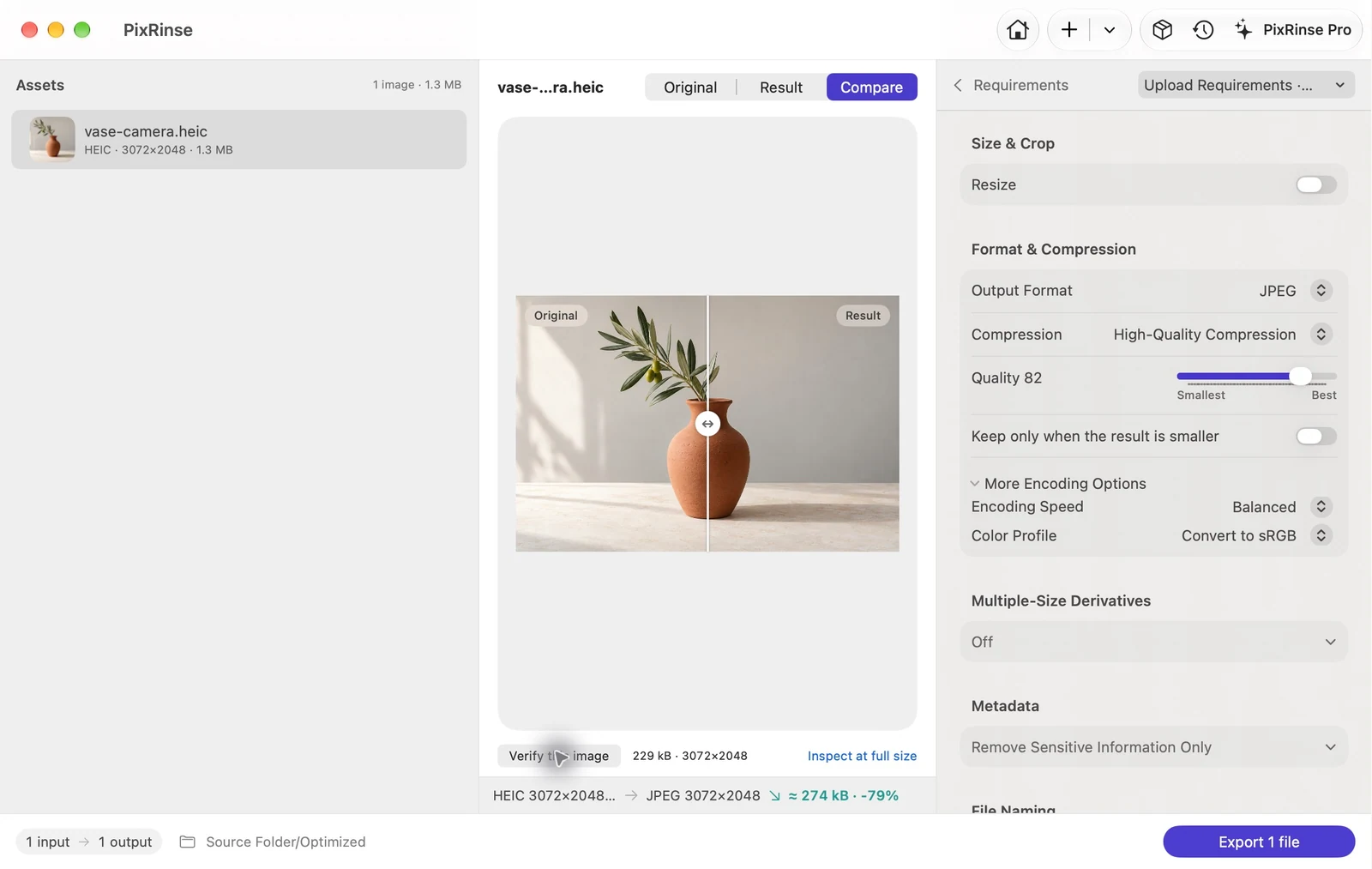
Utilizza Requisiti di caricamento · personalizza in PixRinse, quindi controlla queste impostazioni rispetto alla tua destinazione effettiva.
| Ingresso | HEIC / HEIF |
|---|---|
| Produzione | JPEG (.jpg) |
| Dimensioni in questo esempio | Mantieni originale — 3072 × 2048 |
| La qualità in questo esempio | 82 |
| Colore in questo esempio | sRGB |
| Uscita consigliata | Esporta copie |
Come farlo
Importa le tue foto HEIC
Aggiungi file o la cartella che li contiene. PixRinse identifica le immagini supportate dal loro contenuto anziché fidarsi solo dell'estensione.
Scegli JPEG come formato di output
Utilizza Requisiti di caricamento quando hai anche un limite di byte. Per questo esempio, disabilita il limite delle dimensioni del file e seleziona Mantieni le dimensioni originali. In Avanzato, utilizza la qualità 82 e Converti in sRGB.
Esamina colore e metadati
Per la condivisione generale, sRGB è una scelta pratica. Rimuovi i metadati della posizione per la condivisione pubblica o conserva le date di acquisizione quando sono importanti per il tuo archivio.
Esporta e controlla i JPEG
Ispeziona un'immagine rappresentativa e conferma l'output .jpg, le dimensioni e lo stato riportato prima di consegnare il set.
I FILE DI QUESTA PROCEDURA
Cosa ha prodotto questo esempio
Questo esempio inizia con un file HEIC reale. La sua copia JPEG mantiene le dimensioni originali 3072 × 2048, senza limiti di dimensione del file.
- Qualità
- 82
- Profilo colore
- sRGB
- Ridimensionare
- Disattivato
| File | Formato | Pixel | Byte |
|---|---|---|---|
| vase-camera.jpg | JPEG | 3072 × 2048 | 228.877 |
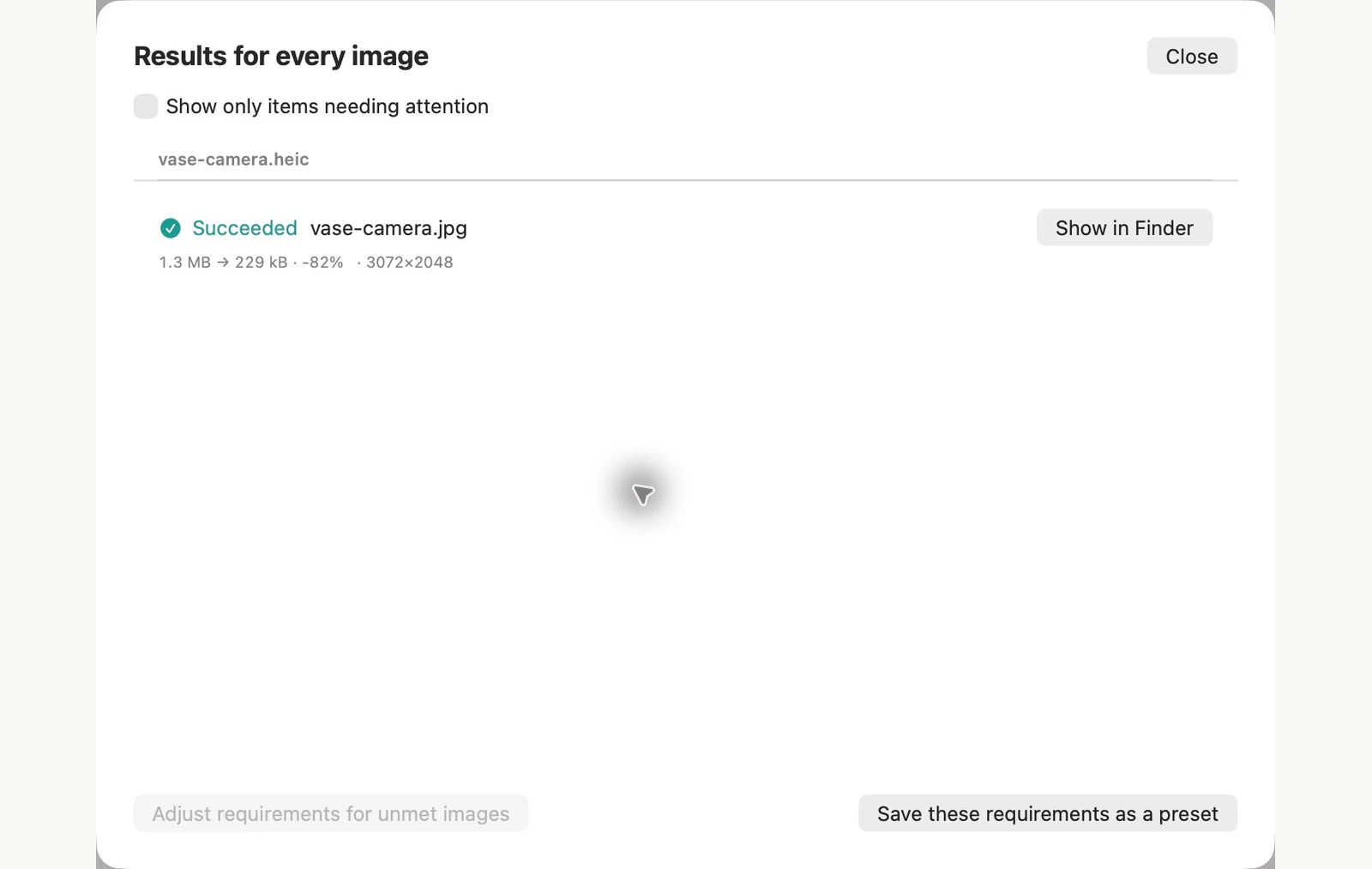
Misurato sui file di esempio mostrati. I risultati dipendono dagli originali e dalle impostazioni. La fotografia del vaso di ceramica è un campione generato dall'intelligenza artificiale. Gli screenshot dell'app e le misurazioni dei file esportati sono reali.
GIÀ SUL TUO MAC
Convertire HEIC in JPG senza installare nulla
Per qualche foto, il tuo Mac ha già ciò di cui hai bisogno. L'azione Converti immagine in Finder richiede il minor numero di passaggi. L'app Anteprima aggiunge un dispositivo di scorrimento della qualità.
Nell'app Finder
Seleziona uno o più file HEIC, fai clic tenendo premuto il tasto Ctrl sulla selezione e scegli Azioni rapide > Converti immagine. Imposta il formato su JPEG, scegli una dimensione immagine, quindi fai clic su Converti in JPEG. I JPEG appaiono accanto agli originali, che rimangono così come erano.
Nell'app Anteprima
Apri la foto, scegli File > Esporta, imposta Formato su JPEG, regola Qualità e salva. Per più foto, aprile in un'unica finestra, selezionale nella barra laterale e scegli File > Esporta immagini selezionate.
I limiti del metodo integrato
- Convert Image ha quattro dimensioni e nessun controllo di qualità. Nella nostra foto di prova 3072 × 2048, Large, Medium e Small sono risultati di larghezza 1280, 640 e 320 px.
- I dati sulla posizione possono viaggiare con la copia. L'esportazione dell'app Anteprima ha mantenuto GPS nel nostro test e non ha un'opzione per i metadati. Anche Converti immagine lo ha mantenuto, perché Conserva metadati è attivo per impostazione predefinita. Disattivandolo sono stati rimossi tutti i metadati che abbiamo testato, inclusa la data in cui è stata scattata la foto.
- Nessuno dei due metodi prevede un limite alla dimensione del file. L'app Anteprima mostra una stima, quindi puoi apportare modifiche e controlli.
PixRinse è più adatto quando un batch necessita di dimensioni esatte, un limite di byte o una politica di metadati selettiva, come la rimozione di GPS mantenendo la data in cui è stata scattata la foto. Per una manciata di foto senza requisiti particolari, gli strumenti integrati sono sufficienti.
Testato il macOS 27 il 4 novembre 2026 con immagini campione. I nomi dei menu possono differire in altre versioni e i risultati dipendono dai file. Scegliere tra le app? Confronta i compressori di immagini Mac.
Un paio di domande comuni
Cambiare .heic in .jpg è sufficiente?
No. Rinominare un'estensione non modifica la codifica dell'immagine. Esporta un JPEG effettivo.
Devo eliminare gli HEIC originali?
Conserva gli originali quando potresti aver bisogno della qualità originale o dei dati specifici della foto. L'esportazione delle copie ti dà un set di consegna separato.
Metti in funzione il flusso di lavoro.
Apri PixRinse, aggiungi alcune immagini e inizia con le impostazioni sopra.
Scarica per MacGratuito: fino a 10 immagini per batch e un output per sorgente. Confronta gratuito e Pro.