 PixRinse
Gli screenshot mostrano l'app inglese. I nomi e i controlli preimpostati sono disponibili anche nella lingua dell'app.
Il tuo punto di partenza
Utilizza Web ad alta qualità in PixRinse, quindi controlla queste impostazioni rispetto alla tua destinazione effettiva.
| Produzione | WebP |
|---|---|
| Qualità | 82 |
| Bordo lungo | 1920 px, solo ridimensionamento |
| Colore | Converti in sRGB |

Come farlo
Raccogli le immagini del sito web
Lavora dai file sorgente della massima qualità di cui disponi. Conservare gli originali separati dai file destinati alla pubblicazione.
Scegli Web ad alta qualità
Questa preimpostazione utilizza qualità WebP 82, un bordo lungo massimo 1920 px e metadati sicuri per il Web. Adatta il lato lungo al layout attuale.
Confronta il risultato visivo
Osserva le sfumature, il testo piccolo e i bordi dettagliati. Un'impostazione di qualità è un punto di partenza, non una promessa di un risultato visivo particolare o di un risparmio percentuale.
Esportare e integrare
Controlla il formato di output e lo stato di ciascun file. Se hai bisogno di più larghezze per la stessa pagina, utilizza invece la preimpostazione Web responsive.
I FILE DI QUESTA PROCEDURA
Cosa ha prodotto questo esempio
Il 3072 × 2048 PNG diventa un 1920 × 1280 WebP. Lo screenshot delle impostazioni mostra esplicitamente la qualità 82 e Converti in sRGB.
- Qualità
- 82
- Profilo colore
- sRGB
- Formato di uscita
- WebP
| File | Formato | Pixel | Byte |
|---|---|---|---|
| vase-web.webp | WebP | 1920 × 1280 | 72.818 |
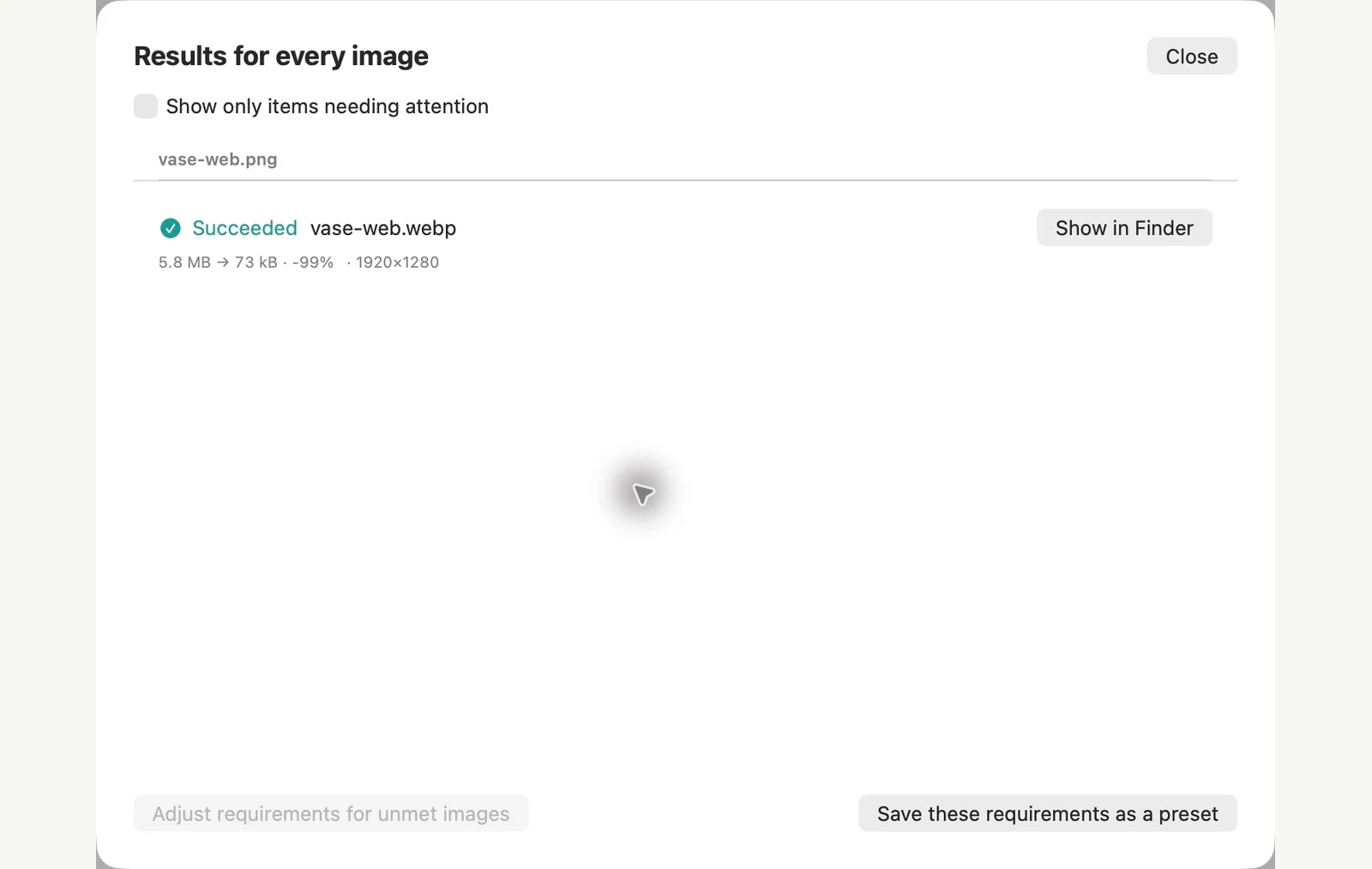
Misurato sui file di esempio mostrati. I risultati dipendono dagli originali e dalle impostazioni. La fotografia del vaso di ceramica è un campione generato dall'intelligenza artificiale. Gli screenshot dell'app e le misurazioni dei file esportati sono reali.
Un paio di domande comuni
Ogni WebP sarà più piccolo dell'origine?
No. Le dimensioni dipendono dalla fonte, dal contenuto dell'immagine e dalle impostazioni. PixRinse può evitare di conservare risultati più grandi.
WebP può mantenere le aree trasparenti?
WebP supporta la trasparenza. Controlla i bordi trasparenti nel risultato e scegli PNG o senza perdita WebP quando si adatta meglio alla grafica.
Metti in funzione il flusso di lavoro.
Apri PixRinse, aggiungi alcune immagini e inizia con le impostazioni sopra.
Scarica per MacGratuito: fino a 10 immagini per batch e un output per sorgente. Confronta gratuito e Pro.