 PixRinse
Snímky obrazovky ukazují aplikaci v angličtině. Názvy předvoleb a ovládací prvky jsou k dispozici také v jazyce vaší aplikace.
Váš výchozí bod
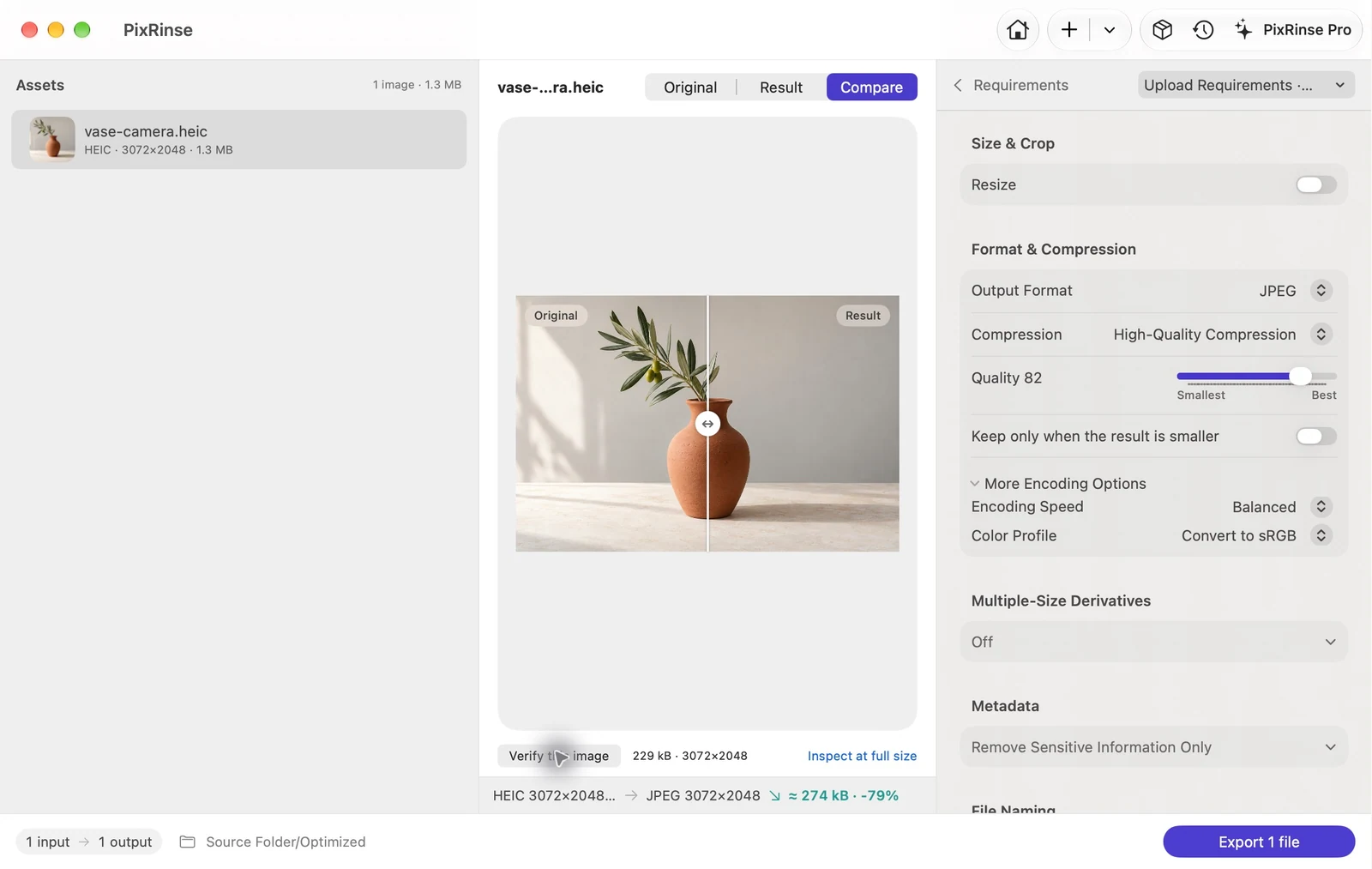
Použijte Požadavky na nahrávání · přizpůsobte v PixRinse a poté zkontrolujte tato nastavení podle skutečného cíle.
| Vstup | HEIC / HEIF |
|---|---|
| Výstup | JPEG (.jpg) |
| Rozměry v tomto příkladu | Zachovat originál — 3072 × 2048 |
| Kvalita v tomto příkladu | 82 |
| Barva v tomto příkladu | sRGB |
| Doporučený výstup | Exportovat kopie |
Jak na to
Importujte své fotografie HEIC
Přidejte soubory nebo složku, která je obsahuje. PixRinse identifikuje podporované obrázky z jejich obsahu spíše než důvěřovat pouze rozšíření.
Jako výstupní formát zvolte JPEG
Použijte Požadavky na nahrávání, pokud máte také bajtové omezení. V tomto příkladu deaktivujte omezení velikosti souboru a vyberte Zachovat původní rozměry. V pokročilém nastavení použijte kvalitu 82 a Převést na sRGB.
Zkontrolujte barvu a metadata
Pro obecné sdílení je sRGB praktickou volbou. Odeberte metadata polohy pro veřejné sdílení nebo zachovejte data pořízení, pokud jsou pro váš archiv důležitá.
Exportujte a zkontrolujte soubory JPEG
Před předáním sady zkontrolujte reprezentativní obrázek a potvrďte výstup ve formátu .jpg, rozměry a nahlášený stav.
SOUBORY Z TÉTO PROCHÁZKY
Co tento příklad vyprodukoval
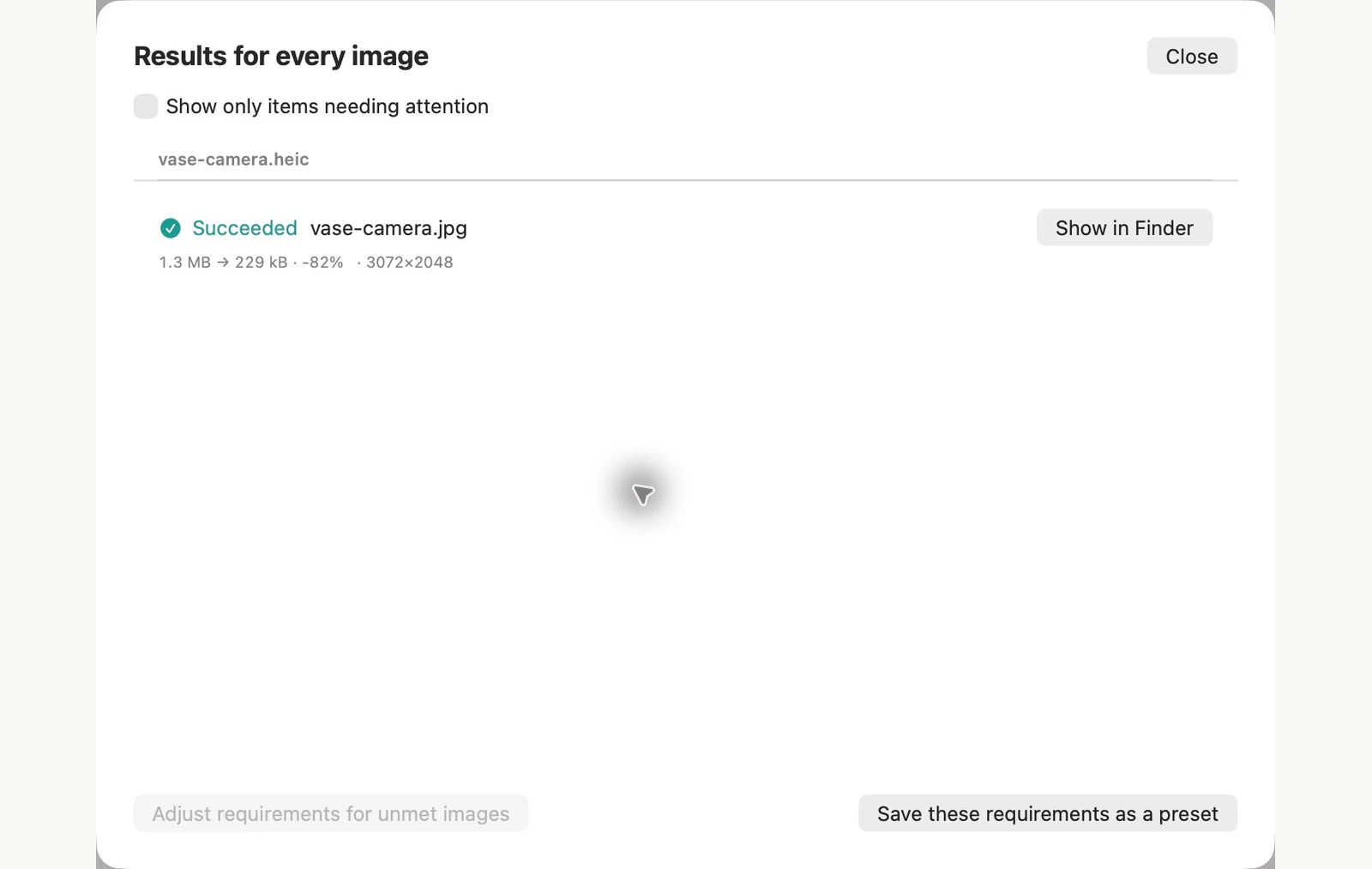
Tento příklad začíná skutečným souborem HEIC. Jeho kopie JPEG zachovává původní rozměry 3072 × 2048 bez omezení velikosti souboru.
- Kvalitní
- 82
- Barevný profil
- sRGB
- Změnit velikost
- Vypnuto
| Soubor | Formát | Pixely | Bajtů |
|---|---|---|---|
| vase-camera.jpg | JPEG | 3072 × 2048 | 228 877 |
Měřeno na ukázkových souborech. Vaše výsledky závisí na vašich předlohách a nastaveních. Fotografie z keramické vázy je vzorek vytvořený AI. Snímky obrazovky aplikace a exportovaná měření souborů jsou skutečné.
JIŽ NA VAŠÍM MAC
Převeďte HEIC na JPG bez instalace čehokoli
Na pár fotek už váš Mac má to, co potřebujete. Akce Převést obrázek v Finder zabere nejméně kroků. Aplikace Náhled přidává posuvník kvality.
V aplikaci Finder
Vyberte jeden nebo více souborů HEIC, klepněte na výběr se stisknutou klávesou Ctrl a vyberte Rychlé akce > Převést obrázek. Nastavte Formát na JPEG, zvolte Velikost obrázku a klikněte na Převést na JPEG. JPEG se objeví vedle originálů, které zůstanou tak, jak byly.
V aplikaci Náhled
Otevřete fotografii, zvolte File > Export, nastavte Formát na JPEG, upravte kvalitu a uložte. V případě více fotografií je otevřete v jednom okně, vyberte je v postranním panelu a zvolte File > Export Selected Images.
Limity vestavěné metody
- Převést obrázek má čtyři velikosti a žádnou kontrolu kvality. Na naší testovací fotce 3072 × 2048 byly velké, střední a malé 1280, 640 a 320 px široké.
- Data o poloze mohou cestovat s kopií. Export aplikace Preview si v našem testu ponechal GPS a nemá možnost metadat. Převést obrázek to také ponechalo, protože Zachovat metadata je ve výchozím nastavení zapnuto. Když to vypnete, odstraníte všechna metadata, která jsme testovali, včetně data pořízení fotografie.
- Ani jedna metoda nemá omezení velikosti souboru. Aplikace Náhled zobrazuje odhad, takže můžete upravit a zkontrolovat.
PixRinse je vhodnější, když dávka potřebuje přesné rozměry, bajtový limit nebo selektivní zásady metadat, jako je odstranění GPS při zachování data pořízení fotografie. Pro hrstku fotografií bez speciálních požadavků postačí vestavěné nástroje.
Testováno na macOS 27 na 4. listopadu 2026 s ukázkovými obrázky. Názvy nabídek se mohou v jiných verzích lišit a výsledky závisí na vašich souborech. Vybíráte si mezi aplikacemi? Porovnání obrazových kompresorů Mac.
Pár běžných otázek
Stačí změnit .heic na .jpg?
Ne. Přejmenováním přípony se nezmění kódování obrázku. Exportujte skutečné JPEG.
Mám smazat originály HEIC?
Originály si uschovejte, když budete potřebovat jejich kvalitu originálu nebo data specifická pro fotografie. Exportem kopií získáte samostatnou sadu pro doručení.
Uveďte pracovní postup do práce.
Otevřete PixRinse, přidejte pár obrázků a začněte s nastavením výše.
Stáhnout pro MacZdarma: až 10 obrázků na dávku a jeden výstup na zdroj. Porovnejte zdarma a Pro.