 PixRinse
Snímky obrazovky ukazují aplikaci v angličtině. Názvy předvoleb a ovládací prvky jsou k dispozici také v jazyce vaší aplikace.
Váš výchozí bod
Použijte Web ve vysoké kvalitě v PixRinse a poté zkontrolujte tato nastavení podle svého skutečného cíle.
| Výstup | WebP |
|---|---|
| Kvalitní | 82 |
| Dlouhý okraj | 1920 px, pouze downscale |
| Barva | Převést na sRGB |

Jak na to
Sbírejte obrázky webových stránek
Pracujte z nejkvalitnějších zdrojových souborů, které máte. Originály uchovávejte odděleně od souborů určených k publikaci.
Vyberte Web ve vysoké kvalitě
Tato předvolba používá WebP kvalitu 82, metadata 1920 px s maximálním dlouhým okrajem a bezpečným webem. Upravte dlouhý okraj podle skutečného rozvržení.
Porovnejte vizuální výsledek
Podívejte se na přechody, malý text a detailní okraje. Nastavení kvality je výchozím bodem, nikoli příslibem konkrétního vizuálního výsledku nebo procentuální úspory.
Exportujte a integrujte
Zkontrolujte výstupní formát a stav každého souboru. Pokud potřebujete několik šířek pro stejnou stránku, použijte místo toho předvolbu Responzivní web.
SOUBORY Z TÉTO PROCHÁZKY
Co tento příklad vyprodukoval
Z 3072 × 2048 PNG se stane 1920 × 1280 WebP. Snímek obrazovky nastavení explicitně ukazuje kvalitu 82 a Převést na sRGB.
- Kvalitní
- 82
- Barevný profil
- sRGB
- Výstupní formát
- WebP
| Soubor | Formát | Pixely | Bajtů |
|---|---|---|---|
| vase-web.webp | WebP | 1920 × 1280 | 72 818 |
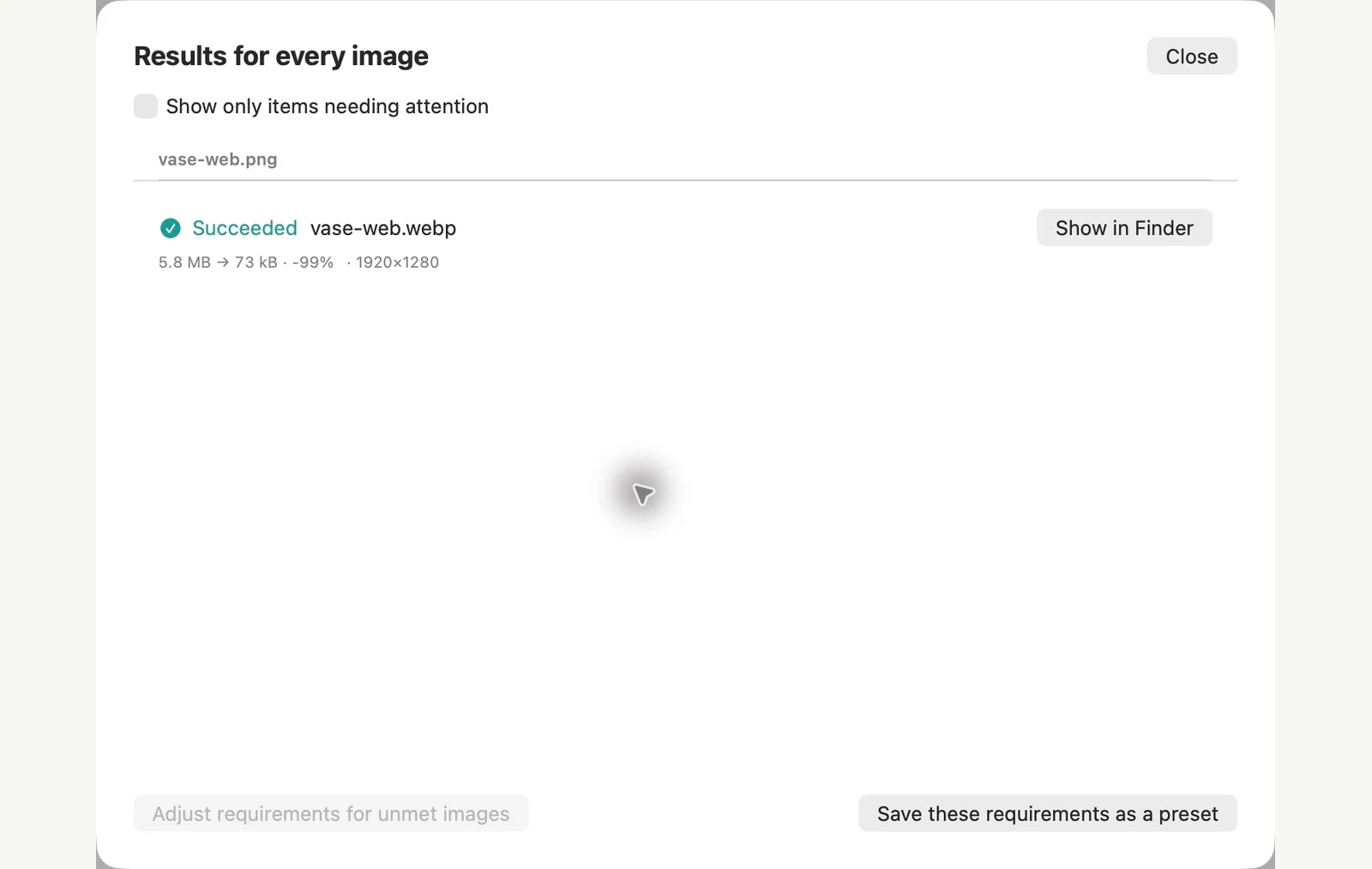
Měřeno na ukázkových souborech. Vaše výsledky závisí na vašich předlohách a nastaveních. Fotografie z keramické vázy je vzorek vytvořený AI. Snímky obrazovky aplikace a exportovaná měření souborů jsou skutečné.
Pár běžných otázek
Bude každý WebP menší než zdroj?
Ne. Velikost závisí na zdroji, obsahu obrazu a nastavení. PixRinse se může vyhnout zachování větších výsledků.
Může WebP zachovat průhledné oblasti?
WebP podporuje průhlednost. Zkontrolujte průhledné okraje ve výsledku a vyberte PNG nebo bezeztrátové WebP, když to lépe vyhovuje kresbě.
Uveďte pracovní postup do práce.
Otevřete PixRinse, přidejte pár obrázků a začněte s nastavením výše.
Stáhnout pro MacZdarma: až 10 obrázků na dávku a jeden výstup na zdroj. Porovnejte zdarma a Pro.