NATIVNÍ NÁSTROJ PRO OBRÁZKY NA MACU
Každý obrázek.
Připravený k použití.
Menší soubory. Správné rozměry.
Celá várka, připravená na cokoli dalšího.
Komprimujte, převádějte a doručujte obrázky s méně rušnou prací. Vše zpracováno na vašem Mac.
Obrázky se nikdy nenahrávají do cloudu ke zpracování. Pracujte se soukromými fotografiemi a důvěrnými obrázky bez obav.

Aktuální aplikace Mac · Vygenerované ukázkové obrázky · Náhled zobrazený před exportem
Soukromé obrázky. Místní zpracování. Žádné cloudové nahrávání pro kompresi, konverzi nebo změnu velikosti.
Zachovejte své původní obrázky. Vestavěné přednastavené exportní kopie.
Připraveno na další várku obrázků. Uložte nastavení a znovu použijte svůj pracovní postup.
OD „TÉMĚŘ SPRÁVNĚ“ PO PŘIPRAVENO
Omezení velikosti souboru je jen začátek.
Spojte formát, rozměry a nastavení soukromí. Pak uvidíte, co vlastně získáte.
Nastavte si požadavky na obrázek. Zkontrolujte výsledek.
Vyberte maximální velikost souboru, rozměry a formát. Ověřte náhled, exportujte kopie a zkontrolujte, které soubory splňují požadavky.
Postupujte podle tohoto pracovního postupu ↗Dobře vypadající obrázky. Menší webová stránka ke stažení.
Začněte s Web ve vysoké kvalitě: WebP, 1920 px dlouhý okraj a sRGB. Zkontrolujte náhled a upravte jej pro své rozvržení.
Postupujte podle tohoto pracovního postupu ↗
Jedno obrazové plátno. Konzistentnější produktový katalog.
Umístěte své stávající fotografie produktů na vycentrované bílé 1200 × 1200 plátno. Před publikováním zkontrolujte složení.
Postupujte podle tohoto pracovního postupu ↗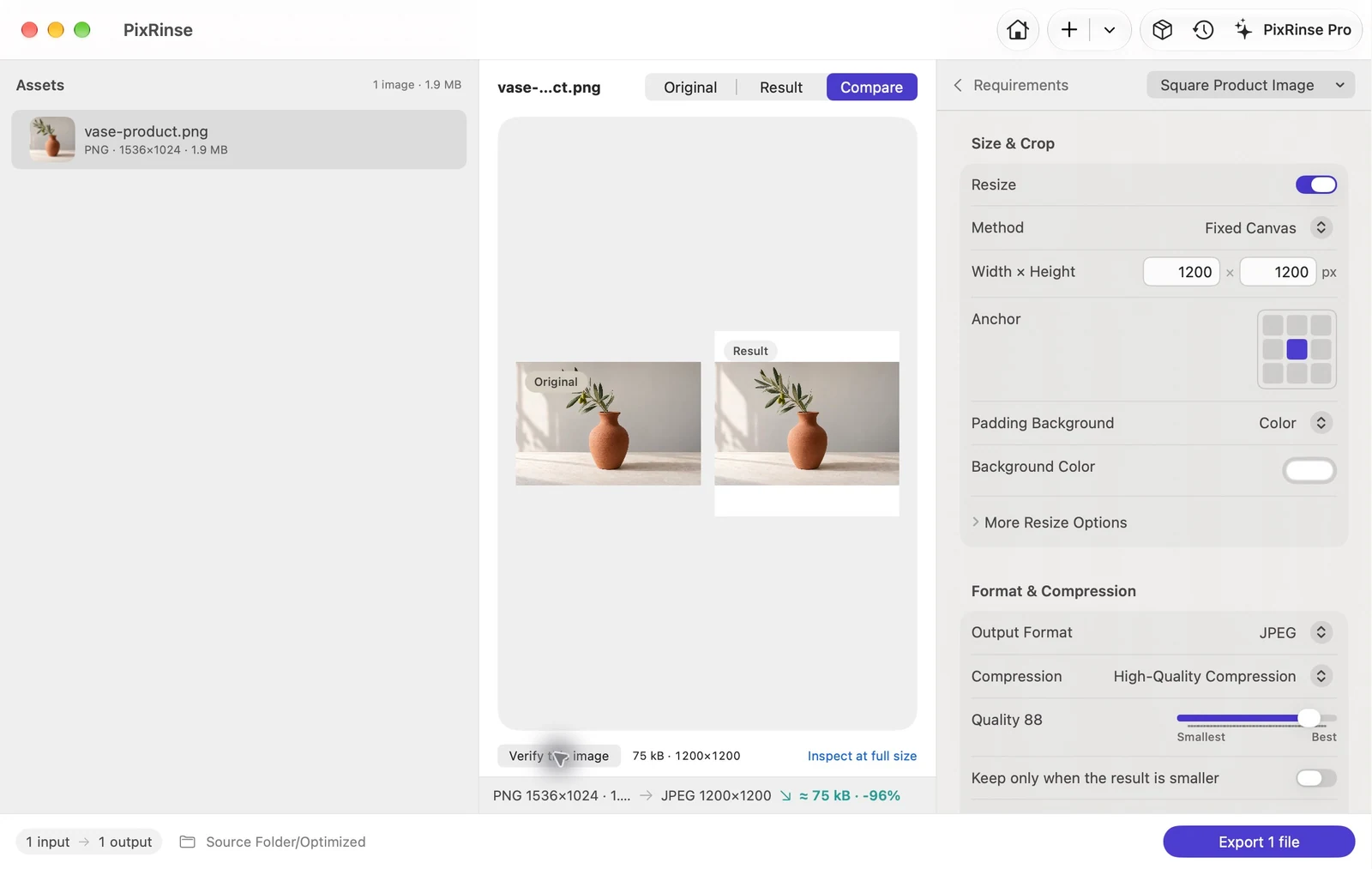
Jeden originál. Každá užitečná šířka.
Generujte varianty 320, 640, 1280 a 1920 px WebP přímo z originálu. V Pro je zahrnuto více výstupů na zdroj.
Postupujte podle tohoto pracovního postupu ↗
PRO OPAKOVANÉ EXPORTY OBRÁZKŮ
Stejné obrázky.
Nové požadavky na výstup.
Připraveno k aktualizaci.
Udržujte zdroje a účely doručení pohromadě v projektu dodávky. Podívejte se, co je připraveno, co se změnilo a co potřebuje aktualizaci.
Vyzkoušejte jeden projekt zdarma: 3 zdroje a 2 účely.
Rozšiřte svůj pracovní postup s Pro.

TROCHU MÉNĚ RUČNÍ PRÁCE
Přidejte obrázky. Stanovte požadavky. Vývozní.
Zpracujte snímky jednou nebo opakujte úkol příští týden.
Začněte jednoduše a uložte užitečná nastavení.
- 01 / PŘINESTE SVÉ OBRÁZKY
Přidejte několik obrázků.
Nebo celou složku.Přidejte podporované obrázky, včetně souborů v podsložkách. Před spuštěním úlohy zkontrolujte seznam zdrojů.
- 02 / DEJTE JIM ÚČEL
Začněte od předvolby.
Přizpůsobte si ji.Vyberte limit nahrávání, export na web nebo plátno produktu. Dolaďte formát, velikost, pojmenování a metadata.
- 03 / KONTROLA A DOKONČENÍ
Podívejte se na plán.
Mějte kontrolu.Prohlédněte si náhled, exportujte kopie a poté zkontrolujte skutečné výsledky. Uložte si předvolbu pro příště.
VAŠE SOUBORY SI ZASLUŽÍ NĚJAKÉ PÉČE
Zpracovávejte obrázky lokálně.
Uchovávejte je v soukromí.
Zůstanou na vašem Mac.
Vaše obrázky nepotřebují cestu přes server, abyste se připravili na sdílení.
- Zpracování obrazu na vašem Mac
- Není vyžadován žádný účet
- Exportujte kopie s vestavěnými předvolbami
- Záměrná metadata a kontroly nahrazení
Volitelná zpětná vazba a nákupy App Store využívají síťové služby.
ZAČNĚTE TÍM, CO MUSÍTE UDĚLAT
Skutečné úkoly.
Užitečné výchozí body.
Dodržujte limit nahrávání
Zkomprimujte obrázek do 500 KB na Mac
Přečtěte si průvodce Každodenní úkolyUsnadněte sdílení fotografií HEIC
Dávkový převod HEIC na JPG na Mac
Přečtěte si průvodce Web a designPřipravte obrázky pro web
Dávkový převod obrázků na WebP na Mac
Přečtěte si průvodce Soukromí a bezpečnostSdílejte fotografie bez umístění
Odebrat metadata GPS z fotek na Mac
Přečtěte si průvodce Web a designDejte produktovým fotografiím konzistentní plátno
Vytvořte 1200 × 1200 obrázky produktů na Mac
Přečtěte si průvodce Vývojářský majetek · ProVygenerujte sadu iOS měřítek obrázků
Generovat iOS @1x, @2x a @3x obrázkové podklady na Mac
Přečtěte si průvodcePODÍVEJTE SE NA PRACOVNÍ POSTUP
Bližší pohled na klidnější pracovní postup.
Odemkne jeden nákup celou aplikaci?
Jednorázový doživotní nákup. Odemkne celou aplikaci. Žádné předplatné ani opakované platby.
Co mohu dělat s PixRinse?
Komprimujte, převádějte a upravujte velikost dávek, nastavte limit velikosti souboru, spravujte metadata a exportujte více velikostí. Projekty dodávek organizuje opakované exporty podle zdrojů a výstupních účelů.
Opouštějí mé obrázky můj Mac?
Zpracování obrazu probíhá lokálně. PixRinse automaticky nenahrává ani vaše původní obrázky, ani soubory obrázků, které vytváří. Volitelná zpětná vazba a nákupy App Store využívají síťové služby.
Co je zahrnuto zdarma?
Až 10 obrázků na dávku, jeden výstup na zdroj, jedno uložené vlastní přednastavení a jeden projekt dodání s až třemi zdroji a dvěma účely. Pro rozšiřuje tyto limity a umožňuje pracovní postupy více velikostí.
Přepíše aplikace moje originály?
Vestavěné předvolby exportují kopie. Pokud záměrně přejdete na výměnu originálů, PixRinse nabízí kontroly před výstupem, řízení zálohování a vrácení zpět na základě historie, zatímco požadované zálohy zůstanou k dispozici.
Které formáty obrázků jsou podporovány?
Mezi vstupy patří JPEG, PNG, WebP, HEIC, TIFF, BMP a GIF. Výstupní formáty zahrnují JPEG, PNG, WebP, HEIC a TIFF, v závislosti na dostupnosti kodeku. Toto je pracovní postup se statickým obrazem; nepředpokládejte, že animace je zachována.
Může zaručit nějaký limit velikosti souboru?
Ne. Přísný bajtový limit může být v rozporu s rozměry nebo kvalitou. PixRinse kontroluje exportované výsledky a hlásí nesplněné požadavky, takže se můžete rozhodnout, co upravit.

Lehčí způsob zakončení
Vaše další obrázková várka,
s méně ruční prací.
Začněte s několika obrázky. Najděte svůj každodenní pracovní postup.
Stáhnout pro MacmacOS 14 nebo novější · Začátek zdarma · Není vyžadován žádný účet