 PixRinse
Las capturas de pantalla muestran la aplicación en inglés. Los nombres y controles preestablecidos también están disponibles en el idioma de su aplicación.
Tu punto de partida
Utilice Web de alta calidad en PixRinse, luego revise estas configuraciones con respecto a su destino real.
| Producción | WebP |
|---|---|
| Calidad | 82 |
| borde largo | 1920 px, solo reducción de escala |
| Color | Convertir a sRGB |

como hacerlo
Recoge las imágenes del sitio web.
Trabaje con los archivos fuente de mayor calidad que tenga. Mantenga los originales separados de los archivos destinados a la publicación.
Elija Web de alta calidad
Este ajuste preestablecido utiliza WebP calidad 82, un borde largo máximo 1920 px y metadatos seguros para la web. Ajuste el borde largo a su diseño real.
Compara el resultado visual
Observe los degradados, el texto pequeño y los bordes detallados. Una configuración de calidad es un punto de partida, no una promesa de un resultado visual particular o un porcentaje de ahorro.
Exportar e integrar
Verifique el formato de salida y el estado de cada archivo. Si necesita varios anchos para la misma página, utilice el ajuste preestablecido Web adaptable.
LOS ARCHIVOS DE ESTE RECORRIDO
Lo que produjo este ejemplo
El 3072 × 2048 PNG se convierte en un 1920 × 1280 WebP. La captura de pantalla de configuración muestra la calidad 82 y Convertir a sRGB explícitamente.
- Calidad
- 82
- Perfil de color
- sRGB
- Formato de salida
- WebP
| Archivo | Formato | Píxeles | bytes |
|---|---|---|---|
| vase-web.webp | WebP | 1920 × 1280 | 72,818 |
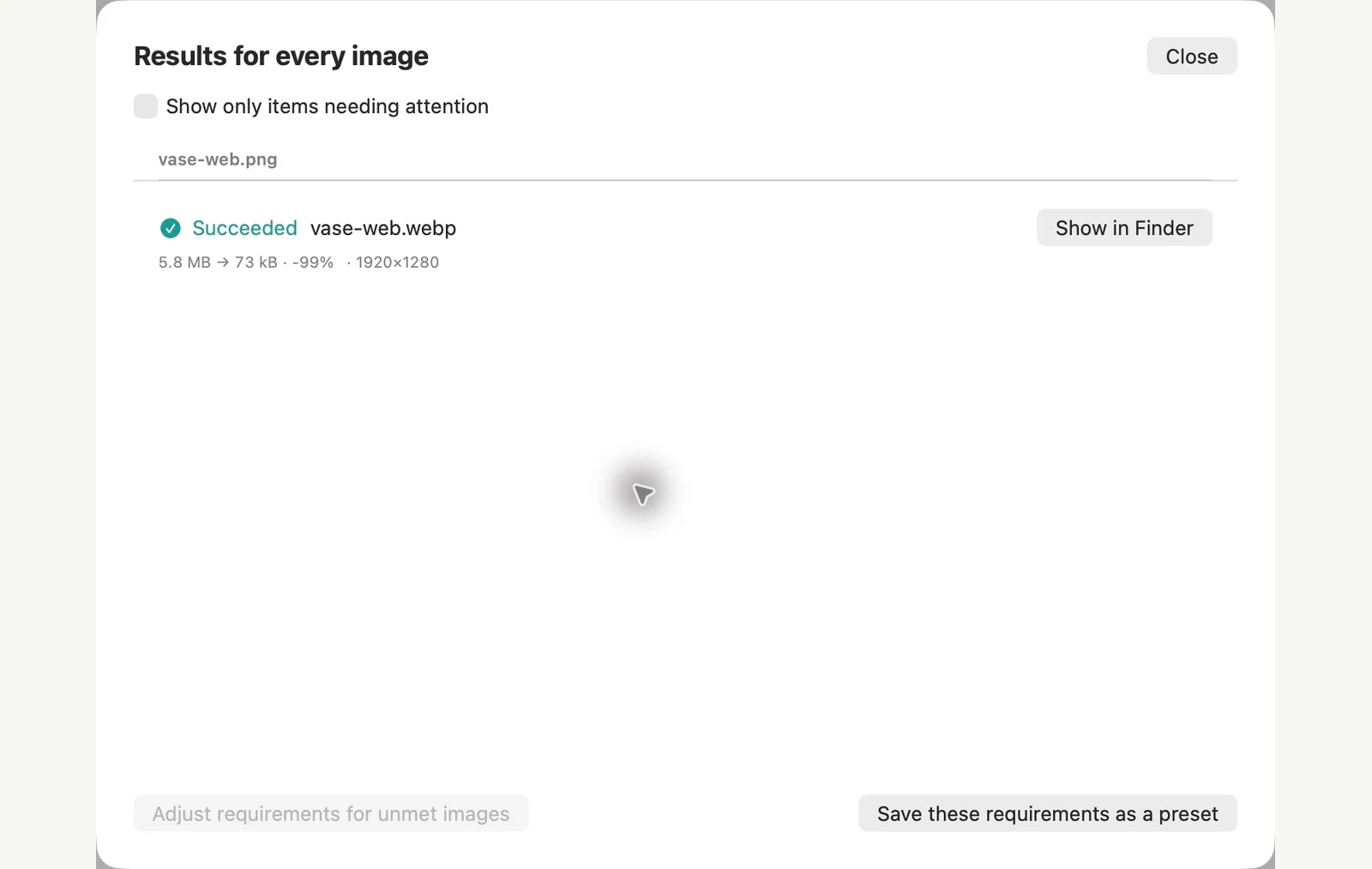
Medido en los archivos de muestra que se muestran. Sus resultados dependen de sus originales y configuraciones. La fotografía del jarrón de cerámica es una muestra generada por IA. Las capturas de pantalla de la aplicación y las medidas de los archivos exportados son reales.
Un par de preguntas comunes
¿Cada WebP será más pequeño que la fuente?
No. El tamaño depende de la fuente, el contenido de la imagen y la configuración. PixRinse puede evitar retener resultados más grandes.
¿Puede WebP mantener áreas transparentes?
WebP admite transparencia. Inspeccione los bordes transparentes en el resultado y elija PNG o sin pérdidas WebP cuando mejor se adapte a la obra de arte.
Ponga el flujo de trabajo a trabajar.
Abra PixRinse, agregue algunas imágenes y comience con la configuración anterior.
Descargar para MacGratis: hasta 10 imágenes por lote y una salida por fuente. Comparar gratis y profesional.