 PixRinse
સ્ક્રીનશોટ અંગ્રેજી એપ્લિકેશન દર્શાવે છે. પ્રીસેટ નામો અને નિયંત્રણો તમારી એપ્લિકેશન ભાષામાં પણ ઉપલબ્ધ છે.
તમારું પ્રારંભિક બિંદુ
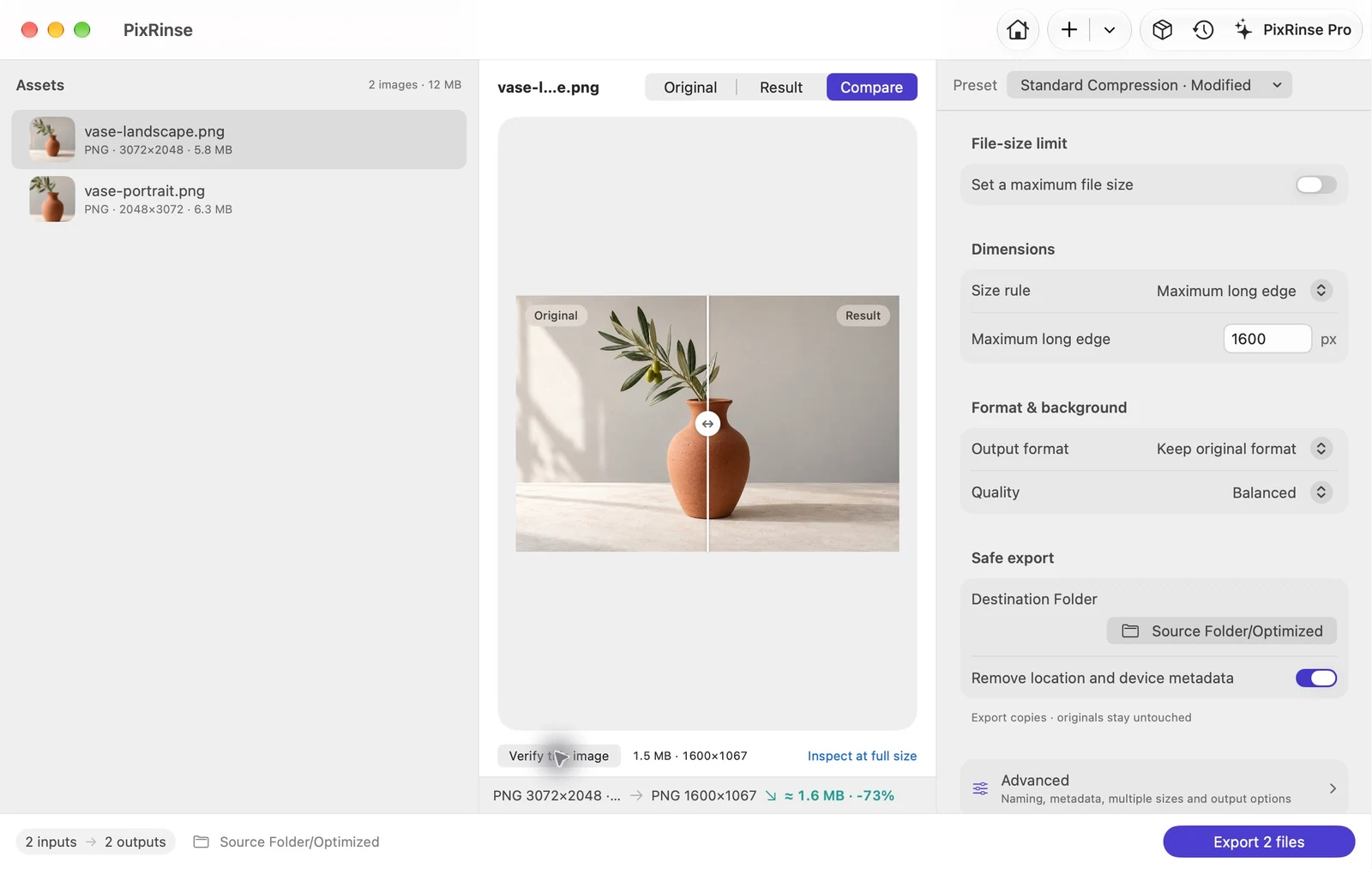
PixRinse માં સ્ટાન્ડર્ડ કમ્પ્રેશન · કસ્ટમાઇઝ નો ઉપયોગ કરો, પછી તમારા વાસ્તવિક ગંતવ્યની સામે આ સેટિંગ્સની સમીક્ષા કરો.
| આ ઉદાહરણમાં લાંબી ધાર | 1600 px, માત્ર ડાઉનસ્કેલ |
|---|---|
| પાસા રેશિયો | સાચવેલ |
| આ ઉદાહરણમાં ફોર્મેટ કરો | મૂળ રાખો — PNG |
| આઉટપુટ | નિકાસ કરેલી નકલો અલગ કરો |
તે કેવી રીતે કરવું
ફોલ્ડર અથવા પસંદ કરેલી છબીઓ ઉમેરો
અસમર્થિત અથવા સમસ્યારૂપ ફાઇલો માટે સ્રોત સૂચિ તપાસો. માત્ર ડિલિવરી માટે જરૂરી સંપત્તિઓ શામેલ કરો.
માપ નિયમ પસંદ કરો
બે નમૂના PNG માટે, મહત્તમ લાંબી ધાર ને 1600 px પર સેટ કરો અને મૂળ ફોર્મેટ રાખો. જ્યારે દરેક ઈમેજમાં સમાન પરિમાણો હોવા જોઈએ ત્યારે તેના બદલે નિશ્ચિત કેનવાસનો ઉપયોગ કરો. નક્કી કરો કે શું નાના સ્ત્રોતો તેમના મૂળ કદ પર રહેવા જોઈએ.
પ્રતિનિધિ છબીઓનું પૂર્વાવલોકન કરો
ઓછામાં ઓછા એક પોટ્રેટ અને એક લેન્ડસ્કેપ ઈમેજનું નિરીક્ષણ કરો. તપાસો કે શું નિયમ તમારી અપેક્ષા મુજબ સામગ્રીને કાપે છે, સમાવે છે અથવા માપે છે.
નકલો અને સમીક્ષા નિકાસ કરો
ગંતવ્ય ફોલ્ડર પસંદ કરો, આયોજિત આઉટપુટ ગણતરીની સમીક્ષા કરો અને બેચ ચલાવો. પરિણામી ફાઇલો પર વાસ્તવિક પરિમાણો તપાસો.
આ વૉકથ્રુમાંથી ફાઇલો
આ ઉદાહરણ શું પેદા કરે છે
અલગ-અલગ ઓરિએન્ટેશનવાળા બે PNG એ સમાન 1600 px લોંગ-એજ નિયમનો ઉપયોગ કરે છે. લેન્ડસ્કેપ અને પોટ્રેટ પરિણામો તેમના સંબંધિત પાસા રેશિયો રાખે છે.
- સ્ત્રોત પરિમાણો
- 3072 × 2048 અને 2048 × 3072
- લાંબી ધાર
- 1600 px
- આઉટપુટ ફોર્મેટ
- આ ઉદાહરણમાં મૂળ — PNG રાખો
| ફાઈલ | ફોર્મેટ | પિક્સેલ | બાઇટ્સ |
|---|---|---|---|
| vase-landscape.png | PNG | 1600 × 1067 | 15,30,939 |
| vase-portrait.png | PNG | 1067 × 1600 | 15,05,047 |
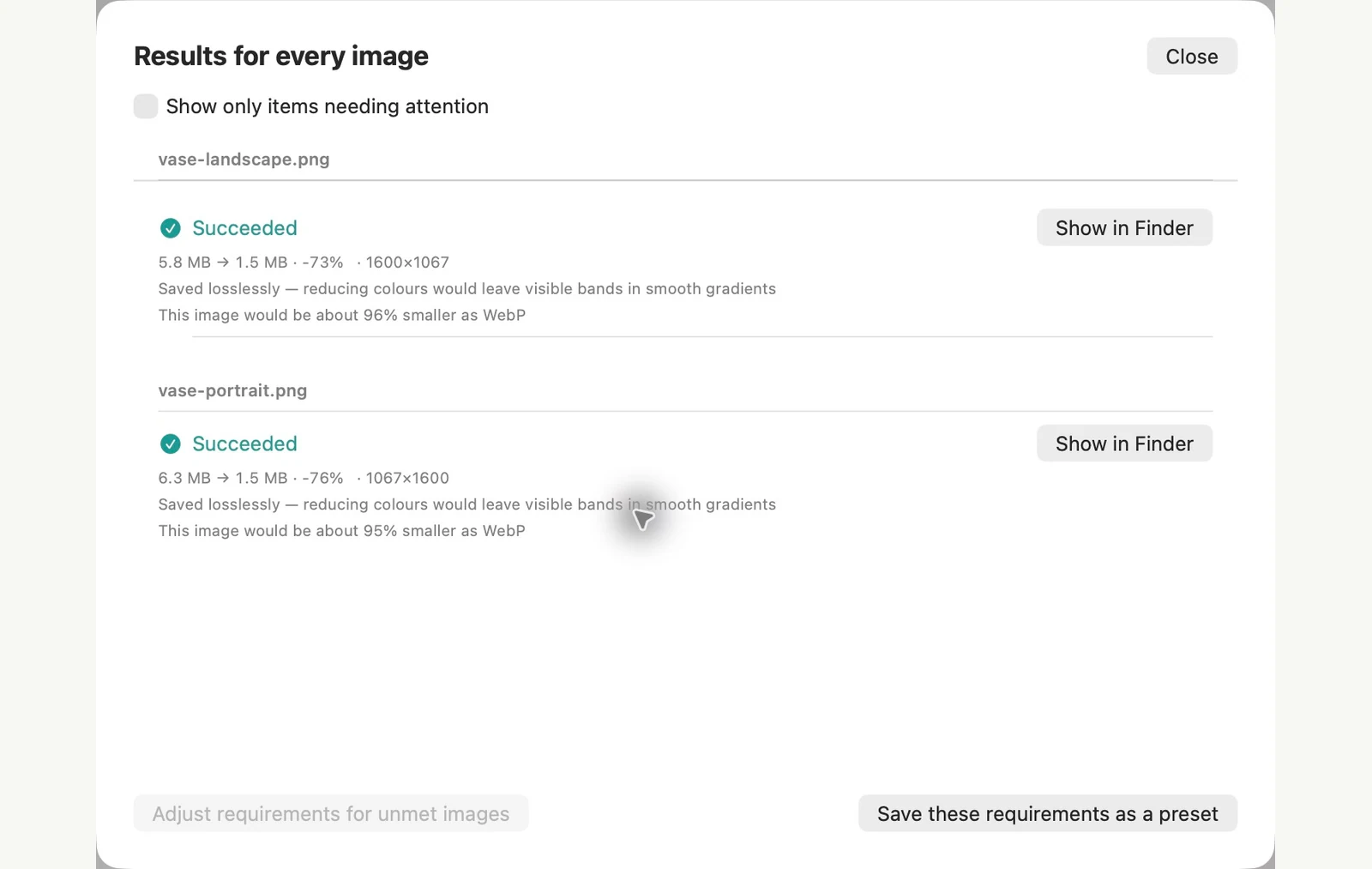
બતાવેલ નમૂના ફાઇલો પર માપવામાં આવે છે. તમારા પરિણામો તમારા મૂળ અને સેટિંગ્સ પર આધાર રાખે છે. સિરામિક-વાઝ ફોટોગ્રાફ એ AI-જનરેટેડ સેમ્પલ છે. એપ્લિકેશન સ્ક્રીનશૉટ્સ અને નિકાસ કરેલ ફાઇલ માપ વાસ્તવિક છે.
તમારા MAC પર પહેલેથી જ
પૂર્વાવલોકન એપ્લિકેશન અથવા ટર્મિનલ એપ્લિકેશન સાથે બેચનું કદ બદલો
બંને તમારા Mac પર પહેલેથી જ છે. પૂર્વાવલોકન એપ્લિકેશન વિઝ્યુઅલ છે પરંતુ તમે ખોલો છો તે ફાઇલોને સંપાદિત કરે છે. ટર્મિનલનો sips કમાન્ડ એક અલગ ફોલ્ડરમાં લખી શકે છે, જો તમે કમાન્ડ ટાઇપ કરવામાં આરામદાયક હો.
પૂર્વાવલોકન એપ્લિકેશનમાં
પહેલા નવા ફોલ્ડરમાં ઈમેજીસ કોપી કરો, કારણ કે સેવ કરવાથી તમે ખોલેલી ફાઈલો બદલાઈ જાય છે. એક વિન્ડોમાં નકલો ખોલો, તેમને સાઇડબારમાં પસંદ કરો અને Tools > Adjust Size પસંદ કરો. Fit into હેઠળ એક કદ પસંદ કરો, ઓકે ક્લિક કરો અને સાચવો. 1280 × 1280 માં ફિટ થવાથી અમારા લેન્ડસ્કેપ નમૂના 1280 × 853 અને અમારા પોટ્રેટ નમૂના 853 × 1280 આપ્યા છે.
ટર્મિનલ એપ્લિકેશનમાં
ટર્મિનલમાં ફોલ્ડર ખોલો અને નીચેના આદેશો ચલાવો. -Z વિકલ્પ મહત્તમ લાંબી ધારને સેટ કરે છે, અને --out તમારા મૂળને યથાવત રાખે છે. --out વિના, sips સ્ત્રોત ફાઇલોને ઓવરરાઇટ કરે છે.
mkdir resized
sips -Z 1600 *.jpg --out resized
બિલ્ટ-ઇન પદ્ધતિની મર્યાદાઓ
- 1600 વિકલ્પ વિના, 320 થી 1920 px ના કદની ટૂંકી સૂચિ ઓફરમાં ફિટ કરો. વૈવિધ્યપૂર્ણ પહોળાઈ દરેક છબીને શેર કરેલી લાંબી ધારને સેટ કરવાને બદલે પહોળી બનાવે છે: 1600 px એ અમારા 2048 × 3072 પોટ્રેટ નમૂનાને 1600 × 2400 પર સ્કેલ કર્યું છે.
- sips એ અમારા પરીક્ષણમાં GPS સ્થાન અને અન્ય મેટાડેટા રાખ્યા છે, અને તેના કાઢી નાંખવાના વિકલ્પે GPS ને દૂર કર્યું નથી.
- Finder માં કન્વર્ટ ઇમેજ ક્રિયા પણ માપ બદલી શકે છે, પરંતુ માત્ર તેના નિશ્ચિત મોટા, મધ્યમ અને નાના કદમાં.
PixRinse જ્યારે તમે પોટ્રેટ અને લેન્ડસ્કેપ ઈમેજીસ માટે એક નિયમ, નિકાસ પહેલા પૂર્વાવલોકન અને ફોલ્ડર સ્ટ્રક્ચર રાખવા અથવા ફોર્મેટ અને ફાઇલ-સાઈઝની આવશ્યકતા ઉમેરવાના વિકલ્પ સાથે ડિફોલ્ટ રૂપે અલગ આઉટપુટ નકલો ઇચ્છતા હોવ ત્યારે વધુ યોગ્ય છે.
નમૂનાની છબીઓ સાથે macOS 27 ના રોજ 4 નવેમ્બર, 2026 પર પરીક્ષણ કર્યું. મેનુ નામો અન્ય સંસ્કરણો પર અલગ હોઈ શકે છે, અને પરિણામો તમારી ફાઇલો પર આધારિત છે. એપ્લિકેશન્સ વચ્ચે પસંદ કરી રહ્યાં છો? Mac ઇમેજ કોમ્પ્રેસર્સની સરખામણી કરો.
સામાન્ય પ્રશ્નો એક દંપતિ
શું હું ફોલ્ડર માળખું સાચવી શકું?
હા. નિકાસ કરતી વખતે આઉટપુટ સેટિંગ્સ સ્રોત ડિરેક્ટરી માળખું સાચવી શકે છે.
હું મફતમાં કેટલી ફાઇલોનું કદ બદલી શકું?
મફત ટાયર સ્ત્રોત દીઠ એક આઉટપુટ સાથે બેચ દીઠ 10 છબીઓ સુધી પ્રક્રિયા કરે છે. પ્રો આ બેચ અને બહુવિધ-આઉટપુટ મર્યાદાને દૂર કરે છે.
વર્કફ્લોને કામ પર મૂકો.
PixRinse ખોલો, થોડી છબીઓ ઉમેરો અને ઉપરની સેટિંગ્સથી પ્રારંભ કરો.
Mac માટે ડાઉનલોડમફત: બેચ દીઠ 10 છબીઓ સુધી અને સ્ત્રોત દીઠ એક આઉટપુટ. મુક્ત અને Proની તુલના કરો.