 PixRinse
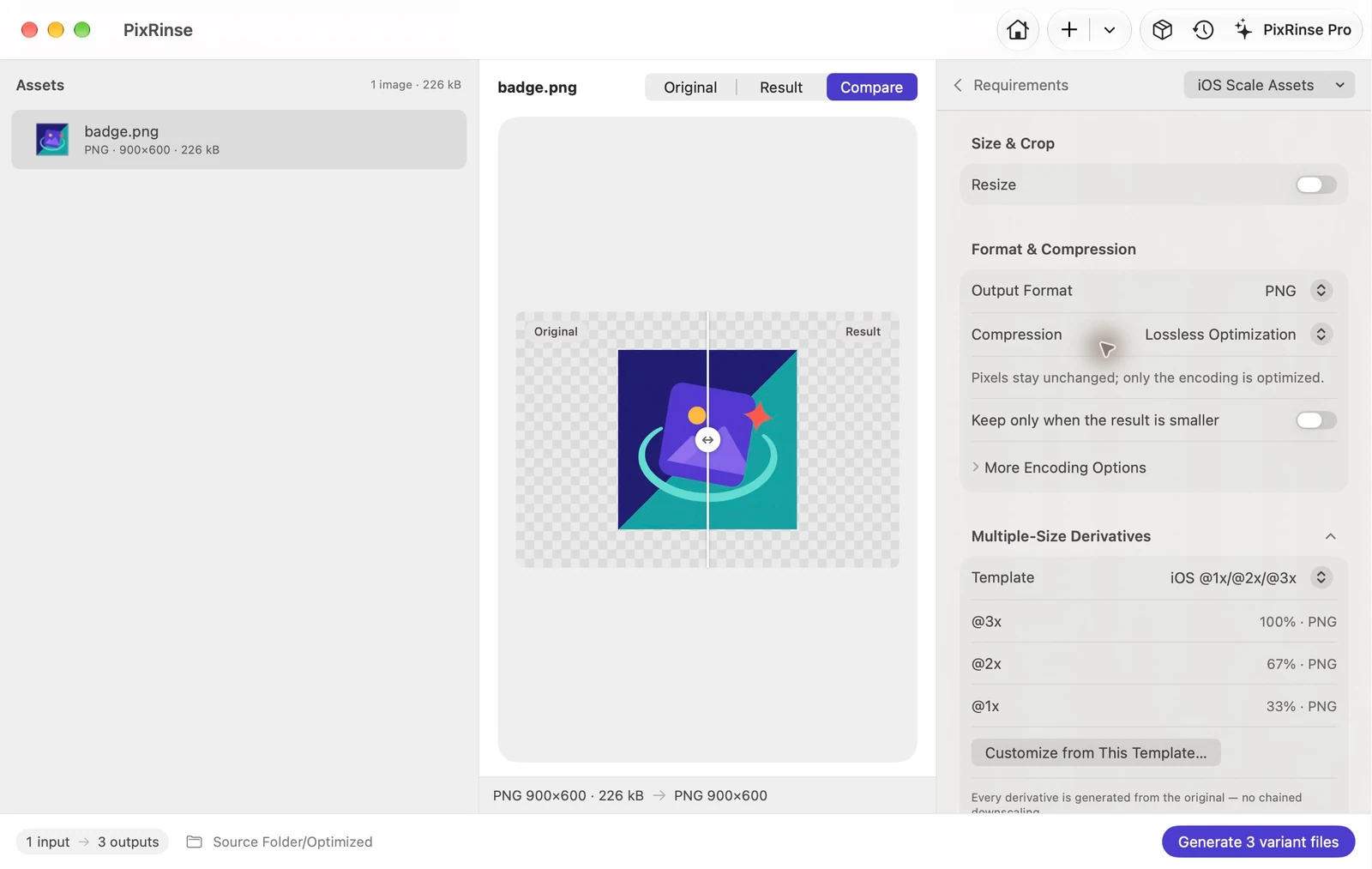
સ્ક્રીનશોટ અંગ્રેજી એપ્લિકેશન દર્શાવે છે. પ્રીસેટ નામો અને નિયંત્રણો તમારી એપ્લિકેશન ભાષામાં પણ ઉપલબ્ધ છે.
તમારું પ્રારંભિક બિંદુ
PixRinse માં iOS સ્કેલ રિસોર્સ નો ઉપયોગ કરો, પછી તમારા વાસ્તવિક ગંતવ્યની સામે આ સેટિંગ્સની સમીક્ષા કરો.
| સ્ત્રોત સંમેલન | મૂળ @3x રજૂ કરે છે |
|---|---|
| @3x | સ્ત્રોતનો 100% |
| @2x | સ્ત્રોતનો ⅔ |
| @1x | સ્ત્રોતનો ⅓ |
તે કેવી રીતે કરવું
સ્વચ્છ @3x સ્ત્રોત તૈયાર કરો
900 × 600 px સ્ત્રોત @3x પર 300 × 200 pt છબી રજૂ કરે છે. અસ્પષ્ટ રાઉન્ડિંગ ટાળવા માટે ત્રણ વડે વિભાજ્ય પરિમાણોને પ્રાધાન્ય આપો.
iOS સ્કેલ રિસોર્સ પસંદ કરો
ત્રણ PNG આઉટપુટની સમીક્ષા કરો. પ્રીસેટ પૂર્ણ-કદની ફાઇલને નામ આપે છે @3x, બે-તૃતીયાંશ ફાઇલ @2x અને સ્કેલ પ્રત્યય વિનાની એક-તૃતીયાંશ ફાઇલ.
પારદર્શિતા અને પરિમાણોનું નિરીક્ષણ કરો
દરેક સ્કેલ પર દંડ સ્ટ્રોક તપાસો. મૂળમાં પૂરતી વિગતો હોવી આવશ્યક છે; પ્રીસેટ ચિહ્નોને ફરીથી દોરતું નથી અથવા વેક્ટર આર્ટવર્ક બનાવતું નથી.
નિકાસ કરો અને Xcode માં ઉમેરો
દરેક ફાઇલને તમારી ઇમેજ એસેટના મેચિંગ સ્કેલ સ્લોટમાં મૂકો. આ એક ઇમેજ સ્કેલ સેટ છે, સંપૂર્ણ AppIcon કૅટેલોગ નથી.
આ વૉકથ્રુમાંથી ફાઇલો
આ ઉદાહરણ શું પેદા કરે છે
સ્ત્રોત એ 900 × 600 પારદર્શક PNG છે જે @3x ને રજૂ કરે છે. તે નીચેના ત્રણ કદનું ઉત્પાદન કરે છે. @3x નિકાસ મૂળ ડીકોડેડ પિક્સેલ્સ અને આલ્ફા જાળવી રાખે છે.
- @3x
- 900 × 600
- @2x
- 600 × 400
- @1x
- 300 × 200
- પારદર્શિતા
- જાળવી રાખ્યું
| ફાઈલ | ફોર્મેટ | પિક્સેલ | બાઇટ્સ |
|---|---|---|---|
| badge.png | PNG | 300 × 200 | 20,079 |
| badge@2x.png | PNG | 600 × 400 | 74,319 |
| badge@3x.png | PNG | 900 × 600 | 1,49,961 |
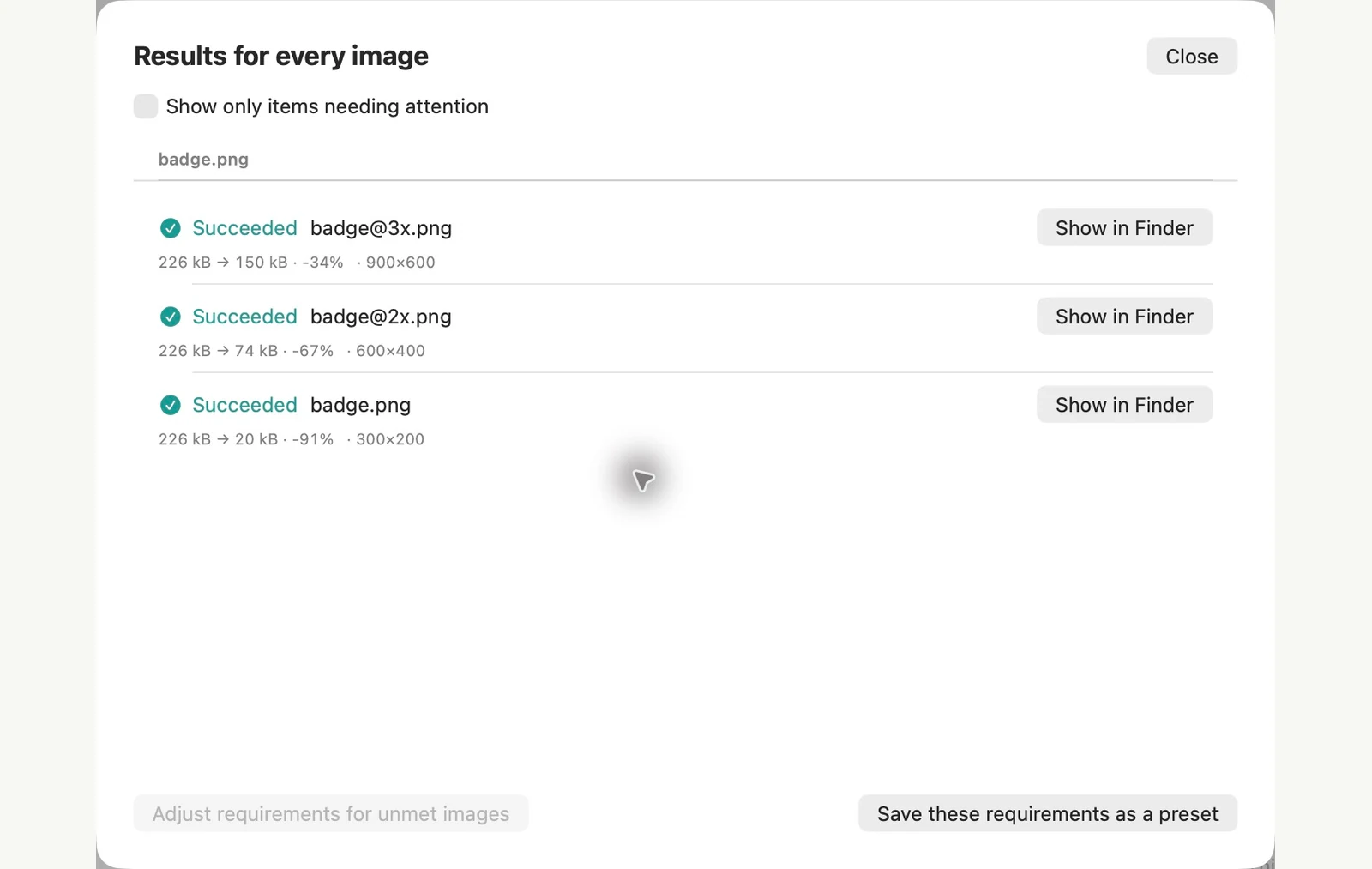
બતાવેલ નમૂના ફાઇલો પર માપવામાં આવે છે. તમારા પરિણામો તમારા મૂળ અને સેટિંગ્સ પર આધાર રાખે છે. આ વોકથ્રુ ચોરસ અથવા પારદર્શક નમૂના કેનવાસ પર માલિકીની PixRinse આર્ટવર્કનો ઉપયોગ કરે છે.
સામાન્ય પ્રશ્નો એક દંપતિ
શું નાની છબીઓ એકબીજાથી બદલાઈ ગઈ છે?
ના. દરેક વ્યુત્પન્ન મૂળમાંથી સીધું આવે છે.
શું તે Assets.xcassets જનરેટ કરે છે?
તે ચોક્કસ ફાઇલનામો સાથે PNG ફાઇલોને નિકાસ કરે છે. આ ફાઇલોને Xcode માં યોગ્ય ઇમેજ એસેટ સ્લોટમાં ઉમેરો.
વર્કફ્લોને કામ પર મૂકો.
PixRinse ખોલો, થોડી છબીઓ ઉમેરો અને ઉપરની સેટિંગ્સથી પ્રારંભ કરો.
Mac માટે ડાઉનલોડમફત: બેચ દીઠ 10 છબીઓ સુધી અને સ્ત્રોત દીઠ એક આઉટપુટ. આ વર્કફ્લોના બહુવિધ આઉટપુટને પ્રોની જરૂર છે. મુક્ત અને Proની તુલના કરો.