 PixRinse
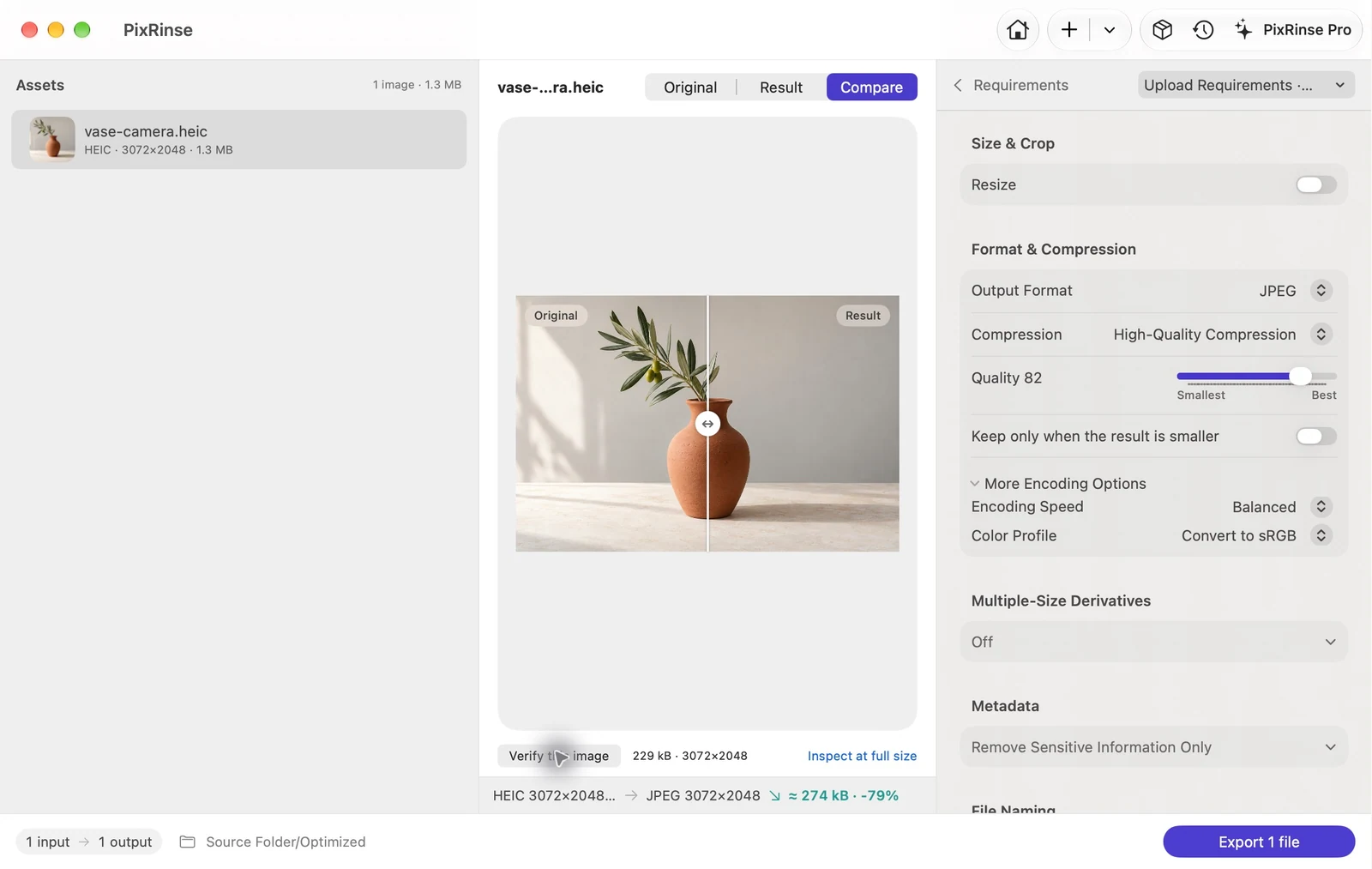
Tangkapan skrin menunjukkan apl bahasa Inggeris. Nama dan kawalan pratetap juga tersedia dalam bahasa apl anda.
Titik permulaan anda
Gunakan Keperluan Muat Naik · sesuaikan dalam PixRinse, kemudian semak tetapan ini terhadap destinasi sebenar anda.
| Input | HEIC / HEIF |
|---|---|
| Output | JPEG (.jpg) |
| Dimensi dalam contoh ini | Kekalkan asal — 3072 × 2048 |
| Kualiti dalam contoh ini | 82 |
| Warnakan dalam contoh ini | sRGB |
| Keluaran yang disyorkan | Eksport salinan |
Bagaimana untuk melakukannya
Import HEIC foto anda
Tambah fail atau folder yang mengandunginya. PixRinse mengenal pasti imej yang disokong daripada kandungannya dan bukannya mempercayai pelanjutan sahaja.
Pilih JPEG sebagai format output
Gunakan Keperluan Muat Naik apabila anda juga mempunyai topi bait. Untuk contoh ini, lumpuhkan penutup saiz fail dan pilih Simpan dimensi asal. Dalam Lanjutan, gunakan kualiti 82 dan Tukar kepada sRGB.
Semak warna dan metadata
Untuk perkongsian umum, sRGB ialah pilihan yang praktikal. Alih keluar metadata lokasi untuk perkongsian awam atau simpan tarikh tangkapan apabila ia penting untuk arkib anda.
Eksport dan semak JPEG
Periksa imej perwakilan dan sahkan output .jpg, dimensi dan status yang dilaporkan sebelum menyerahkan set.
FAIL DARI JALAN RAYA INI
Apa yang dihasilkan oleh contoh ini
Contoh ini bermula dengan fail HEIC sebenar. Salinan JPEGnya mengekalkan dimensi 3072 × 2048 asal, tanpa had saiz fail.
- Kualiti
- 82
- Profil warna
- sRGB
- Ubah saiz
- Mati
| Fail | Format | Piksel | Bait |
|---|---|---|---|
| vase-camera.jpg | JPEG | 3072 × 2048 | 228,877 |
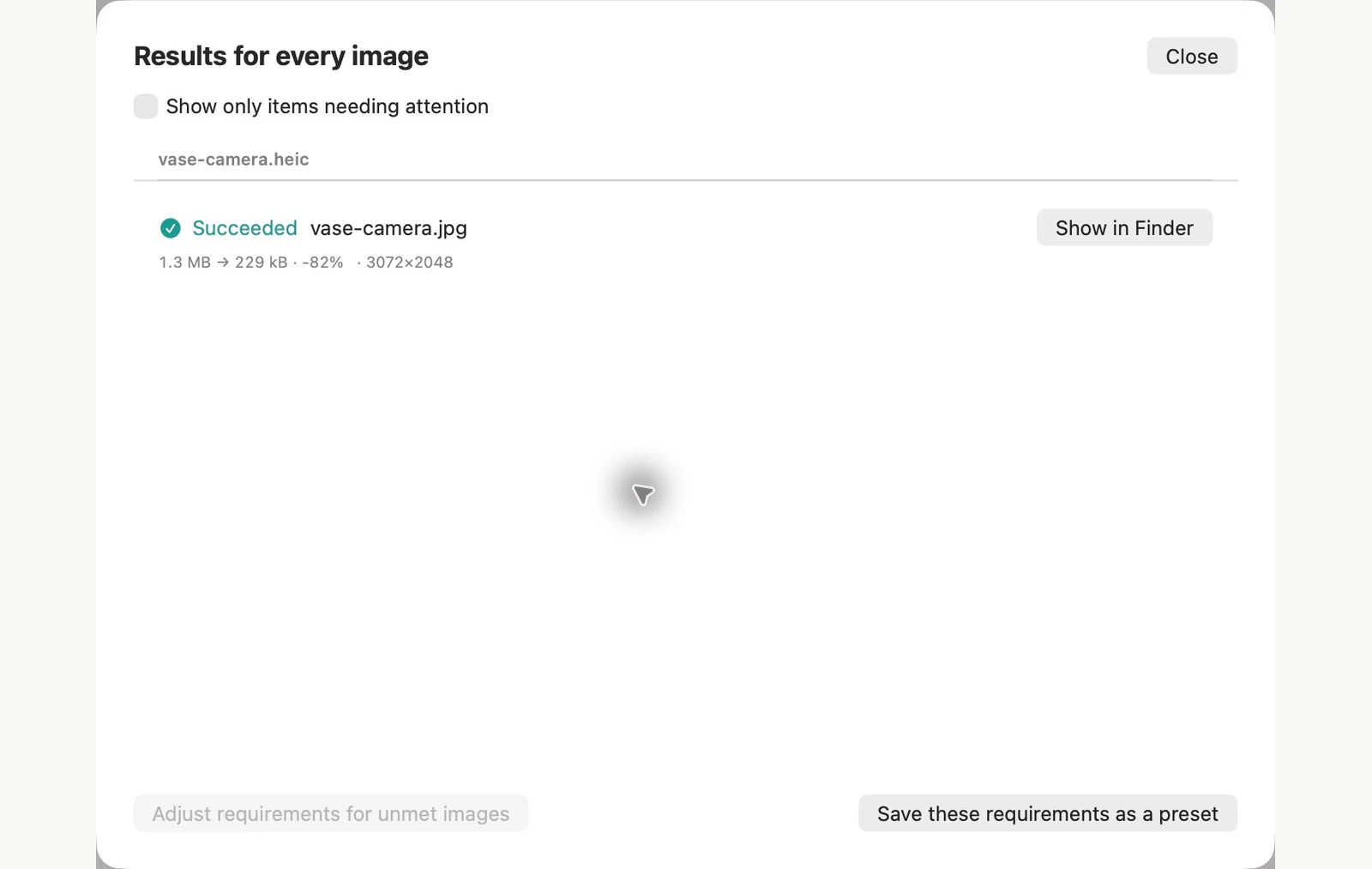
Diukur pada fail sampel yang ditunjukkan. Hasil anda bergantung pada asal dan tetapan anda. Gambar pasu seramik adalah sampel yang dijana AI. Tangkapan skrin aplikasi dan ukuran fail yang dieksport adalah nyata.
SUDAH PADA MAC ANDA
Tukar HEIC kepada JPG tanpa memasang apa-apa
Untuk beberapa foto, Mac anda sudah mempunyai apa yang anda perlukan. Tindakan Tukar Imej dalam Finder mengambil langkah paling sedikit. Apl Pratonton menambah peluncur berkualiti.
Dalam apl Finder
Pilih satu atau lebih fail HEIC, Control-klik pilihan dan pilih Tindakan Pantas > Tukar Imej. Tetapkan Format kepada JPEG, pilih Saiz Imej, kemudian klik Tukar kepada JPEG. JPEG muncul bersebelahan dengan yang asal, yang kekal seperti sedia ada.
Dalam apl Pratonton
Buka foto, pilih Fail > Eksport, tetapkan Format kepada JPEG, laraskan Kualiti dan simpan. Untuk beberapa foto, bukanya dalam satu tetingkap, pilihnya dalam bar sisi dan pilih Fail > Eksport Imej Dipilih.
Had kaedah terbina dalam
- Tukar Imej mempunyai empat saiz dan tiada kawalan kualiti. Pada foto ujian 3072 × 2048 kami, Besar, Sederhana dan Kecil keluar 1280, 640 dan 320 px lebar.
- Data lokasi boleh bergerak dengan salinan. Eksport apl Pratonton mengekalkan GPS dalam ujian kami dan tidak mempunyai pilihan metadata. Tukar Imej juga menyimpannya, kerana Simpan Metadata dihidupkan secara lalai. Mematikan itu mengalih keluar semua metadata yang kami uji, termasuk tarikh foto itu diambil.
- Kedua-dua kaedah tidak mengambil had saiz fail. Apl Pratonton menunjukkan anggaran, jadi anda melaraskan dan menyemak.
PixRinse adalah lebih sesuai apabila kumpulan memerlukan dimensi tepat, had bait atau dasar metadata terpilih, seperti mengalih keluar GPS sambil mengekalkan tarikh foto diambil. Untuk segelintir foto tanpa keperluan khas, alat terbina dalam sudah mencukupi.
Diuji pada macOS 27 pada 4 November 2026 dengan imej sampel. Nama menu boleh berbeza pada versi lain dan keputusan bergantung pada fail anda. Memilih antara aplikasi? Bandingkan pemampat imej Mac.
Beberapa soalan biasa
Adakah menukar .heic kepada .jpg cukup?
Tidak. Menamakan semula sambungan tidak mengubah pengekodan imej. Eksport JPEG sebenar.
Patutkah saya memadamkan HEIC asal?
Simpan yang asal apabila anda mungkin memerlukan kualiti asalnya atau data khusus foto. Mengeksport salinan memberi anda set penghantaran yang berasingan.
Letakkan aliran kerja berfungsi.
Buka PixRinse, tambahkan beberapa imej dan mulakan dengan tetapan di atas.
Muat turun untuk MacPercuma: sehingga 10 imej setiap kelompok dan satu output bagi setiap sumber. Bandingkan Percuma & Pro.