 PixRinse
Zrzuty ekranu przedstawiają aplikację w języku angielskim. Nazwy ustawień wstępnych i elementy sterujące są również dostępne w języku aplikacji.
Twój punkt wyjścia
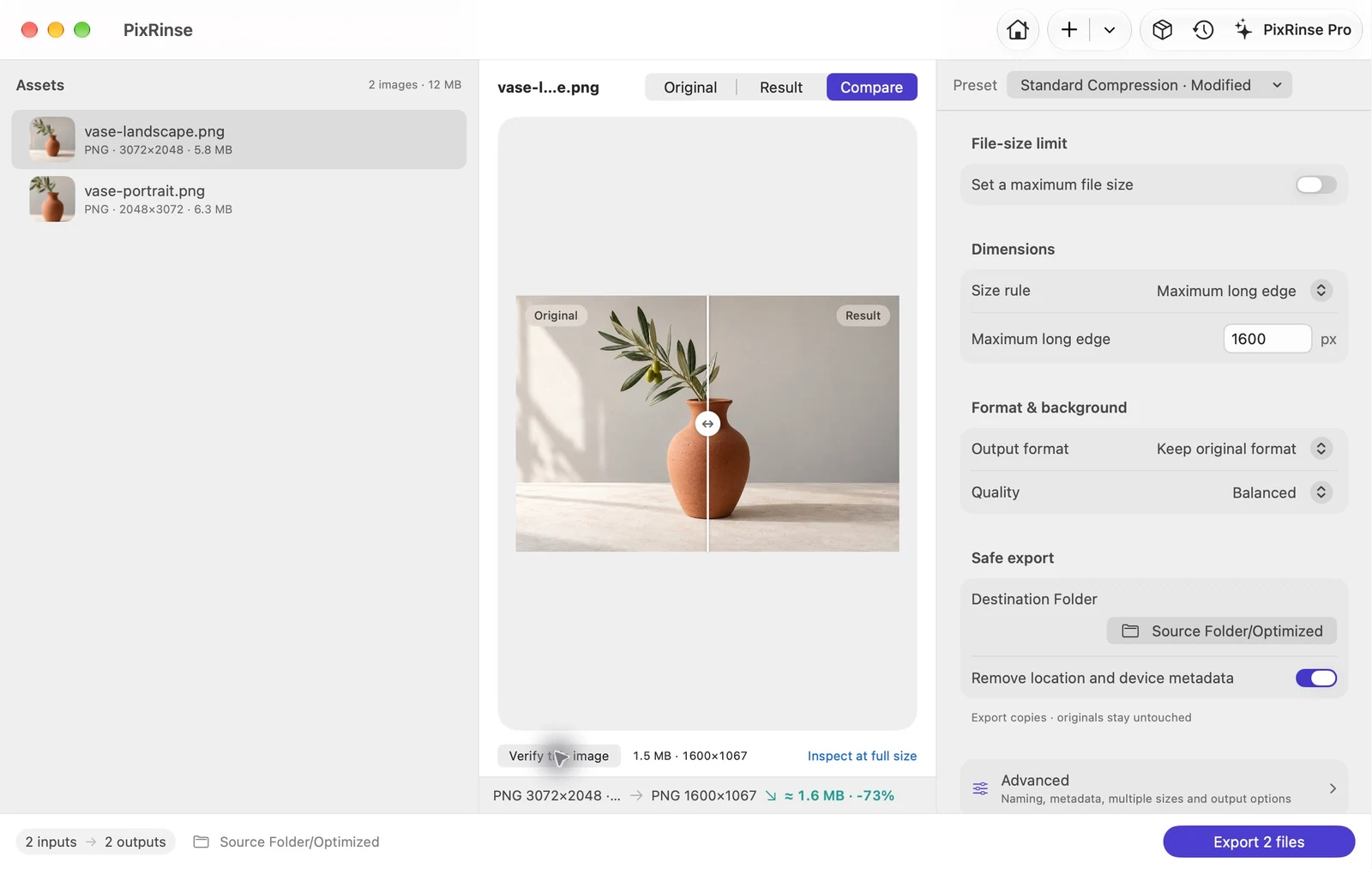
Użyj Kompresja standardowa · dostosuj w PixRinse, a następnie sprawdź te ustawienia w odniesieniu do rzeczywistego miejsca docelowego.
| W tym przykładzie długa krawędź | 1600 px, tylko w dół |
|---|---|
| Proporcje | Zachowane |
| Sformatuj w tym przykładzie | Zachowaj oryginał — PNG |
| Wyjście | Oddzielne eksportowane kopie |
Jak to zrobić
Dodaj folder lub wybrane obrazy
Sprawdź listę źródeł pod kątem nieobsługiwanych lub problematycznych plików. Uwzględnij tylko aktywa potrzebne do dostawy.
Wybierz regułę rozmiaru
W przypadku dwóch przykładowych plików PNG ustaw Maksymalna długość krawędzi na 1600 px i zachowaj oryginalny format. Zamiast tego użyj stałego płótna, gdy każdy obraz musi mieć te same wymiary. Zdecyduj, czy mniejsze źródła powinny pozostać w oryginalnym rozmiarze.
Podgląd reprezentatywnych obrazów
Sprawdź co najmniej jeden obraz w orientacji pionowej i jeden w poziomie. Sprawdź, czy reguła przycina, zawiera lub skaluje treść w oczekiwany przez Ciebie sposób.
Eksportuj kopie i przeglądaj
Wybierz folder docelowy, przejrzyj planowaną liczbę wyników i uruchom partię. Sprawdź rzeczywiste wymiary w plikach wynikowych.
PLIKI Z TEJ INSTRUKCJI
Co dał ten przykład
Dwa pliki PNG o różnych orientacjach korzystają z tej samej reguły długiej krawędzi 1600 px. Wyniki w orientacji poziomej i pionowej zachowują odpowiednie proporcje.
- Wymiary źródłowe
- 3072 × 2048 i 2048 × 3072
- Długa krawędź
- 1600 px
- Format wyjściowy
- Zachowaj oryginał — w tym przykładzie PNG
| Plik | Format | Piksele | Bajty |
|---|---|---|---|
| vase-landscape.png | PNG | 1600 × 1067 | 1 530 939 |
| vase-portrait.png | PNG | 1067 × 1600 | 1 505 047 |
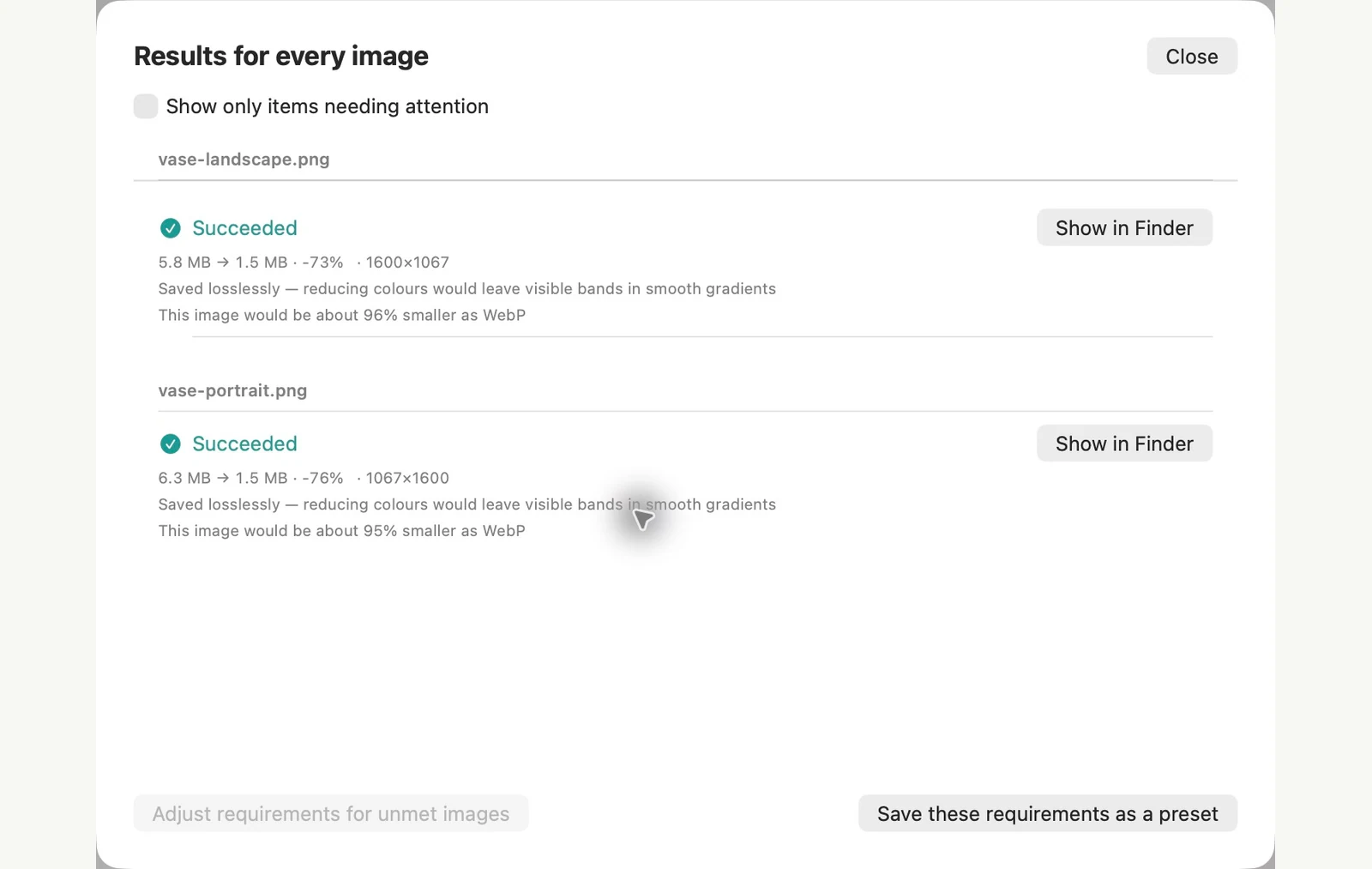
Mierzone na pokazanych przykładowych plikach. Wyniki zależą od oryginałów i ustawień. Zdjęcie wazonu ceramicznego to próbka wygenerowana przez sztuczną inteligencję. Zrzuty ekranu aplikacji i wymiary wyeksportowanych plików są prawdziwe.
JUŻ NA TWOIM MAC
Zbiorowa zmiana rozmiaru obrazów za pomocą aplikacji Preview lub aplikacji Terminal
Obydwa są już na Twoim Macu. Aplikacja Podgląd jest wizualna, ale edytuje otwierane pliki. Polecenie sips terminala może zapisywać w osobnym folderze, jeśli czujesz się komfortowo wpisując polecenie.
W aplikacji Podgląd
Najpierw skopiuj obrazy do nowego folderu, ponieważ zapisanie zastępuje otwarte pliki. Otwórz kopie w jednym oknie, zaznacz je na pasku bocznym i wybierz Narzędzia > Dopasuj rozmiar. Wybierz rozmiar w obszarze Dopasuj do, kliknij OK i zapisz. Dopasowanie do 1280 × 1280 dało naszą próbkę krajobrazu 1280 × 853 i naszą próbkę portretu 853 × 1280.
W aplikacji Terminal
Otwórz folder w Terminalu i uruchom poniższe polecenia. Opcja -Z ustawia maksymalną długą krawędź, a --out utrzymuje oryginały bez zmian. Bez opcji --out sips nadpisuje pliki źródłowe.
mkdir resized
sips -Z 1600 *.jpg --out resized
Ograniczenia metody wbudowanej
- Dopasuj do ofert krótką listę rozmiarów od 320 do 1920 px, bez opcji 1600. Niestandardowa szerokość sprawia, że każdy obraz jest szeroki, zamiast ustawiać wspólną długą krawędź: 1600 px przeskalował nasz przykładowy portret 2048 × 3072 do 1600 × 2400.
- sips zachował w naszym teście lokalizację GPS i inne metadane, a opcja usuwania nie usunęła GPS.
- Akcja Konwertuj obraz w Finder może również zmienić rozmiar, ale tylko do stałych rozmiarów Duży, Średni i Mały.
PixRinse lepiej sprawdza się, gdy potrzebujesz jednej reguły dla obrazów w orientacji pionowej i poziomej, podglądu przed eksportem i domyślnie oddzielnych kopii wyjściowych, z opcją zachowania struktury folderów lub dodania wymagań dotyczących formatu i rozmiaru pliku.
Testowano w dniu macOS 27 w dniu 4 listopada 2026 na przykładowych obrazach. Nazwy menu mogą się różnić w innych wersjach, a wyniki zależą od plików. Wybierać pomiędzy aplikacjami? Porównaj kompresory obrazu dla komputerów Mac.
Kilka typowych pytań
Czy mogę zachować strukturę folderów?
Tak. Ustawienia wyjściowe mogą zachować strukturę katalogów źródłowych podczas eksportowania.
Ile plików mogę bezpłatnie zmienić rozmiar?
Warstwa bezpłatna przetwarza do 10 obrazów na partię z jednym wyjściem na źródło. Pro usuwa te limity wsadowe i wielokrotne.
Uruchom przepływ pracy.
Otwórz PixRinse, dodaj kilka obrazów i zacznij od powyższych ustawień.
Pobierz na MacaBezpłatnie: do 10 obrazów na partię i jedno wyjście na źródło. Porównaj wersję bezpłatną i profesjonalną.