 PixRinse
Capturile de ecran arată aplicația în limba engleză. Numele și comenzile prestabilite sunt disponibile și în limba aplicației dvs.
Punctul tău de plecare
Utilizați Web de înaltă calitate în PixRinse, apoi examinați aceste setări în raport cu destinația dvs. reală.
| Ieșire | WebP |
|---|---|
| Calitate | 82 |
| Marginea lungă | 1920 px, doar la scară redusă |
| Culoare | Convertește la sRGB |

Cum se face
Colectați imaginile site-ului
Lucrați din fișierele sursă de cea mai înaltă calitate pe care le aveți. Păstrați originalele separate de fișierele destinate publicării.
Alegeți Web de înaltă calitate
Această presetare folosește calitatea WebP 82, o margine lungă maximă 1920 px și metadate sigure pentru web. Ajustați marginea lungă la aspectul dvs. real.
Comparați rezultatul vizual
Uitați-vă la degrade, text mic și margini detaliate. O setare de calitate este un punct de plecare, nu o promisiune a unui anumit rezultat vizual sau a unei economii procentuale.
Exportați și integrați
Verificați formatul de ieșire și starea fiecărui fișier. Dacă aveți nevoie de mai multe lățimi pentru aceeași pagină, utilizați în schimb presetarea Web adaptiv.
FIȘIERELE DIN ACEST TREBUIN
Ce a produs acest exemplu
3072 × 2048 PNG devine un 1920 × 1280 WebP. Captura de ecran cu setări arată calitatea 82 și Convertește la sRGB în mod explicit.
- Calitate
- 82
- Profil de culoare
- sRGB
- Format de ieșire
- WebP
| Fişier | Format | Pixeli | octeți |
|---|---|---|---|
| vase-web.webp | WebP | 1920 × 1280 | 72.818 |
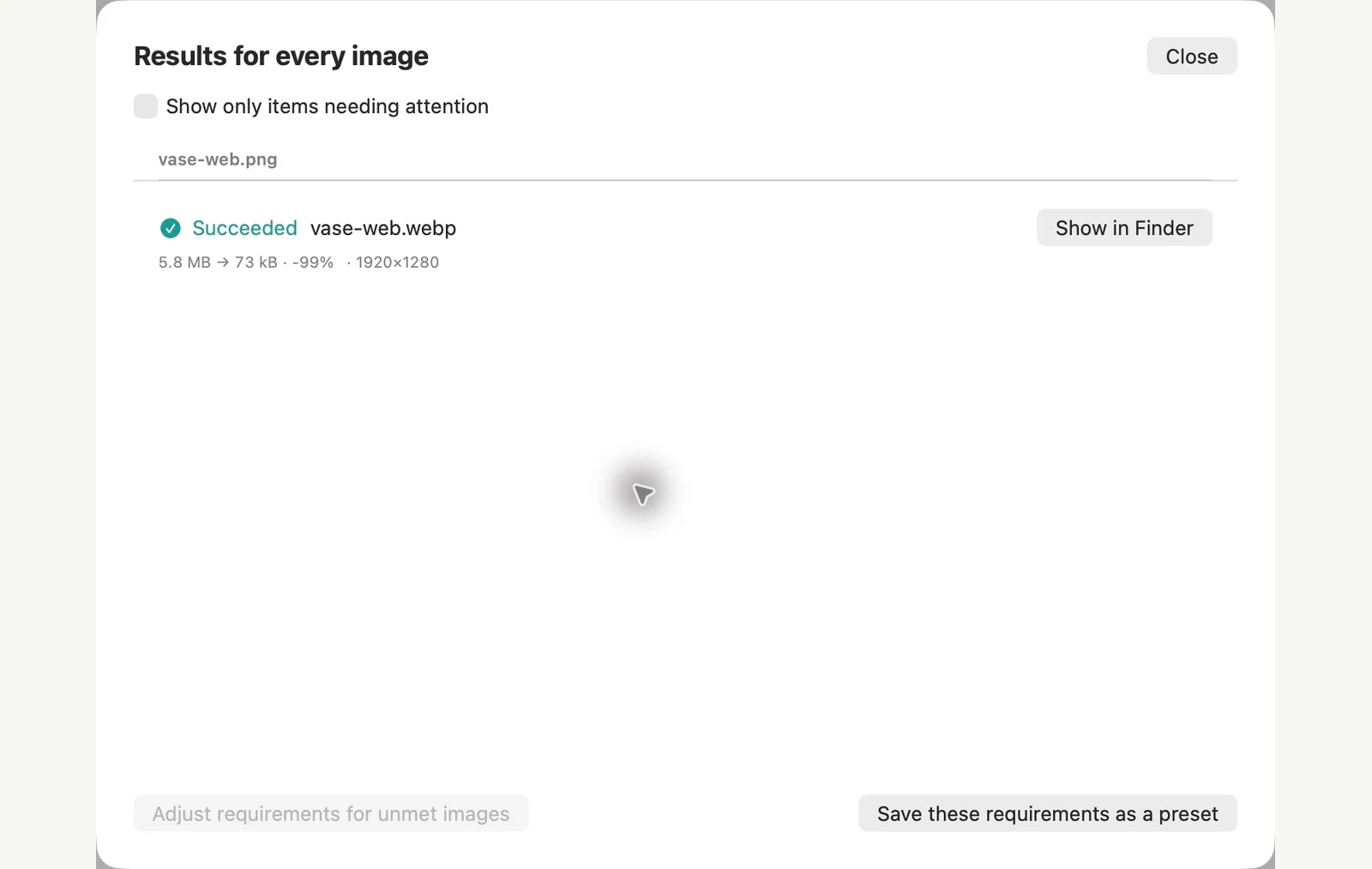
Măsurat pe fișierele eșantion afișate. Rezultatele dvs. depind de originale și setări. Fotografia din vază ceramică este o probă generată de inteligență artificială. Capturile de ecran ale aplicației și măsurătorile fișierelor exportate sunt reale.
Câteva întrebări frecvente
Va fi fiecare WebP mai mic decât sursa?
Nu. Dimensiunea depinde de sursă, de conținutul imaginii și de setări. PixRinse poate evita reținerea unor rezultate mai mari.
Poate WebP să păstreze zone transparente?
WebP acceptă transparența. Inspectați marginile transparente din rezultat și alegeți PNG sau WebP fără pierderi atunci când se potrivește mai bine ilustrației.
Puneți fluxul de lucru la lucru.
Deschideți PixRinse, adăugați câteva imagini și începeți cu setările de mai sus.
Descarcă pentru MacGratuit: până la 10 imagini per lot și o ieșire per sursă. Compara gratuit și Pro.