 PixRinse
На скриншотах показано англоязычное приложение. Предустановленные имена и элементы управления также доступны на языке вашего приложения.
Ваша отправная точка
Используйте Требования к загрузке · настройте в PixRinse, затем сверьте эти настройки с фактическим пунктом назначения.
| Вход | HEIC / HEIF |
|---|---|
| Выход | JPEG (.jpg) |
| Размеры в этом примере | Сохранить оригинал — 3072 × 2048 |
| Качество в этом примере | 82 |
| Цвет в этом примере | sRGB |
| Рекомендуемый выход | Экспорт копий |
Как это сделать
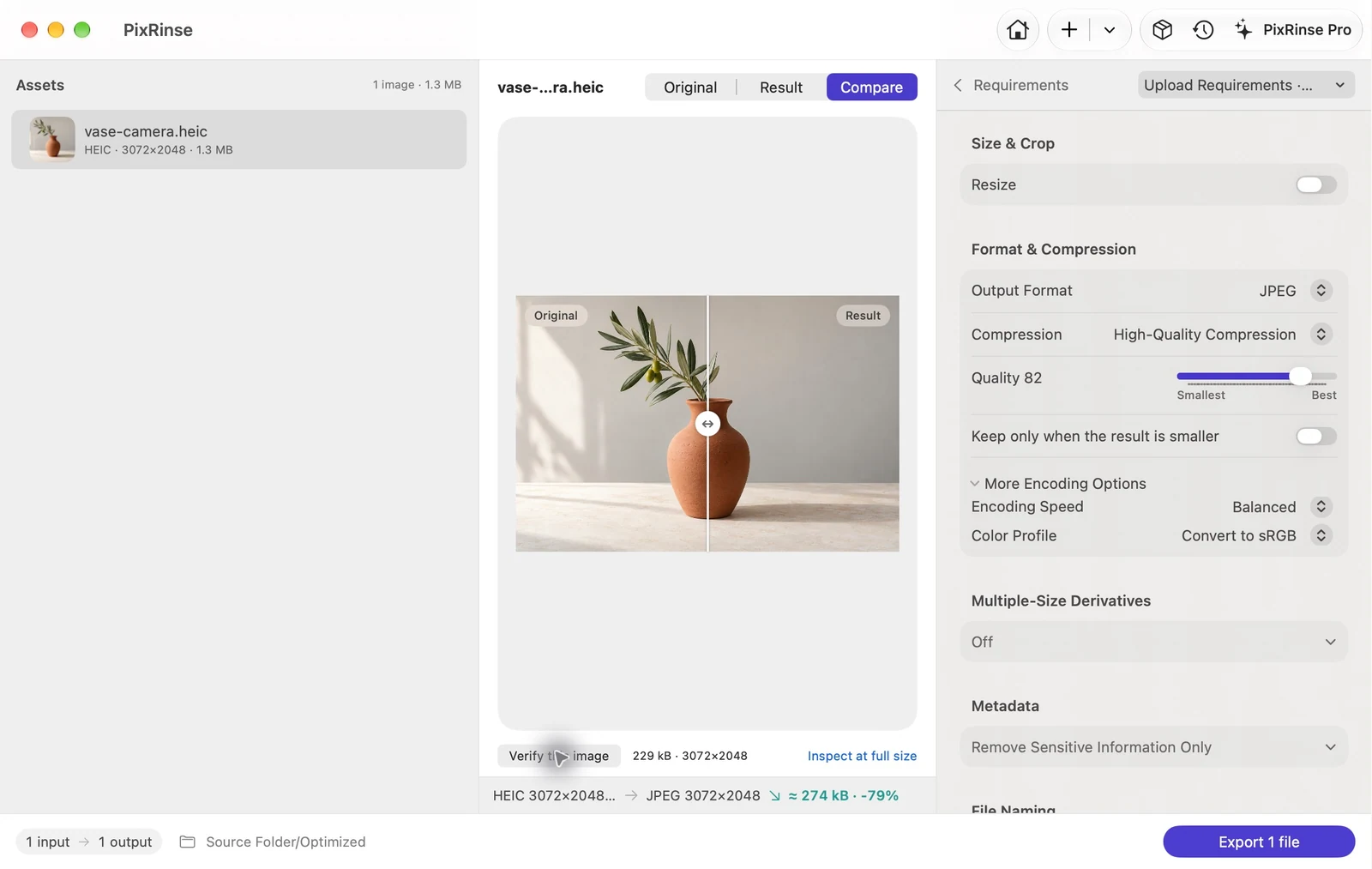
Импортируйте свои фотографии HEIC.
Добавьте файлы или содержащую их папку. PixRinse идентифицирует поддерживаемые изображения по их содержимому, а не доверяет только расширению.
Выберите JPEG в качестве выходного формата.
Используйте Требования к загрузке, если у вас также есть ограничение по байтам. В этом примере отключите ограничение размера файла и выберите «Сохранить исходные размеры». В расширенном режиме используйте качество 82 и Преобразовать в sRGB.
Просмотр цвета и метаданных
Для общего доступа sRGB является практичным выбором. Удалите метаданные о местоположении для общего доступа или сохраните даты съемки, если они важны для вашего архива.
Экспортируйте и проверьте файлы JPEG.
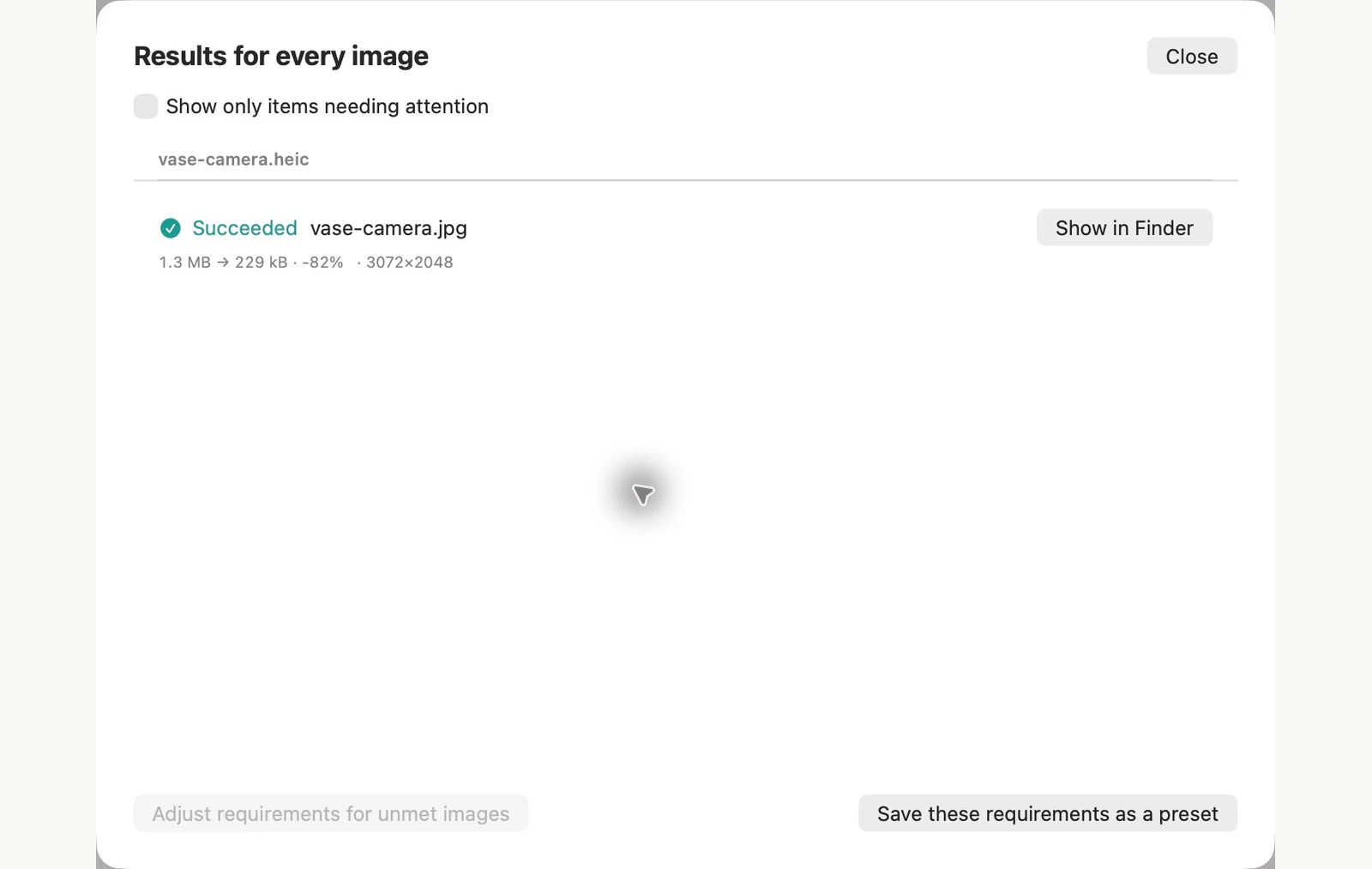
Прежде чем передать комплект, проверьте репрезентативное изображение и подтвердите вывод в формате .jpg, размеры и сообщаемый статус.
ФАЙЛЫ ИЗ ЭТОГО ПРОХОЖДЕНИЯ
Что дал этот пример
Этот пример начинается с реального файла HEIC. Его копия JPEG сохраняет исходные размеры 3072 × 2048 без ограничения размера файла.
- Качество
- 82
- Цветовой профиль
- sRGB
- Изменить размер
- Выключено
| Файл | Формат | Пиксели | Байты |
|---|---|---|---|
| vase-camera.jpg | JPEG | 3072 × 2048 | 228 877 |
Измерено на показанных файлах-образцах. Ваши результаты зависят от ваших оригиналов и настроек. Фотография керамической вазы представляет собой образец, созданный искусственным интеллектом. Скриншоты приложения и размеры экспортированных файлов настоящие.
УЖЕ НА ВАШЕМ MAC
Преобразуйте HEIC в JPG, ничего не устанавливая
Судя по нескольким фотографиям, на вашем Mac уже есть все, что вам нужно. Действие «Преобразовать изображение» в Finder требует наименьшего количества шагов. Приложение «Просмотр» добавляет ползунок качества.
В приложении Finder
Выберите один или несколько файлов HEIC, щелкните выделение, удерживая клавишу Control, и выберите Быстрые действия > Преобразовать изображение. Установите для формата JPEG, выберите размер изображения, затем нажмите Преобразовать в JPEG. Файлы JPEG отображаются рядом с оригиналами, которые остаются такими же, какими они были.
В приложении предварительного просмотра
Откройте фотографию, выберите «Файл» > «Экспорт», установите «Формат» на JPEG, настройте «Качество» и сохраните. Для нескольких фотографий откройте их в одном окне, выберите их на боковой панели и выберите Файл > Экспортировать выбранные изображения.
Ограничения встроенного метода
- Convert Image имеет четыре размера и не имеет контроля качества. На нашей тестовой фотографии 3072 × 2048 Большой, Средний и Маленький получились шириной 1280, 640 и 320 px.
- Данные о местоположении могут перемещаться вместе с копией. Экспорт приложения Preview в нашем тесте сохранил GPS и не имеет опции метаданных. Convert Image также сохранил его, поскольку сохранение метаданных включено по умолчанию. Если отключить эту функцию, будут удалены все протестированные нами метаданные, включая дату съемки фотографии.
- Ни один из методов не ограничивает размер файла. Приложение предварительного просмотра показывает приблизительную оценку, поэтому вы можете ее корректировать и проверять.
PixRinse лучше подходит, когда пакету нужны точные размеры, ограничение в байтах или выборочная политика метаданных, например удаление GPS с сохранением даты съемки фотографии. Для нескольких фотографий без особых требований вполне хватит встроенных инструментов.
Протестировано на macOS 27 на 4 ноября 2026 г. с примерами изображений. Названия меню могут отличаться в других версиях, а результаты зависят от ваших файлов. Выбираете между приложениями? Сравнить компрессоры изображений Mac.
Пара распространенных вопросов
Достаточно ли изменить .heic на .jpg?
Нет. Переименование расширения не меняет кодировку изображения. Экспортируйте фактический JPEG.
Следует ли удалить оригиналы HEIC?
Сохраняйте оригиналы, если вам могут понадобиться их исходное качество или данные, относящиеся к фотографиям. Экспорт копий дает вам отдельный комплект поставки.
Заставьте рабочий процесс работать.
Откройте PixRinse, добавьте несколько изображений и начните с настроек выше.
Скачать для MacБесплатно: до 10 изображений в пакете и один выход для каждого источника. Сравните бесплатную и Pro.