INBYGGT BILDVERKTYG FÖR MAC
Varje bild.
Redo att användas.
Mindre filer. Rätt dimensioner.
En hel sats, redo för vad som händer härnäst.
Komprimera, konvertera och leverera bilder med mindre upptaget arbete. Alla bearbetade på din Mac.
Dina bilder laddas aldrig upp till molnet för bearbetning. Arbeta tryggt med privata foton och konfidentiella bilder.

Faktisk Mac app · Genererade exempelbilder · Förhandsgranskning visas före export
Privata bilder. Lokal bearbetning. Ingen molnuppladdning för komprimering, konvertering eller storleksändring.
Behåll dina originalbilder. Inbyggda förinställningar exporterar kopior.
Redo för nästa serie bilder. Spara inställningar och återanvänd ditt arbetsflöde.
FRÅN "NÄSTAN RÄTT" TILL KLART
En filstorleksgräns är bara början.
Slå ihop format, mått och sekretessinställningar. Se sedan vad du faktiskt kommer att få.
Ställ in dina bildkrav. Kontrollera resultatet.
Välj en maximal filstorlek, dimensioner och format. Verifiera en förhandsgranskning, exportera kopior och granska vilka filer som uppfyller kraven.
Följ detta arbetsflöde ↗Snygga bilder. En mindre webbsida att ladda ner.
Börja med Webb med hög kvalitet: WebP, en 1920 px långkant och sRGB. Inspektera förhandsgranskningen och justera den för din layout.
Följ detta arbetsflöde ↗
En bild canvas. En mer konsekvent produktkatalog.
Placera dina befintliga produktfoton på en centrerad, vit 1200 × 1200 duk. Kontrollera kompositionen innan du publicerar.
Följ detta arbetsflöde ↗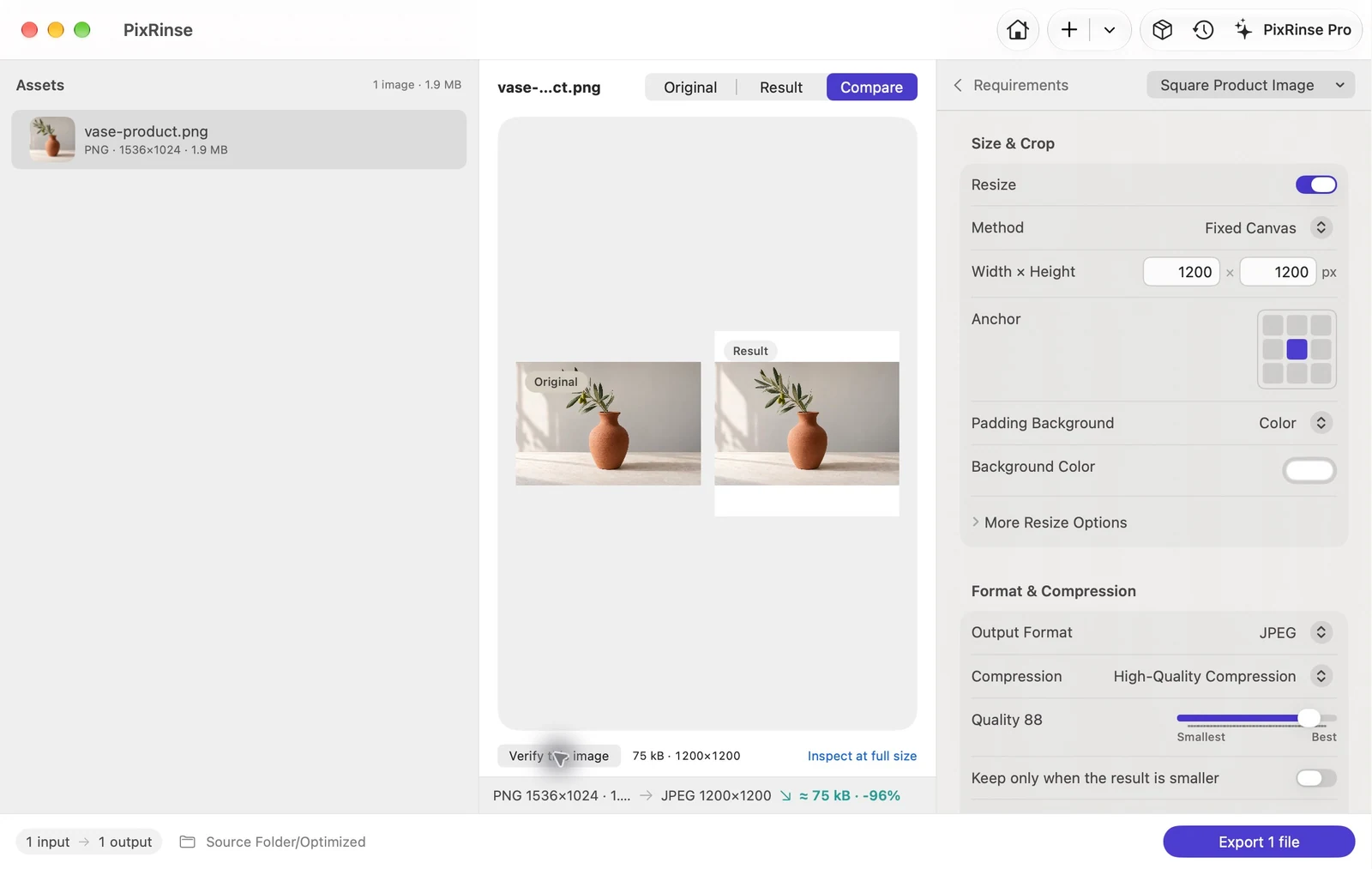
Ett original. Varje användbar bredd.
Generera 320, 640, 1280 och 1920 px WebP varianter direkt från originalet. Flera utgångar per källa ingår i Pro.
Följ detta arbetsflöde ↗
FÖR ÅTERKOMMANDE BILDEXPORT
Samma bilder.
Nya utdatakrav.
Redo att uppdatera.
Håll källor och leveransändamål tillsammans i ett leveransprojekt. Se vad som är klart, vad som har ändrats och vad som behöver uppdateras.
Prova ett projekt gratis: 3 källor och 2 syften.
Utöka ditt arbetsflöde med Pro.

LITE MINDRE MANUELL ARBETE
Lägg till bilder. Ställ krav. Exportera.
Bearbeta bilder en gång, eller upprepa uppgiften nästa vecka.
Börja enkelt och spara användbara inställningar.
- 01 / TA MED DINA BILDER
Lägg till några bilder.
Eller en hel mapp.Lägg till bilder som stöds, inklusive filer i undermappar. Granska källlistan innan du kör jobbet.
- 02 / GE DEM ETT SYFTE
Börja från en förinställning.
Gör den till din egen.Välj en uppladdningsgräns, en webbexport eller en produktduk. Finjustera format, storlek, namn och metadata.
- 03 / KONTROLLERA OCH AVSLUTA
Se planen.
Håll kontroll.Inspektera en förhandsgranskning, exportera kopior och granska sedan faktiska resultat. Spara en förinställning till nästa gång.
DINA FILER FÖRTJÄNAR VISST VÅRD
Bearbeta bilder lokalt.
Håll dem privata.
De stannar kvar på din Mac.
Dina bilder behöver inte en resa genom en server för att göra dig redo för delning.
- Bildbehandling på din Mac
- Inget konto krävs
- Exportera kopior med de inbyggda förinställningarna
- Avsiktliga metadata och ersättningskontroller
Valfri feedback och App Store-köp använder nätverkstjänster.
BÖRJA MED VAD DU BEHÖVER GÖRA
Verkliga uppgifter.
Användbara utgångspunkter.
Uppfyll en uppladdningsgräns
Komprimera en bild till 500 KB på Mac
Läs guiden Vardagliga sysslorGör HEIC foton enkla att dela
Batchkonvertera HEIC till JPG på Mac
Läs guiden Webb & designFörbered bilder för webben
Batchkonvertera bilder till WebP på Mac
Läs guiden Sekretess och säkerhetDela foton utan platsen
Ta bort GPS metadata från foton på Mac
Läs guiden Webb & designGe produktfoton en konsekvent arbetsyta
Gör 1200 × 1200 produktbilder på Mac
Läs guiden Utvecklartillgångar · ProGenerera en uppsättning iOS bildskalor
Generera iOS @1x, @2x och @3x bildtillgångar på Mac
Läs guidenSE ARBETSFLÖDET
En närmare titt på ett lugnare arbetsflöde.
Låser ett köp upp hela appen?
Engångsköp för hela livet. Låser upp hela appen. Ingen prenumeration eller återkommande betalningar.
Vad kan jag göra med PixRinse?
Komprimera, konvertera och ändra storlek på batcher, ställ in en filstorleksgräns, hantera metadata och exportera flera storlekar. Leveransprojekt organisera upprepade exporter kring källor och utdatasyften.
Lämnar mina bilder min Mac?
Bildbehandling sker lokalt. PixRinse laddar inte automatiskt upp varken dina originalbilder eller bildfilerna som den skapar. Valfri feedback och App Store-köp använder nätverkstjänster.
Vad ingår gratis?
Upp till 10 bilder per batch, en utdata per källa, en sparad anpassad förinställning och ett leveransprojekt med upp till tre källor och två syften. Pro utökar dessa gränser och möjliggör arbetsflöden i flera storlekar.
Kommer appen att skriva över mina original?
Inbyggda förinställningar exporterar kopior. Om du medvetet byter till att ersätta original erbjuder PixRinse förhandskontroller, säkerhetskopieringskontroller och historikbaserad återställning medan de nödvändiga säkerhetskopiorna förblir tillgängliga.
Vilka bildformat stöds?
Ingångar inkluderar JPEG, PNG, WebP, HEIC, TIFF, BMP och GIF. Utdataformaten inkluderar JPEG, PNG, WebP, HEIC och TIFF, beroende på tillgänglighet av codec. Detta är ett arbetsflöde för stillbilder; anta inte att animationen är bevarad.
Kan det garantera någon filstorleksgräns?
Nej. En strikt bytegräns kan komma i konflikt med dimensioner eller kvalitet. PixRinse kontrollerar exporterade resultat och rapporterar ouppfyllda krav så att du kan bestämma vad du ska justera.

Ett lättare sätt att avsluta
Din nästa bildbatch,
med mindre manuellt arbete.
Börja med några bilder. Hitta ditt vardagliga arbetsflöde.
Hämta för MacmacOS 14 eller senare · Gratis att starta · Inget konto krävs