 PixRinse
На скріншотах показано англійську програму. Попередньо встановлені назви та елементи керування також доступні мовою програми.
Ваша відправна точка
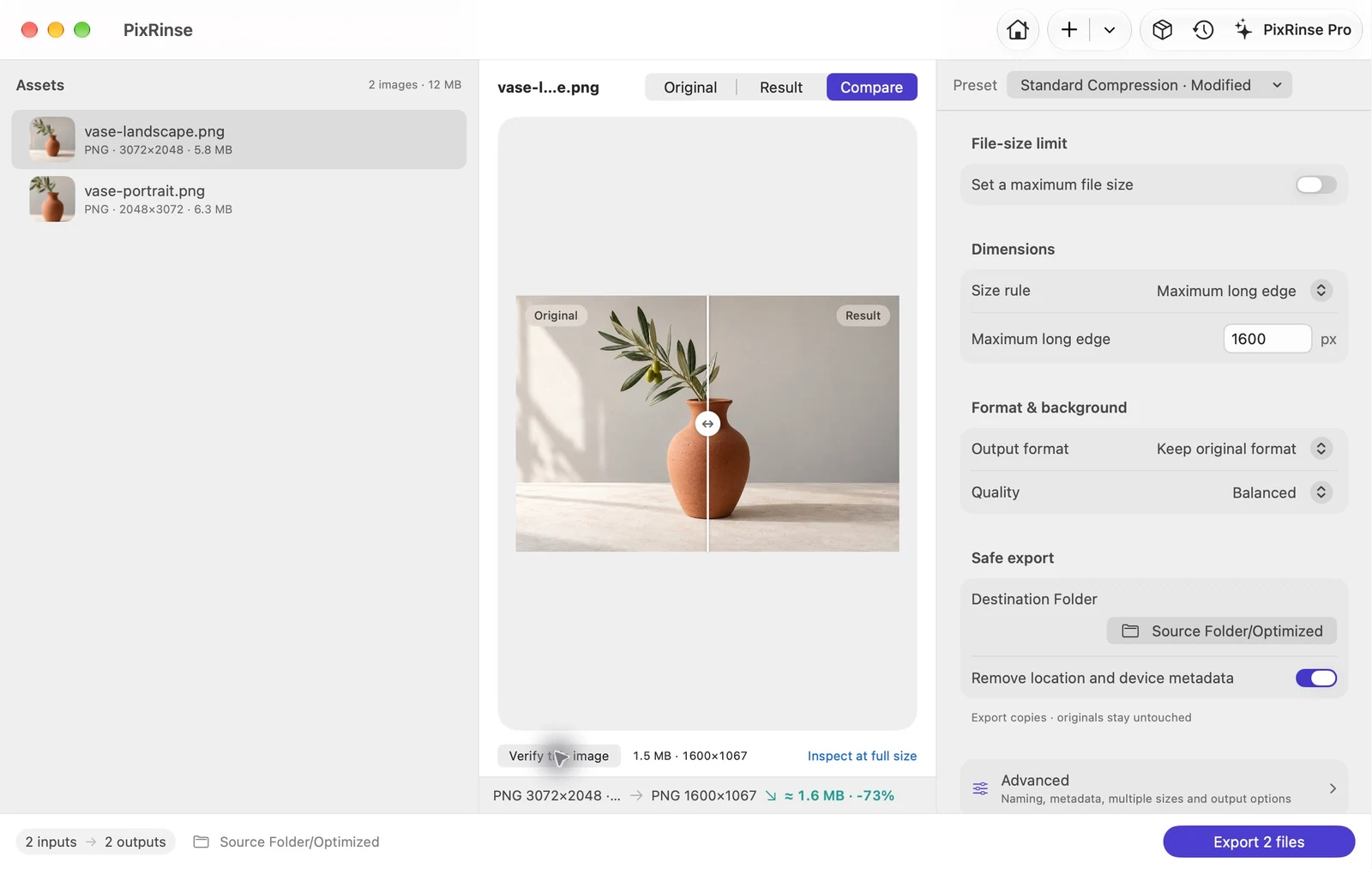
Використовуйте Стандартне стиснення · налаштуйте в PixRinse, а потім перевірте ці параметри щодо фактичного призначення.
| Довгий край у цьому прикладі | 1600 px, лише зменшення масштабу |
|---|---|
| Співвідношення сторін | Збережено |
| Формат у цьому прикладі | Зберегти оригінал — PNG |
| Вихід | Окремі експортовані копії |
Як це зробити
Додайте папку або вибрані зображення
Перевірте список джерел на наявність непідтримуваних або проблемних файлів. Включіть лише активи, необхідні для доставки.
Виберіть правило розміру
Для двох зразків PNG установіть для Максимальна довжина сторони значення 1600 px і збережіть вихідний формат. Натомість використовуйте фіксоване полотно, коли кожне зображення має мати однакові розміри. Вирішіть, чи повинні менші джерела залишатися в початковому розмірі.
Попередній перегляд типових зображень
Огляньте принаймні одне портретне та одне альбомне зображення. Перевірте, чи правило обрізає, містить або масштабує вміст належним чином.
Експорт копій і перегляд
Виберіть папку призначення, перегляньте заплановану кількість вихідних даних і запустіть пакет. Перевірте фактичні розміри на отриманих файлах.
ФАЙЛИ З ЦЬОГО ПРОХОДЖЕННЯ
Що дав цей приклад
Два PNG із різними орієнтаціями використовують те саме правило довгого краю 1600 px. Пейзаж і портрет зберігають відповідні співвідношення сторін.
- Розміри джерела
- 3072 × 2048 та 2048 × 3072
- Довгий край
- 1600 px
- Вихідний формат
- Зберегти оригінал — PNG у цьому прикладі
| Файл | Формат | Пікселі | Байти |
|---|---|---|---|
| vase-landscape.png | PNG | 1600 × 1067 | 1 530 939 |
| vase-portrait.png | PNG | 1067 × 1600 | 1 505 047 |
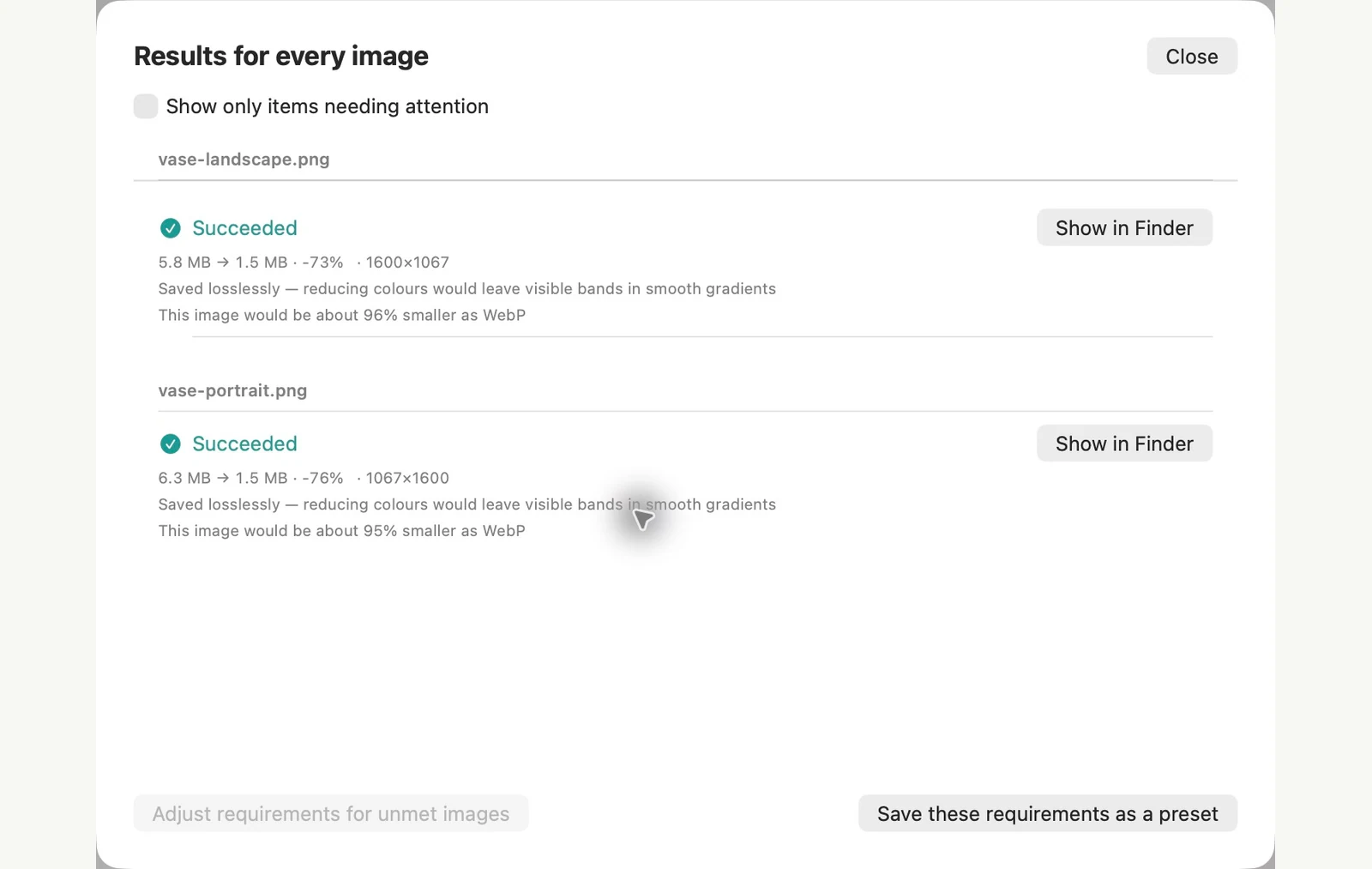
Виміряно на зображених зразках файлів. Ваші результати залежать від ваших оригіналів і налаштувань. Фотографія керамічної вази є зразком, створеним штучним інтелектом. Скріншоти програми та вимірювання експортованого файлу справжні.
ВЖЕ НА ВАШОМУ MAC
Пакетне змінення розміру зображень за допомогою програми Preview або програми Terminal
Обидва вже є на вашому Mac. Програма Preview є візуальною, але редагує файли, які ви відкриваєте. Команда sips терміналу може писати в окрему папку, якщо вам зручно вводити команду.
У програмі Preview
Спершу скопіюйте зображення в нову папку, оскільки збереження замінює відкриті файли. Відкрийте копії в одному вікні, виберіть їх на бічній панелі та виберіть Інструменти > Налаштувати розмір. Виберіть розмір під Fit into, натисніть OK і збережіть. Розміщення в 1280 × 1280 дало наш зразок пейзажу 1280 × 853 та наш зразок портрета 853 × 1280.
У програмі Terminal
Відкрийте папку в терміналі та виконайте наведені нижче команди. Параметр -Z встановлює максимальну довжину краю, а параметр --out зберігає ваші оригінали незмінними. Без --out, sips перезаписує вихідні файли.
mkdir resized
sips -Z 1600 *.jpg --out resized
Межі вбудованого методу
- Fit into пропонує короткий список розмірів від 320 до 1920 px, без опції 1600. Користувацька ширина робить кожне зображення такою шириною замість встановлення спільного довгого краю: 1600 px масштабував наш зразок портрета 2048 × 3072 до 1600 × 2400.
- sips зберіг GPS розташування та інші метадані в нашому тесті, а його параметр видалення не видалив GPS.
- Дія «Перетворити зображення» в Finder також може змінювати розмір, але лише до фіксованих великих, середніх і малих розмірів.
PixRinse краще підходить, якщо вам потрібно одне правило для портретних і альбомних зображень, попередній перегляд перед експортом і окремі вихідні копії за замовчуванням, з можливістю зберегти структуру папок або додати вимоги до формату та розміру файлу.
Перевірено macOS 27 4 листопада 2026 р. зі зразками зображень. Назви меню можуть відрізнятися в інших версіях, а результати залежать від ваших файлів. Вибираєте між програмами? Порівняти компресори зображень Mac.
Кілька типових запитань
Чи можу я зберегти структуру папок?
так Параметри виведення можуть зберегти структуру вихідного каталогу під час експорту.
Скільки файлів я можу змінити розмір безкоштовно?
Безкоштовний рівень обробляє до 10 зображень на пакет з одним виходом на джерело. Pro усуває ці обмеження на партію та кілька вихідних даних.
Запустіть робочий процес.
Відкрийте PixRinse, додайте кілька зображень і почніть із наведених вище налаштувань.
Завантажити для MacБезкоштовно: до 10 зображень на пакет і один вихід на джерело. Порівняйте Free & Pro.