 PixRinse
截图展示英文版应用。预设名称和设置项也提供应用内的本地化版本。
从这组设置开始
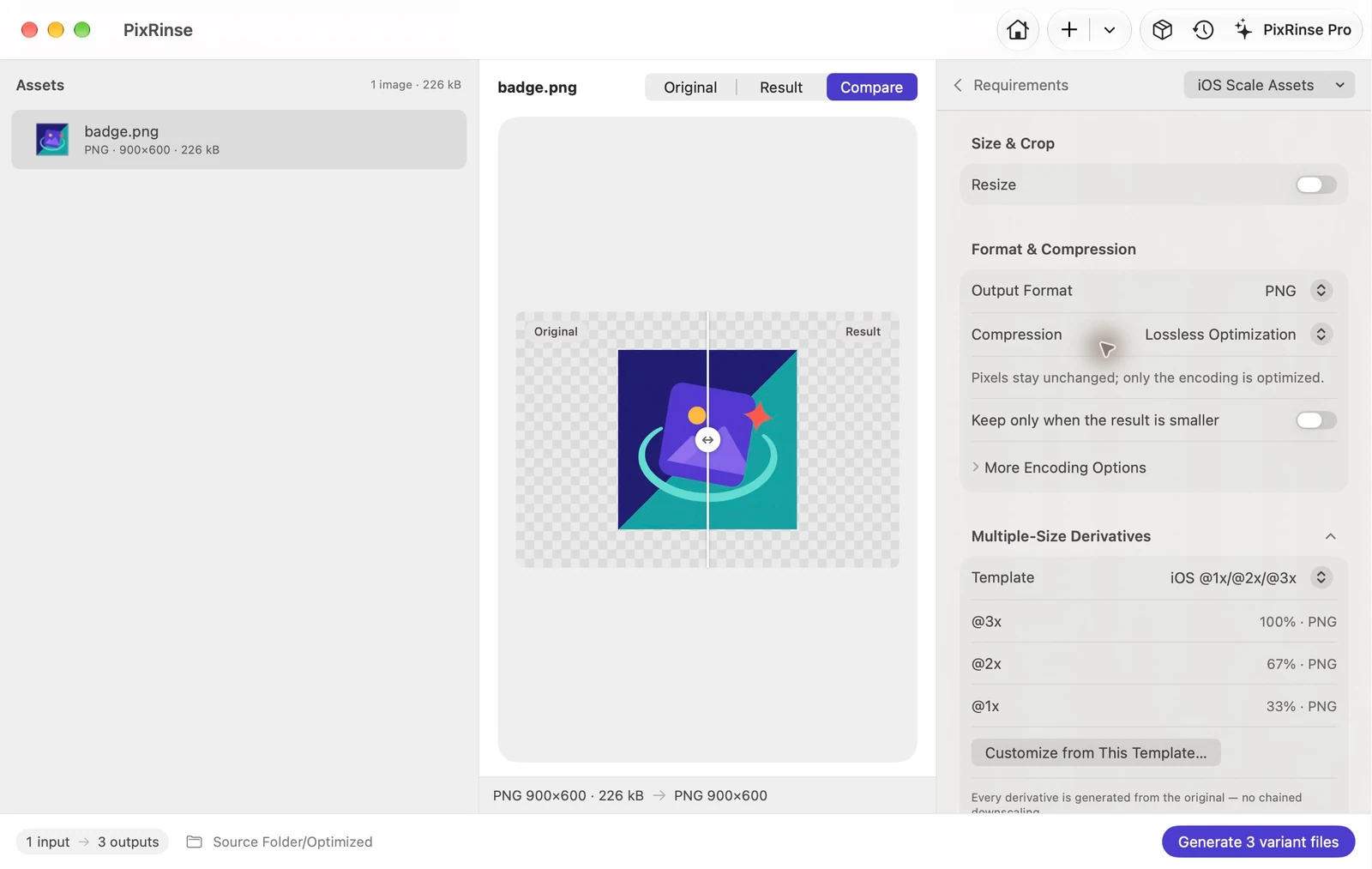
在 PixRinse 中选择 iOS 多倍率资源,再按接收平台的实际要求检查以下设置。
| 源图片的倍率约定 | 原图对应 @3x |
|---|---|
| @3x | 原图的 100% |
| @2x | 原图的 ⅔ |
| @1x | 原图的 ⅓ |
具体操作步骤
准备清晰的 @3x 源图片
900 × 600 px 源代表 @3x 处的 300 × 200 pt 图像。最好尺寸能被三整除,以避免不明确的舍入。
选择iOS 多倍率资源
查看三个 PNG 输出。预设将全尺寸文件命名为 @3x、三分之二文件命名为 @2x 以及不带比例后缀的三分之一文件。
检查透明度和尺寸
检查每个刻度的精细笔画。原件必须包含足够的细节;该预设不会重绘图标或制作矢量图稿。
导出并添加到 Xcode
将文件添加到图片资源对应的倍率位置。这是一组图片倍率资源,并非完整的 AppIcon 应用图标目录。
本教程的实际文件
这个案例的实际结果
源是代表 @3x 的 900 × 600 透明 PNG。它生产以下三种尺寸。 @3x 导出保留原始解码像素和 Alpha。
- @3x
- 900 × 600
- @2x
- 600 × 400
- @1x
- 300 × 200
- 透明度
- 已保留
| 文件 | 格式 | 像素 | 字节 |
|---|---|---|---|
| badge.png | PNG | 300 × 200 | 20,079 |
| badge@2x.png | PNG | 600 × 400 | 74,319 |
| badge@3x.png | PNG | 900 × 600 | 149,961 |
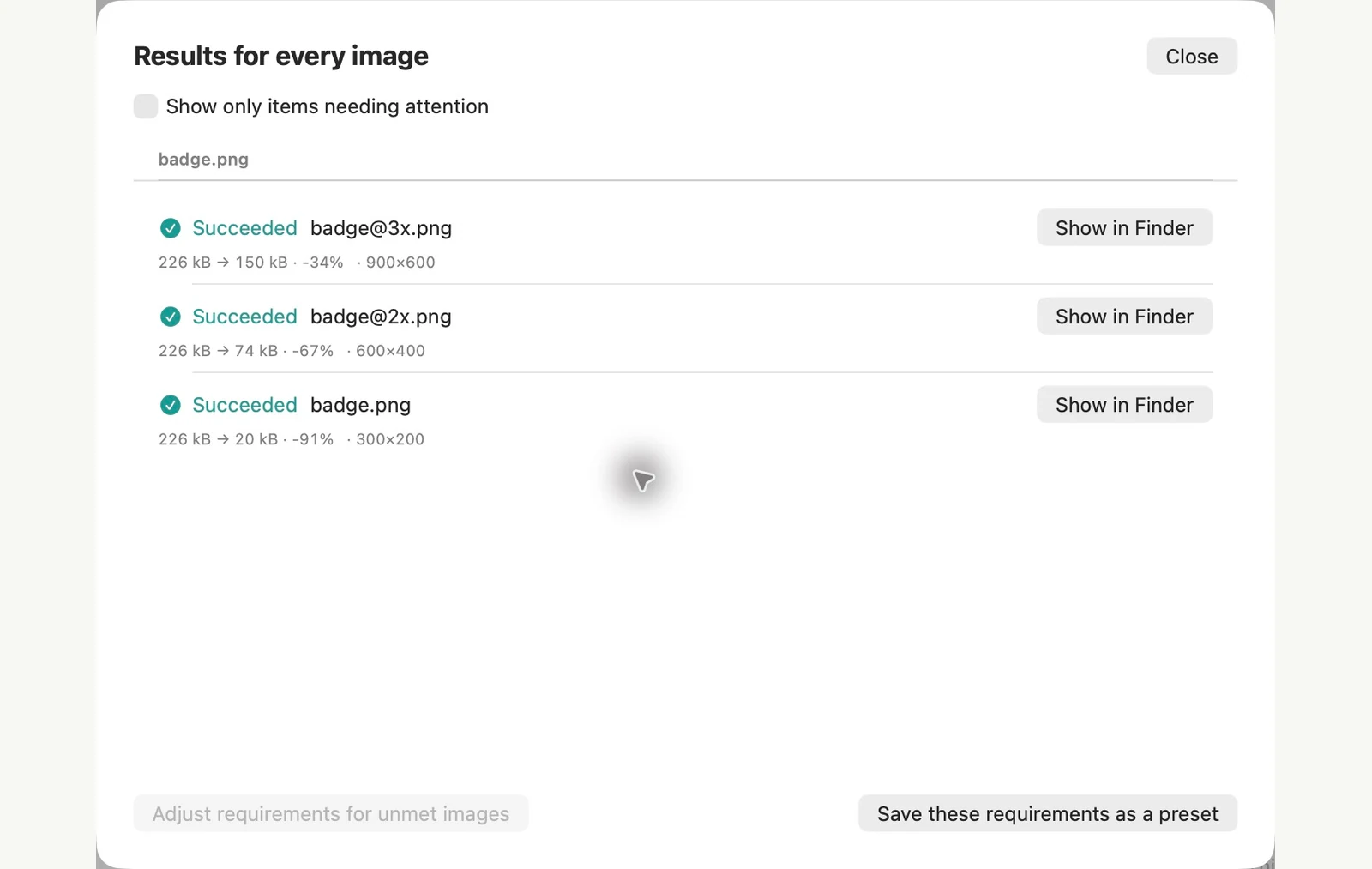
根据所示的示例文件进行测量。您的结果取决于您的原件和设置。本演练在方形或透明样本画布上使用拥有的 PixRinse 艺术品。
常见问题
小图像是否彼此调整大小?
不是。每种尺寸都直接从原图生成。
它是否生成Assets.xcassets?
应用会导出按规则命名的 PNG 文件。请将它们添加到 Xcode 资源目录中对应的倍率位置。