 PixRinse
原生 Mac 图片工具
每张图片,
随时可用。
更小的体积,合适的尺寸。
一整批图片,一次准备到位。
压缩、转换、批量导出,减少重复操作。图片处理全程在您的 Mac 本机完成。
图片处理全程在本机完成,绝不上传云端。私人照片、机密图片,也能安心处理。

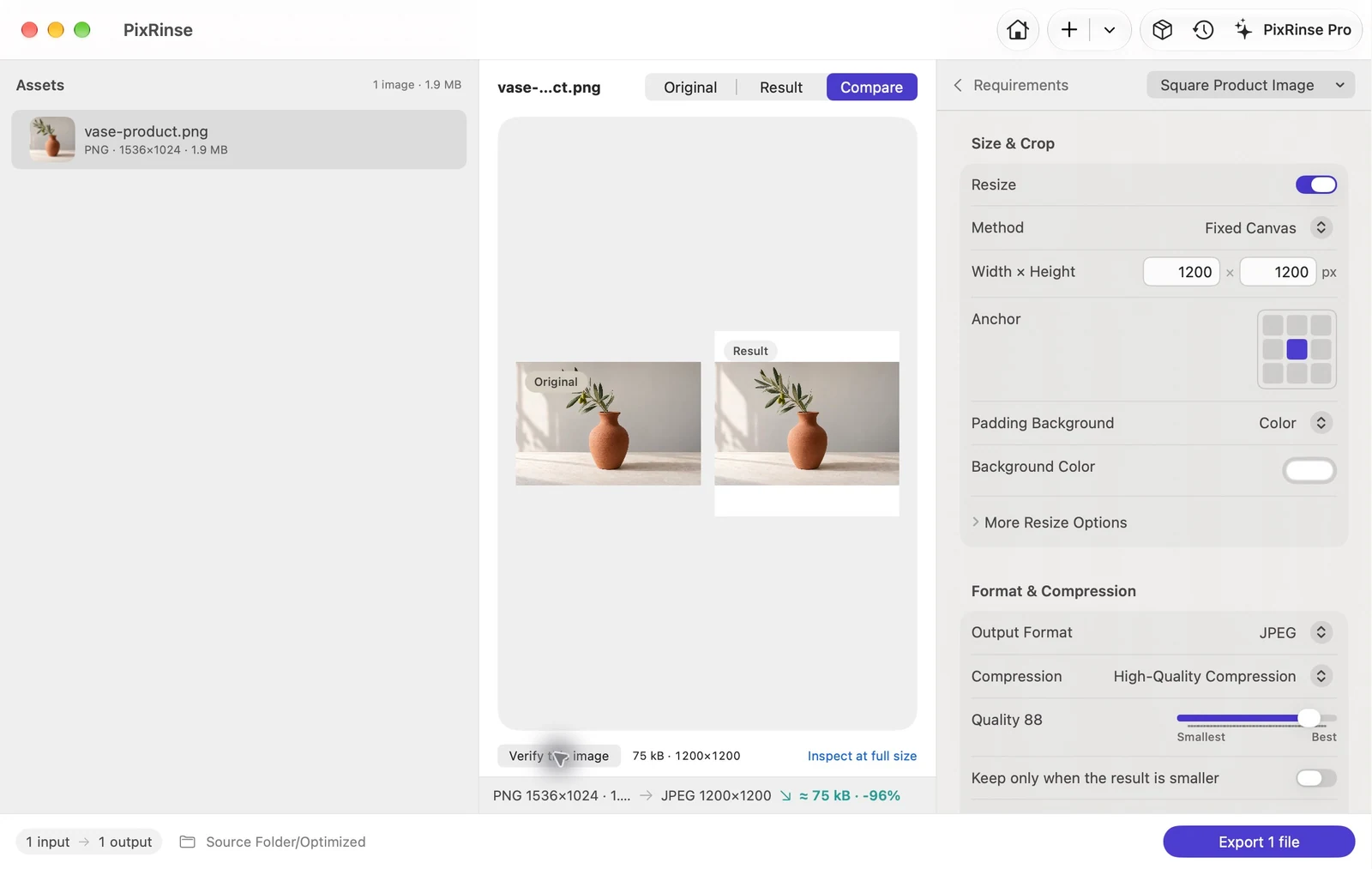
真实 Mac 应用截图 · 示例图片为生成素材 · 展示导出前预览
私人图片,本机处理。 压缩、格式转换和缩放,全程在本机完成,不上传云端。
原图仍由您掌控。 内置预设导出副本。
下次处理,一样顺手。 保存设置,重复使用。
从“几乎正确”到准备就绪
文件大小限制只是一个开始。
将格式、尺寸和隐私设置结合在一起。然后看看你实际上会得到什么。


重复导出,也能从容应对
图片没变,
需求更新,
照样轻松应对。
将来源和交付目的放在交付项目中。查看哪些内容已准备就绪、哪些内容已更改以及哪些内容需要更新。
免费试用一个项目:3 来源和 2 目的。
使用 Pro 扩展您的工作流程。

少些重复操作
添加图片。设置要求。导出交付。
临时处理一次,或下周继续使用。
简单开始,保存好用的设置。
- 01 / 添加图片
几张图片,
或整个文件夹。添加支持的图像,包括子文件夹中的文件。在运行作业之前查看源列表。
- 02 / 设置处理要求
从预设开始,
按需调整。选择上传限制、网络导出或产品画布。微调格式、大小、命名和元数据。
- 03 / 检查并完成
先预览计划,
再决定执行。检查预览、导出副本,然后查看实际结果。保存预设以供下次使用。
您的文件值得妥善保管
图片处理,
全程本地。
隐私留在您的 Mac。
您的图像不需要通过服务器即可准备共享。
- Mac 上的图像处理
- 无需帐户
- 使用内置预设导出副本
- 自主决定元数据和原件替换方式
可选反馈和 App Store 购买使用网络服务。
从您需要做的事情开始
从真实场景,
找到合适的起点。
查看工作流程
看看图片处理如何更省心。
一次购买能解锁全部功能吗?
一次买断,永久使用。解锁全部功能,无订阅,无需定期付费。
我可以用 PixRinse 做什么?
批量压缩、转换和调整大小,设置文件大小限制,管理元数据并导出多种大小。 交付项目 围绕源和输出目的组织重复导出。
我的图像会离开我的Mac吗?
图片全程在本机处理。无论原始文件还是处理后的图片,都不会由图片处理流程上传到云端。只有您主动发送反馈或使用 App Store 购买时,才会连接相应服务。
免费包含哪些内容?
每批次最多 10 图像,每个源一个输出,一个保存的自定义预设,以及一个最多包含三个源和两个用途的交付项目。 Pro 扩展了这些限制并支持多种尺寸的工作流程。
该应用程序会覆盖我的原件吗?
内置预设导出副本。如果您有意切换到替换原始文件,PixRinse 会提供预检检查、备份控制和基于历史记录的回滚,同时所需的备份仍然可用。
支持哪些图像格式?
输入包括 JPEG、PNG、WebP、HEIC、TIFF、BMP 和 GIF。输出格式包括 JPEG、PNG、WebP、HEIC 和 TIFF,具体取决于编解码器的可用性。这是一个静态图像工作流程;不要假设动画被保留。
它可以保证任何文件大小限制吗?
不可以。严格的字节限制可能会与尺寸或质量发生冲突。 PixRinse 检查导出的结果并报告未满足的要求,以便您可以决定调整哪些内容。