 PixRinse
Las capturas de pantalla muestran la aplicación en inglés. Los nombres y controles preestablecidos también están disponibles en el idioma de su aplicación.
Tu punto de partida
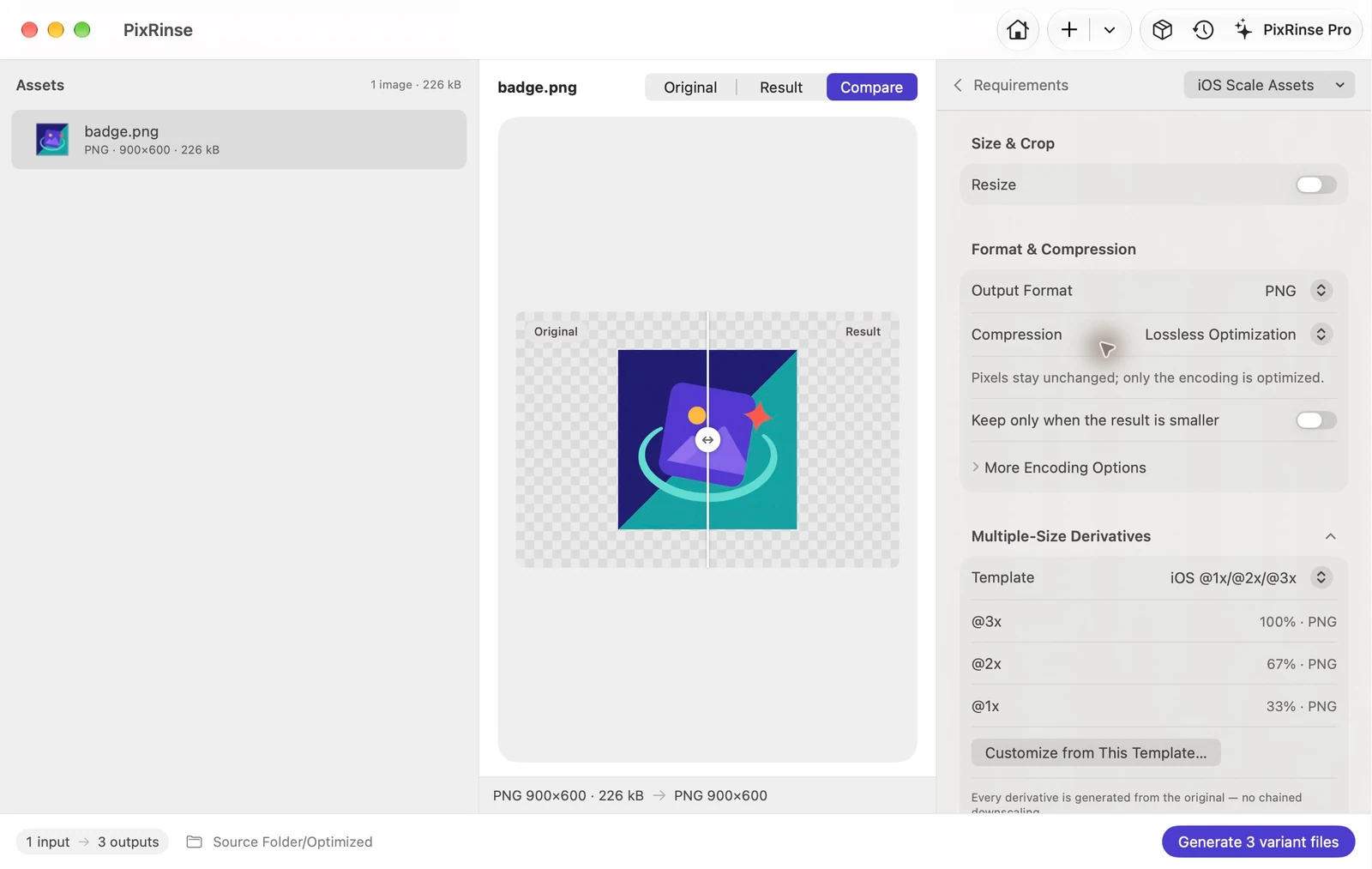
Utilice Recursos iOS a varias escalas en PixRinse, luego revise estas configuraciones con respecto a su destino real.
| Convención fuente | El original representa @3x |
|---|---|
| @3x | 100% de la fuente |
| @2x | ⅔ de la fuente |
| @1x | ⅓ de la fuente |
como hacerlo
Prepare una fuente @3x limpia
Una fuente 900 × 600 px representa una imagen 300 × 200 pt en @3x. Prefiere dimensiones divisibles por tres para evitar redondeos ambiguos.
Seleccione Recursos iOS a varias escalas
Revise las tres salidas PNG. El ajuste preestablecido nombra el archivo de tamaño completo @3x, el archivo de dos tercios @2x y el archivo de un tercio sin un sufijo de escala.
Inspeccionar la transparencia y las dimensiones.
Compruebe los trazos finos en cada escala. El original debe contener suficientes detalles; el ajuste preestablecido no vuelve a dibujar iconos ni crea ilustraciones vectoriales.
Exportar y agregar a Xcode
Coloque cada archivo en la ranura de escala correspondiente de su recurso de imagen. Este es un conjunto de escala de imágenes, no un catálogo completo de AppIcon.
LOS ARCHIVOS DE ESTE RECORRIDO
Lo que produjo este ejemplo
La fuente es un 900 × 600 transparente PNG que representa @3x. Produce los tres tamaños siguientes. La exportación @3x conserva los píxeles decodificados y alfa originales.
- @3x
- 900 × 600
- @2x
- 600 × 400
- @1x
- 300 × 200
- Transparencia
- Retenido
| Archivo | Formato | Píxeles | bytes |
|---|---|---|---|
| badge.png | PNG | 300 × 200 | 20.079 |
| badge@2x.png | PNG | 600 × 400 | 74.319 |
| badge@3x.png | PNG | 900 × 600 | 149.961 |
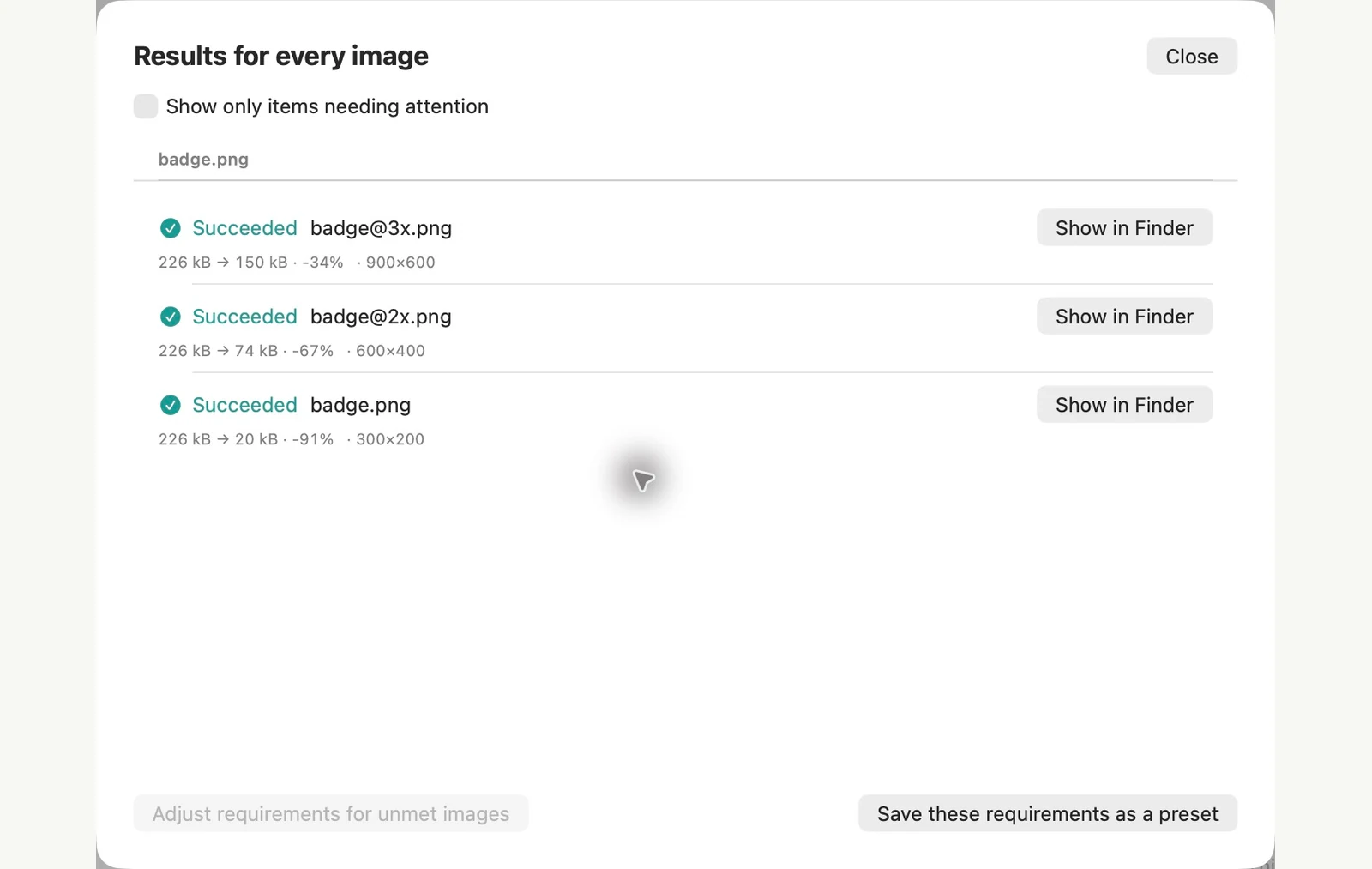
Medido en los archivos de muestra que se muestran. Sus resultados dependen de sus originales y configuraciones. Este tutorial utiliza obras de arte propiedad de PixRinse en lienzos de muestra cuadrados o transparentes.
Un par de preguntas comunes
¿Se ha cambiado el tamaño de las imágenes pequeñas entre sí?
No. Todo derivado proviene directamente del original.
¿Genera Assets.xcassets?
Exporta PNG archivos con nombres de archivo específicos. Agregue estos archivos a las ranuras de recursos de imagen correspondientes en Xcode.
Ponga el flujo de trabajo a trabajar.
Abra PixRinse, agregue algunas imágenes y comience con la configuración anterior.
Descargar para MacGratis: hasta 10 imágenes por lote y una salida por fuente. Las múltiples salidas de este flujo de trabajo requieren Pro. Comparar gratis y profesional.