 PixRinse
Ekran görüntüleri İngilizce uygulamayı göstermektedir. Önceden ayarlanmış adlar ve kontroller uygulama dilinizde de mevcuttur.
Başlangıç noktanız
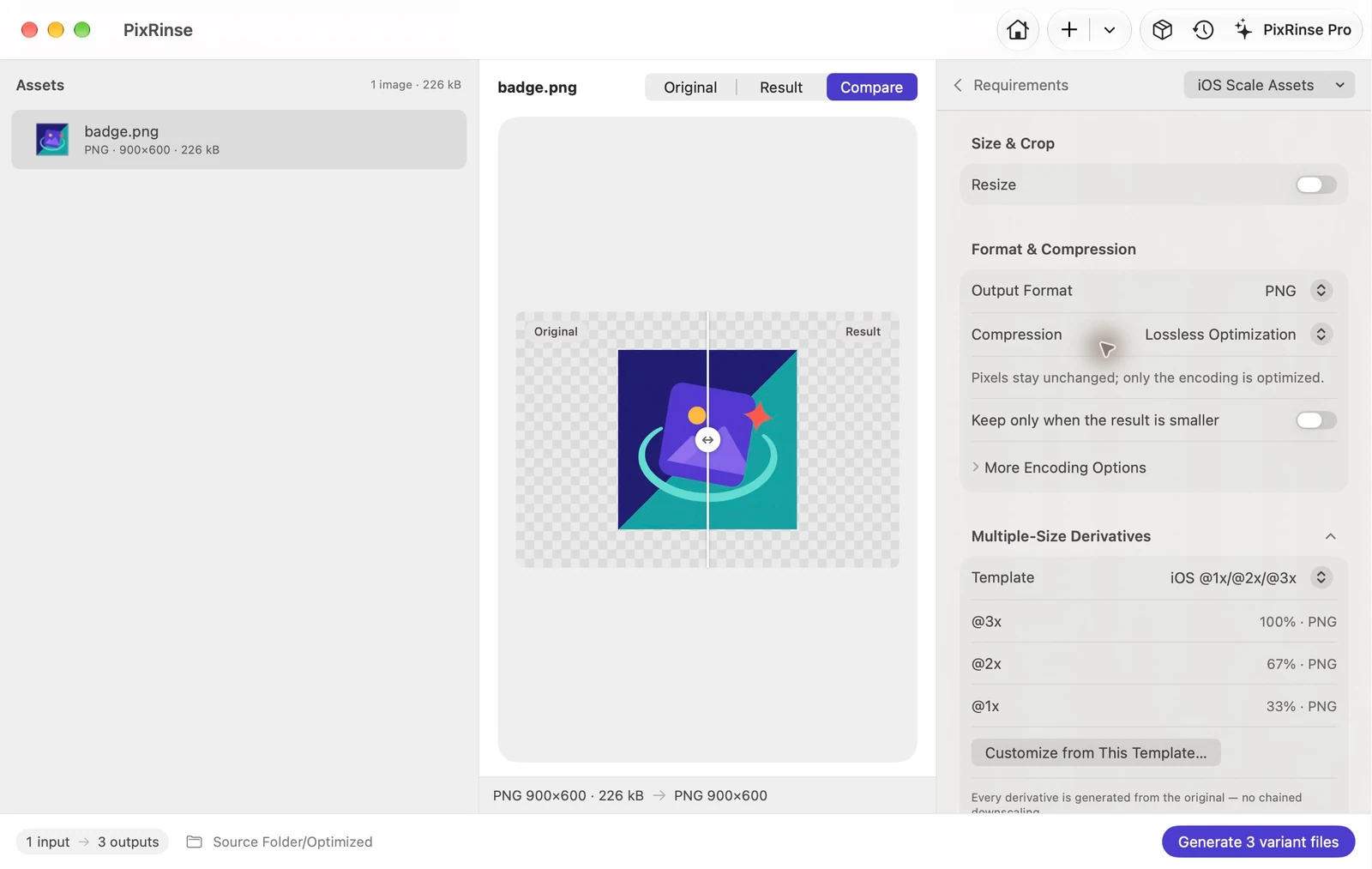
PixRinse'de Çok Ölçekli iOS Varlıkları kullanın, ardından bu ayarları gerçek hedefinize göre inceleyin.
| Kaynak sözleşmesi | Orijinal @3x'yi temsil eder |
|---|---|
| @3x | Kaynağın 100%'si |
| @2x | Kaynağın ⅔'si |
| @1x | Kaynağın ⅓'si |
Nasıl yapılır
Temiz bir @3x kaynağı hazırlayın
Bir 900 × 600 px kaynağı, @3x adresindeki bir 300 × 200 pt görüntüsünü temsil eder. Belirsiz yuvarlamalardan kaçınmak için üçe bölünebilen boyutları tercih edin.
Çok Ölçekli iOS Varlıkları'yi seçin
Üç PNG çıkışını gözden geçirin. Ön ayar, tam boyutlu dosyayı @3x, üçte ikilik dosyayı @2x ve ölçek son eki olmayan üçte birlik dosyayı adlandırır.
Şeffaflığı ve boyutları inceleyin
Her ölçekte ince vuruşları kontrol edin. Orijinal yeterli ayrıntı içermelidir; ön ayar simgeleri yeniden çizmez veya vektör resmi oluşturmaz.
Dışa aktarın ve Xcode'ye ekleyin
Her dosyayı resim varlığınızın eşleşen ölçek yuvasına yerleştirin. Bu bir görüntü ölçek kümesidir, tam bir AppIcon kataloğu değildir.
BU GÜZERGAHTAN DOSYALAR
Bu örneğin ürettiği şey
Kaynak, @3x'yi temsil eden 900 × 600 şeffaf PNG'dir. Aşağıdaki üç boyutu üretir. @3x dışa aktarımı orijinal kodu çözülmüş pikselleri ve alfayı korur.
- @3x
- 900 × 600
- @2x
- 600 × 400
- @1x
- 300 × 200
- Şeffaflık
- Tutulan
| Dosya | Biçim | Piksel | Bayt |
|---|---|---|---|
| badge.png | PNG | 300 × 200 | 20.079 |
| badge@2x.png | PNG | 600 × 400 | 74.319 |
| badge@3x.png | PNG | 900 × 600 | 149.961 |
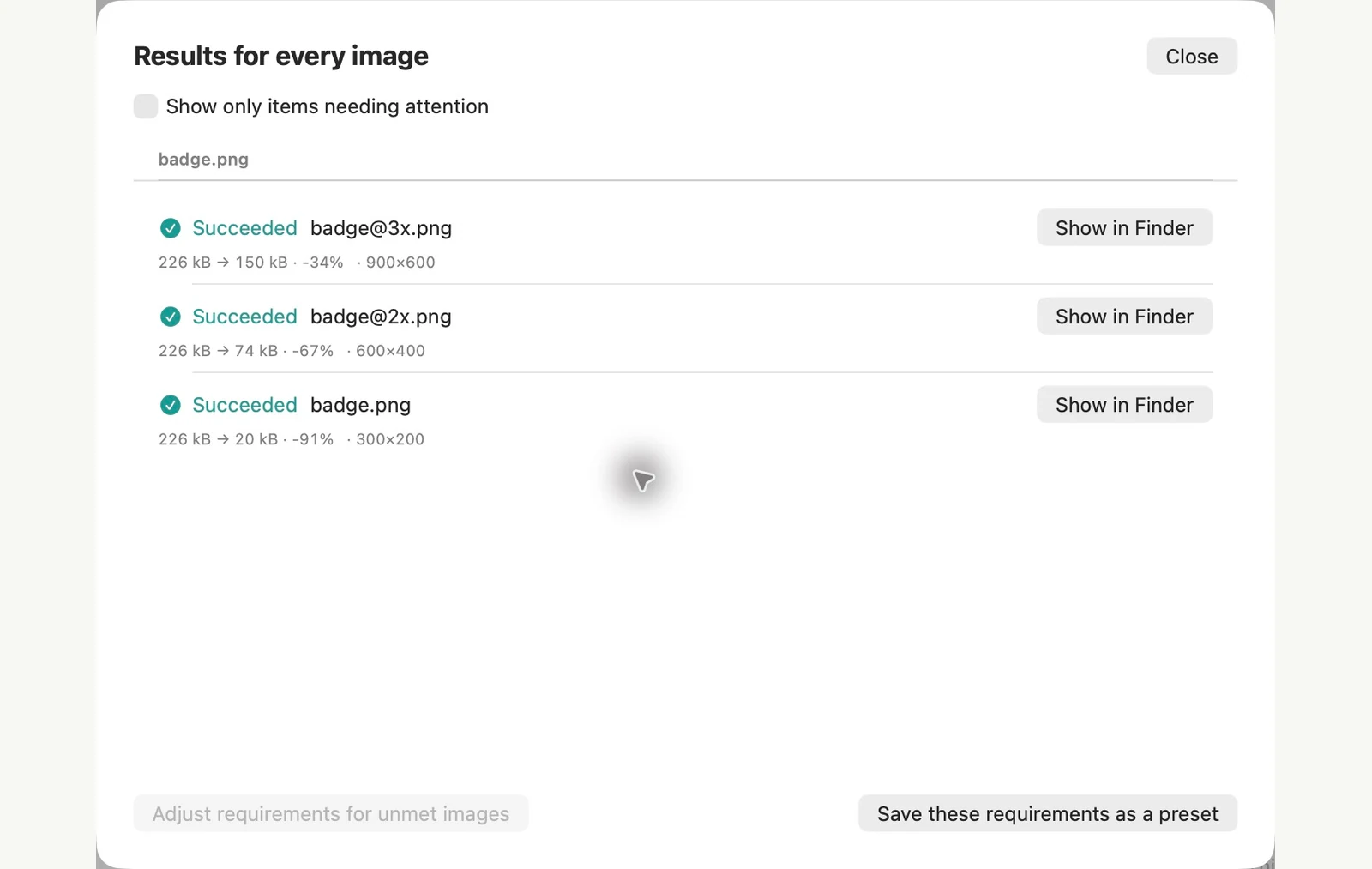
Gösterilen örnek dosyalar üzerinde ölçülmüştür. Sonuçlarınız orijinallerinize ve ayarlarınıza bağlıdır. Bu izlenecek yol, kare veya şeffaf örnek tuvallerde sahip olunan PixRinse sanat eserini kullanır.
Birkaç ortak soru
Küçük resimler birbirlerinden yeniden boyutlandırılıyor mu?
Hayır. Her türev doğrudan orijinalden gelir.
Assets.xcassets oluşturuyor mu?
Belirli dosya adlarına sahip PNG dosyalarını dışa aktarır. Bu dosyaları Xcode içindeki uygun resim varlığı yuvalarına ekleyin.
İş akışını işe koyun.
PixRinse açın, birkaç resim ekleyin ve yukarıdaki ayarlarla başlayın.
Mac için indirÜcretsiz: grup başına en fazla 10 görüntü ve kaynak başına bir çıktı. Bu iş akışının birden fazla çıkışı Pro gerektirir. Ücretsiz ve Pro'yu Karşılaştırın.