 PixRinse
Capturile de ecran arată aplicația în limba engleză. Numele și comenzile prestabilite sunt disponibile și în limba aplicației dvs.
Punctul tău de plecare
Utilizați Resurse iOS pentru mai multe scări în PixRinse, apoi examinați aceste setări în raport cu destinația dvs. reală.
| Convenția sursă | Originalul reprezintă @3x |
|---|---|
| @3x | 100% sursei |
| @2x | ⅔ sursei |
| @1x | ⅓ sursei |
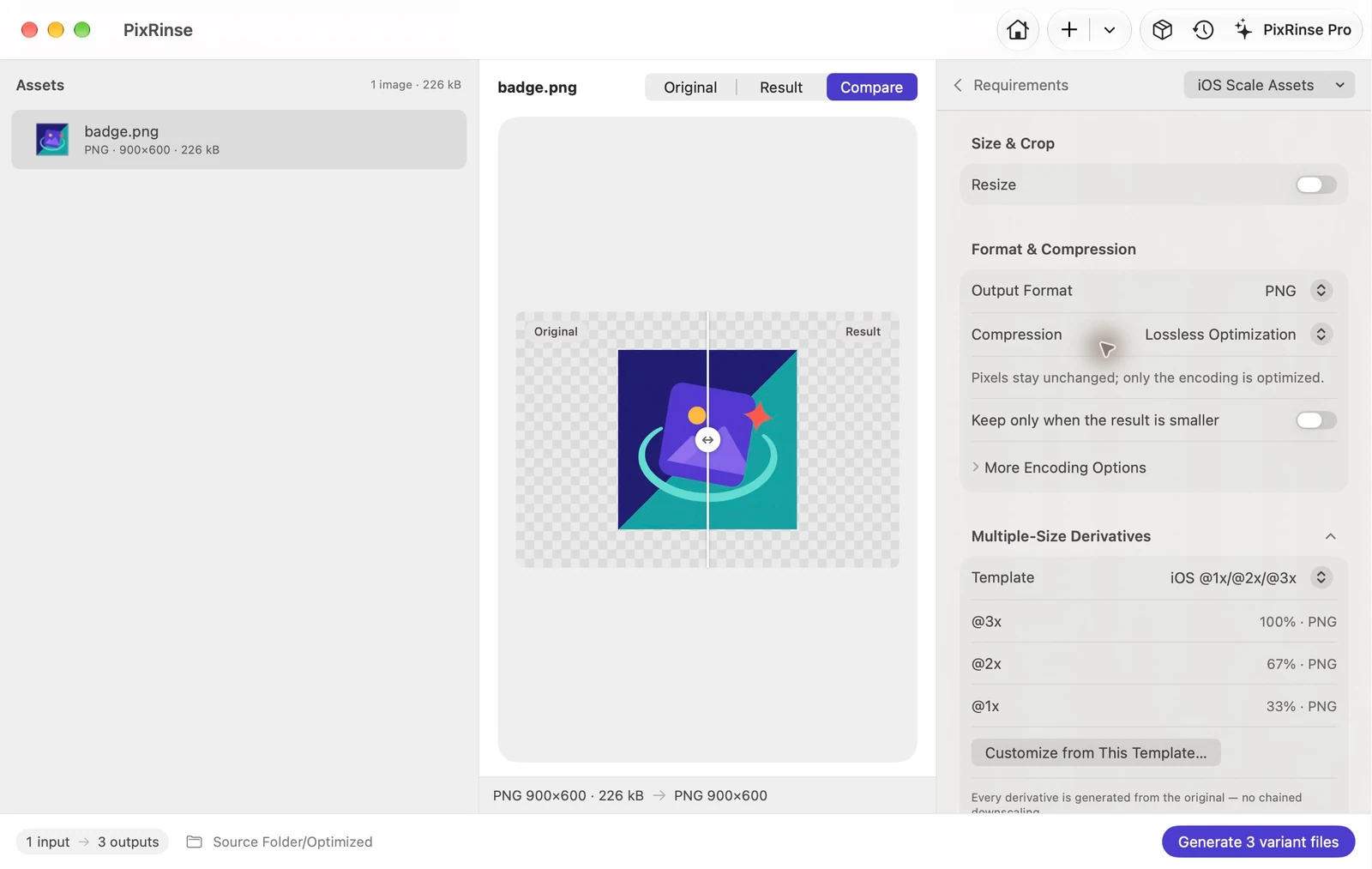
Cum se face
Pregătiți o sursă @3x curată
O sursă 900 × 600 px reprezintă o imagine 300 × 200 pt la @3x. Preferați dimensiunile divizibile cu trei pentru a evita rotunjirea ambiguă.
Selectați Resurse iOS pentru mai multe scări
Examinați cele trei ieșiri PNG. Presetarea numește fișierul de dimensiune completă @3x, fișierul de două treimi @2x și fișierul de o treime fără sufix de scară.
Verificați transparența și dimensiunile
Verificați mișcări fine la fiecare scară. Originalul trebuie să conțină suficiente detalii; presetarea nu redesenează pictograme și nu realizează ilustrații vectoriale.
Exportați și adăugați la Xcode
Plasați fiecare fișier în slotul de scară potrivit al materialului dvs. de imagine. Acesta este un set de scară de imagini, nu un catalog complet AppIcon.
FIȘIERELE DIN ACEST TREBUIN
Ce a produs acest exemplu
Sursa este un 900 × 600 transparent PNG care reprezintă @3x. Produce cele trei dimensiuni de mai jos. Exportul @3x păstrează pixelii decodați originali și alfa.
- @3x
- 900 × 600
- @2x
- 600 × 400
- @1x
- 300 × 200
- Transparenţă
- Reţinut
| Fişier | Format | Pixeli | octeți |
|---|---|---|---|
| badge.png | PNG | 300 × 200 | 20.079 |
| badge@2x.png | PNG | 600 × 400 | 74.319 |
| badge@3x.png | PNG | 900 × 600 | 149.961 |
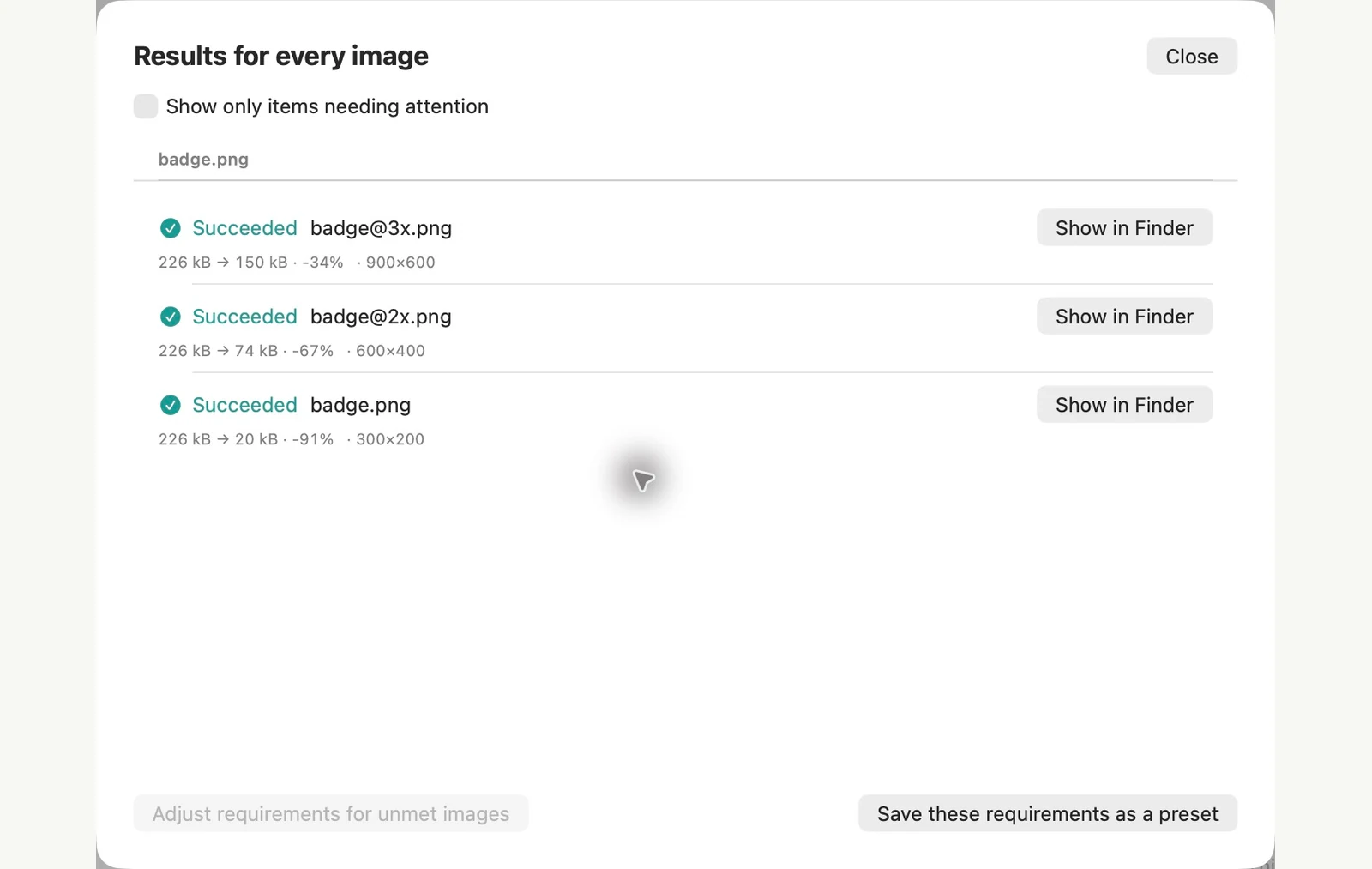
Măsurat pe fișierele eșantion afișate. Rezultatele dvs. depind de originale și setări. Această explicație folosește lucrări de artă deținute PixRinse pe exemple de pânze pătrate sau transparente.
Câteva întrebări frecvente
Imaginile mici sunt redimensionate una de cealaltă?
Nu. Fiecare derivat provine direct din original.
Generează Assets.xcassets?
Exportă fișiere PNG cu nume de fișiere specifice. Adăugați aceste fișiere în sloturile corespunzătoare pentru materiale de imagine din Xcode.
Puneți fluxul de lucru la lucru.
Deschideți PixRinse, adăugați câteva imagini și începeți cu setările de mai sus.
Descarcă pentru MacGratuit: până la 10 imagini per lot și o ieșire per sursă. Ieșirile multiple ale acestui flux de lucru necesită Pro. Compara gratuit și Pro.