 PixRinse
На скриншотах показано англоязычное приложение. Предустановленные имена и элементы управления также доступны на языке вашего приложения.
Ваша отправная точка
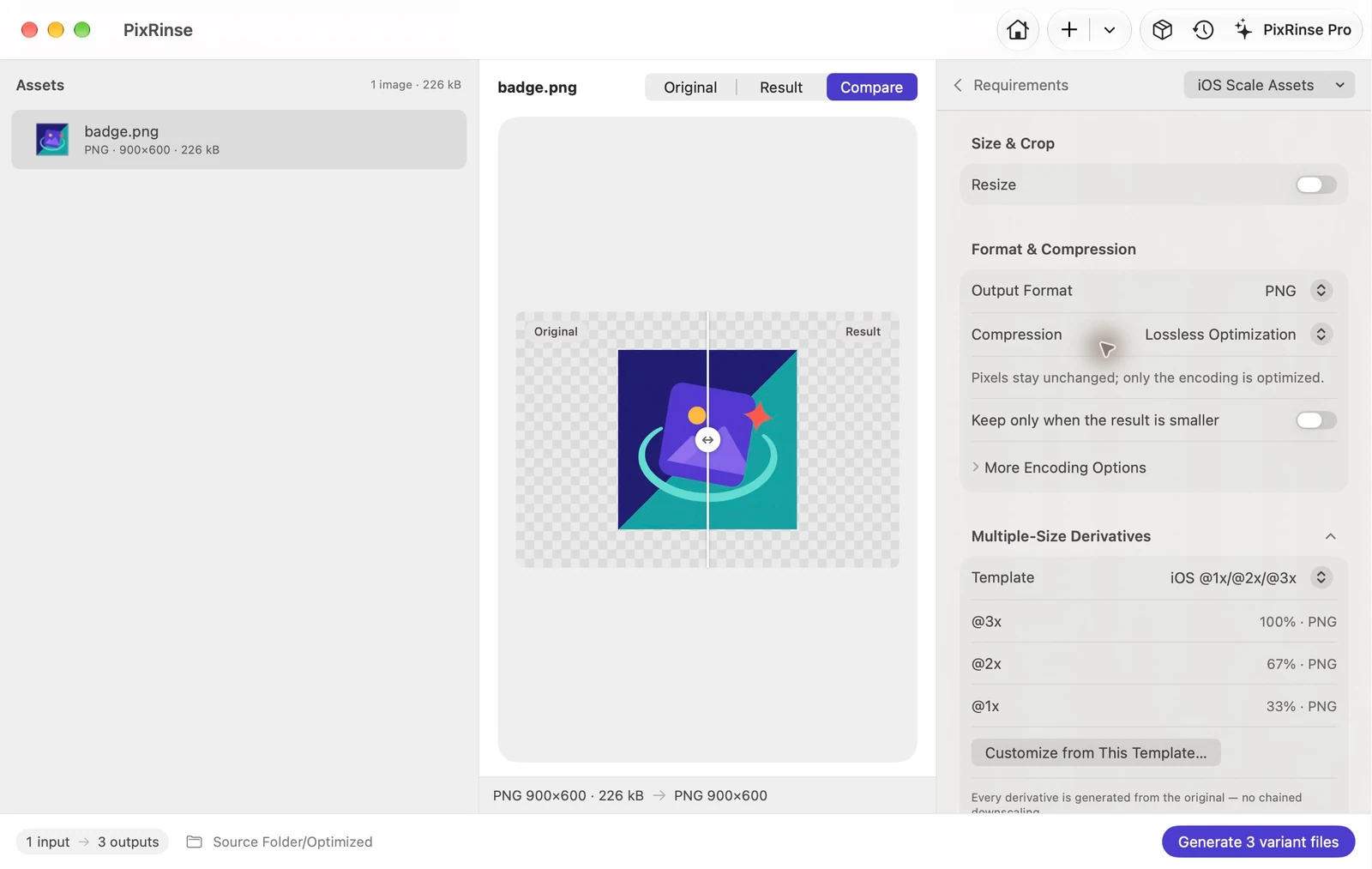
Используйте Ресурсы iOS для разных масштабов в PixRinse, затем сверьте эти настройки с фактическим пунктом назначения.
| Соглашение об исходном коде | Оригинал представляет собой @3x |
|---|---|
| @3x | 100% источника |
| @2x | ⅔ источника |
| @1x | ⅓ источника |
Как это сделать
Подготовьте чистый исходный код @3x.
Источник 900 × 600 px представляет изображение 300 × 200 pt в @3x. Отдавайте предпочтение размерам, кратным трем, чтобы избежать неоднозначного округления.
Выберите Ресурсы iOS для разных масштабов
Просмотрите три вывода PNG. В предустановке полноразмерный файл называется @3x, файл двух третей — @2x, а файл одной трети — без суффикса масштаба.
Проверьте прозрачность и размеры
Проверьте тонкие штрихи на каждой шкале. Оригинал должен содержать достаточно деталей; пресет не перерисовывает значки и не создает векторные изображения.
Экспортировать и добавить в Xcode
Поместите каждый файл в соответствующий слот вашего изображения. Это масштабируемый набор изображений, а не полный каталог AppIcon.
ФАЙЛЫ ИЗ ЭТОГО ПРОХОЖДЕНИЯ
Что дал этот пример
Источником является прозрачный PNG 900 × 600, представляющий @3x. Он производит три размера ниже. Экспорт @3x сохраняет исходные декодированные пиксели и альфа-канал.
- @3x
- 900 × 600
- @2x
- 600 × 400
- @1x
- 300 × 200
- Прозрачность
- Сохранено
| Файл | Формат | Пиксели | Байты |
|---|---|---|---|
| badge.png | PNG | 300 × 200 | 20 079 |
| badge@2x.png | PNG | 600 × 400 | 74 319 |
| badge@3x.png | PNG | 900 × 600 | 149 961 |
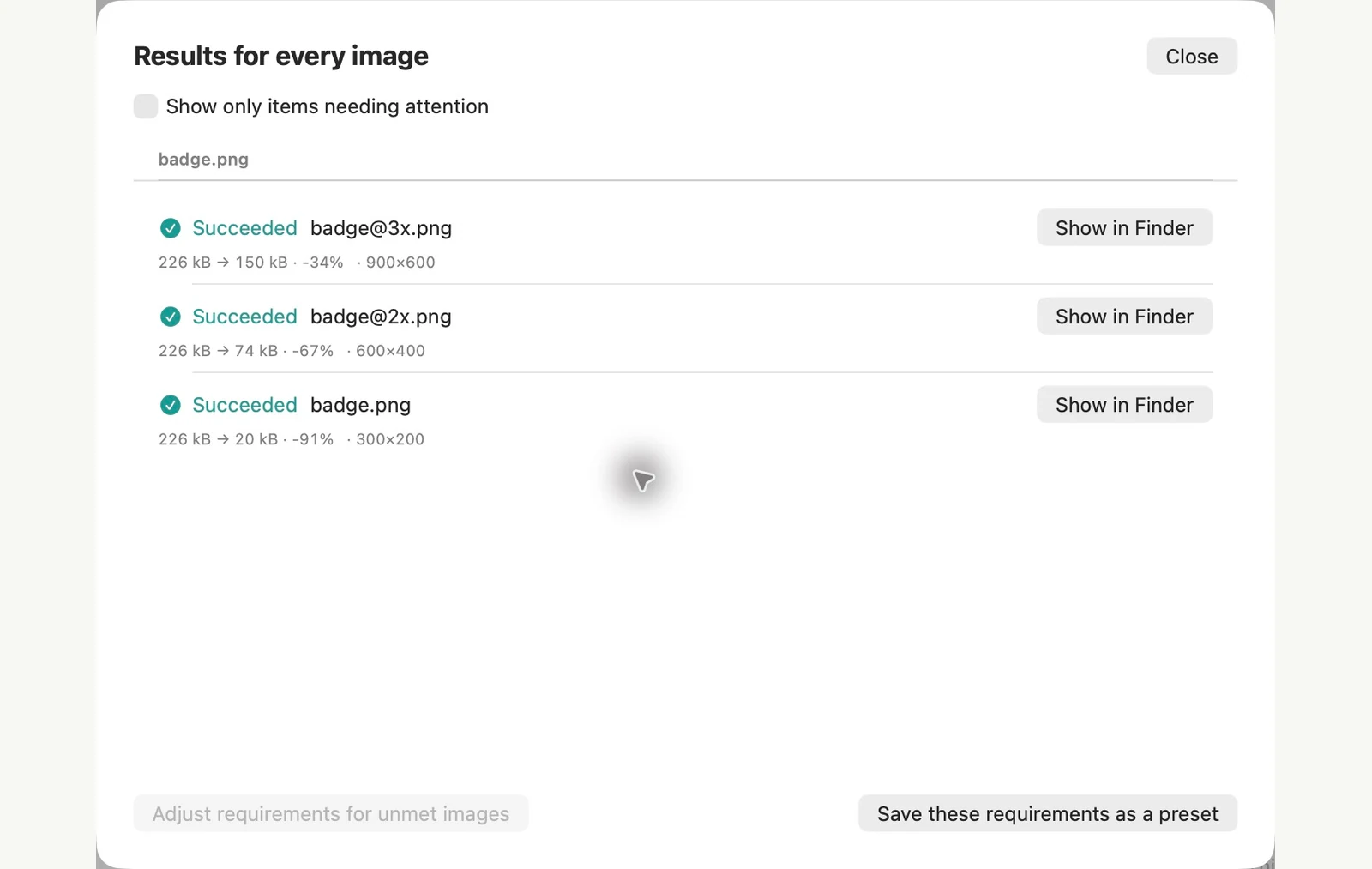
Измерено на показанных файлах-образцах. Ваши результаты зависят от ваших оригиналов и настроек. В этом пошаговом руководстве используются собственные графические изображения PixRinse на квадратных или прозрачных образцах холстов.
Пара распространенных вопросов
Изменяются ли размеры маленьких изображений друг от друга?
Нет. Каждая производная версия происходит непосредственно от оригинала.
Генерирует ли он Assets.xcassets?
Он экспортирует файлы PNG с определенными именами. Добавьте эти файлы в соответствующие слоты изображений в Xcode.
Заставьте рабочий процесс работать.
Откройте PixRinse, добавьте несколько изображений и начните с настроек выше.
Скачать для MacБесплатно: до 10 изображений в пакете и один выход для каждого источника. Для нескольких выходов этого рабочего процесса требуется Pro. Сравните бесплатную и Pro.