 PixRinse
Screenshots zeigen die englische App. Voreingestellte Namen und Steuerelemente sind auch in Ihrer App-Sprache verfügbar.
Ihr Ausgangspunkt
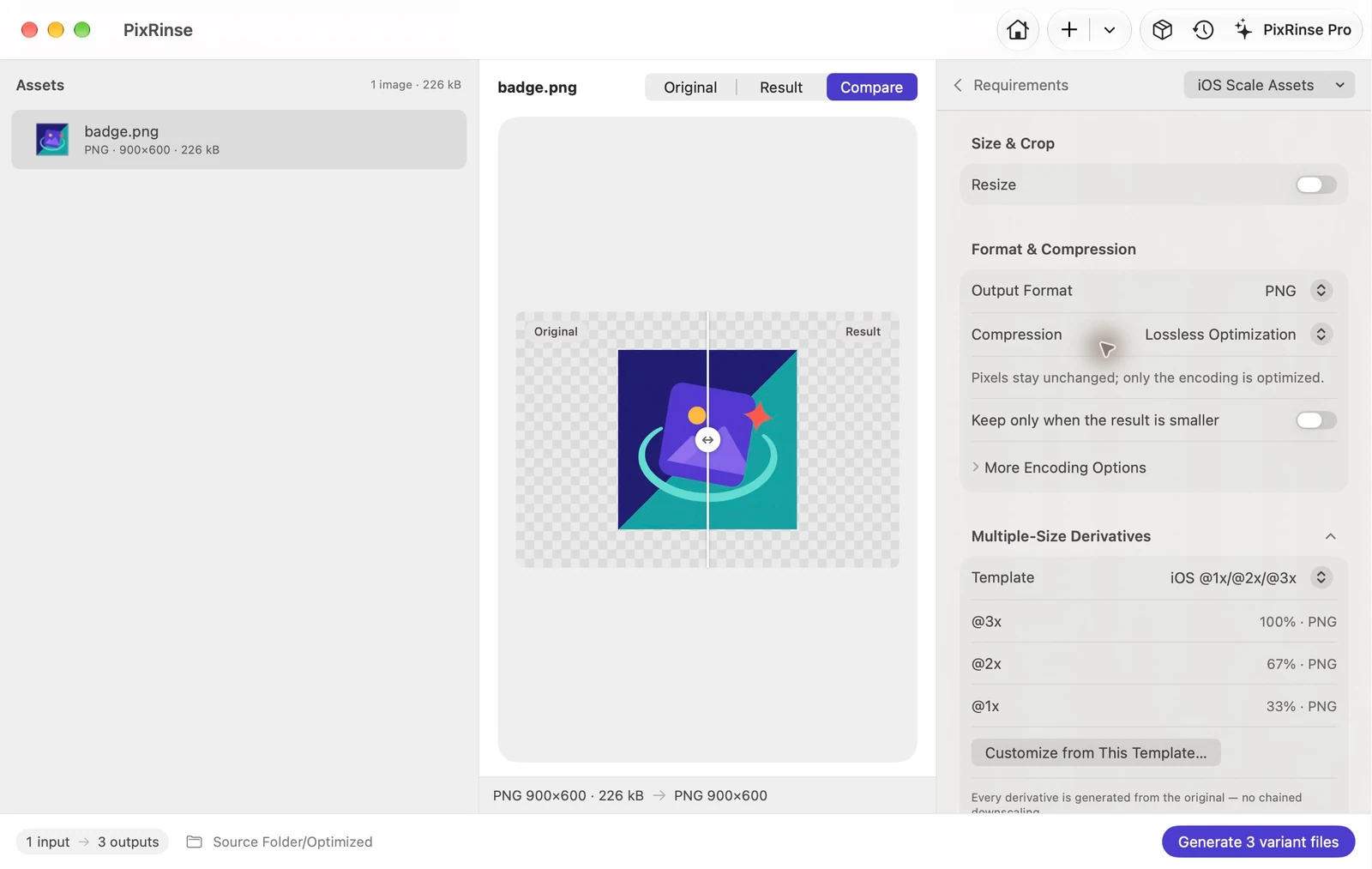
Verwenden Sie iOS-Ressourcen für mehrere Skalierungen in PixRinse und vergleichen Sie diese Einstellungen dann mit Ihrem tatsächlichen Ziel.
| Quellenkonvention | Original steht für @3x |
|---|---|
| @3x | 100% der Quelle |
| @2x | ⅔ der Quelle |
| @1x | ⅓ der Quelle |
Wie es geht
Bereiten Sie eine saubere @3x-Quelle vor
Eine 900 × 600 px-Quelle repräsentiert ein 300 × 200 pt-Bild bei @3x. Bevorzugen Sie durch drei teilbare Maße, um mehrdeutige Rundungen zu vermeiden.
Wählen Sie iOS-Ressourcen für mehrere Skalierungen
Überprüfen Sie die drei PNG-Ausgaben. Die Voreinstellung benennt die Datei in voller Größe mit @3x, die Zweidritteldatei mit @2x und die Eindritteldatei ohne Maßstabssuffix.
Überprüfen Sie Transparenz und Abmessungen
Überprüfen Sie die feinen Striche auf jeder Skala. Das Original muss genügend Details enthalten; Die Voreinstellung zeichnet keine Symbole neu und erstellt keine Vektorgrafiken.
Exportieren und zu Xcode hinzufügen
Platzieren Sie jede Datei im passenden Maßstab Ihres Bild-Assets. Dies ist ein Bildmaßstabssatz, kein vollständiger AppIcon-Katalog.
DIE DATEIEN AUS DIESER KOMPLETTSTRUKTUR
Was dieses Beispiel hervorgebracht hat
Die Quelle ist ein 900 × 600 transparentes PNG, das @3x darstellt. Es werden die folgenden drei Größen hergestellt. Der @3x-Export behält die ursprünglich dekodierten Pixel und Alpha bei.
- @3x
- 900 × 600
- @2x
- 600 × 400
- @1x
- 300 × 200
- Transparenz
- Behalten
| Datei | Format | Pixel | Bytes |
|---|---|---|---|
| badge.png | PNG | 300 × 200 | 20.079 |
| badge@2x.png | PNG | 600 × 400 | 74.319 |
| badge@3x.png | PNG | 900 × 600 | 149.961 |
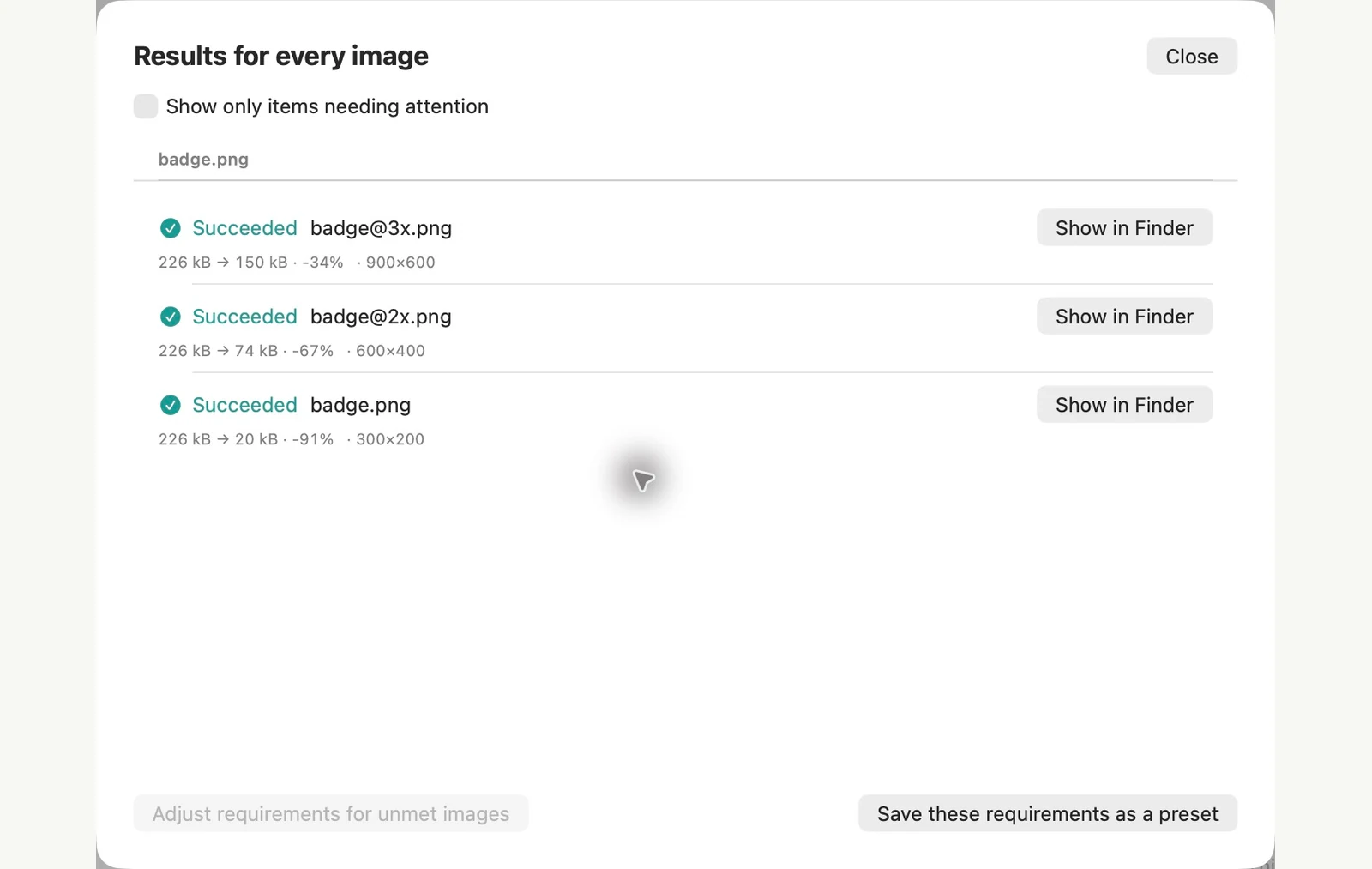
Gemessen anhand der gezeigten Beispieldateien. Ihre Ergebnisse hängen von Ihren Originalen und Einstellungen ab. In dieser exemplarischen Vorgehensweise werden eigene PixRinse-Kunstwerke auf quadratischen oder transparenten Beispielleinwänden verwendet.
Ein paar häufig gestellte Fragen
Wird die Größe der kleinen Bilder voneinander geändert?
Nein. Jedes Derivat stammt direkt vom Original.
Erzeugt es Assets.xcassets?
Es exportiert PNG-Dateien mit bestimmten Dateinamen. Fügen Sie diese Dateien den entsprechenden Bild-Asset-Slots in Xcode hinzu.
Setzen Sie den Workflow in Gang.
Öffnen Sie PixRinse, fügen Sie ein paar Bilder hinzu und beginnen Sie mit den oben genannten Einstellungen.
Für Mac ladenKostenlos: bis zu 10 Bilder pro Stapel und eine Ausgabe pro Quelle. Für die mehreren Ausgaben dieses Workflows ist Pro erforderlich. Kostenlos und Pro vergleichen.