 PixRinse
ಸ್ಕ್ರೀನ್ಶಾಟ್ಗಳು ಇಂಗ್ಲಿಷ್ ಅಪ್ಲಿಕೇಶನ್ ಅನ್ನು ತೋರಿಸುತ್ತವೆ. ಪೂರ್ವನಿಗದಿಪಡಿಸಿದ ಹೆಸರುಗಳು ಮತ್ತು ನಿಯಂತ್ರಣಗಳು ನಿಮ್ಮ ಅಪ್ಲಿಕೇಶನ್ ಭಾಷೆಯಲ್ಲಿ ಸಹ ಲಭ್ಯವಿವೆ.
ನಿಮ್ಮ ಆರಂಭಿಕ ಹಂತ
PixRinse ನಲ್ಲಿ ವಿವಿಧ ಸ್ಕೇಲ್ಗಳ iOS ಸಂಪನ್ಮೂಲಗಳು ಬಳಸಿ, ನಂತರ ನಿಮ್ಮ ನಿಜವಾದ ಗಮ್ಯಸ್ಥಾನದ ವಿರುದ್ಧ ಈ ಸೆಟ್ಟಿಂಗ್ಗಳನ್ನು ಪರಿಶೀಲಿಸಿ.
| ಮೂಲ ಸಮಾವೇಶ | ಮೂಲವು @3x ಅನ್ನು ಪ್ರತಿನಿಧಿಸುತ್ತದೆ |
|---|---|
| @3x | ಮೂಲದ 100% |
| @2x | ಮೂಲದ ⅔ |
| @1x | ಮೂಲದ ⅓ |
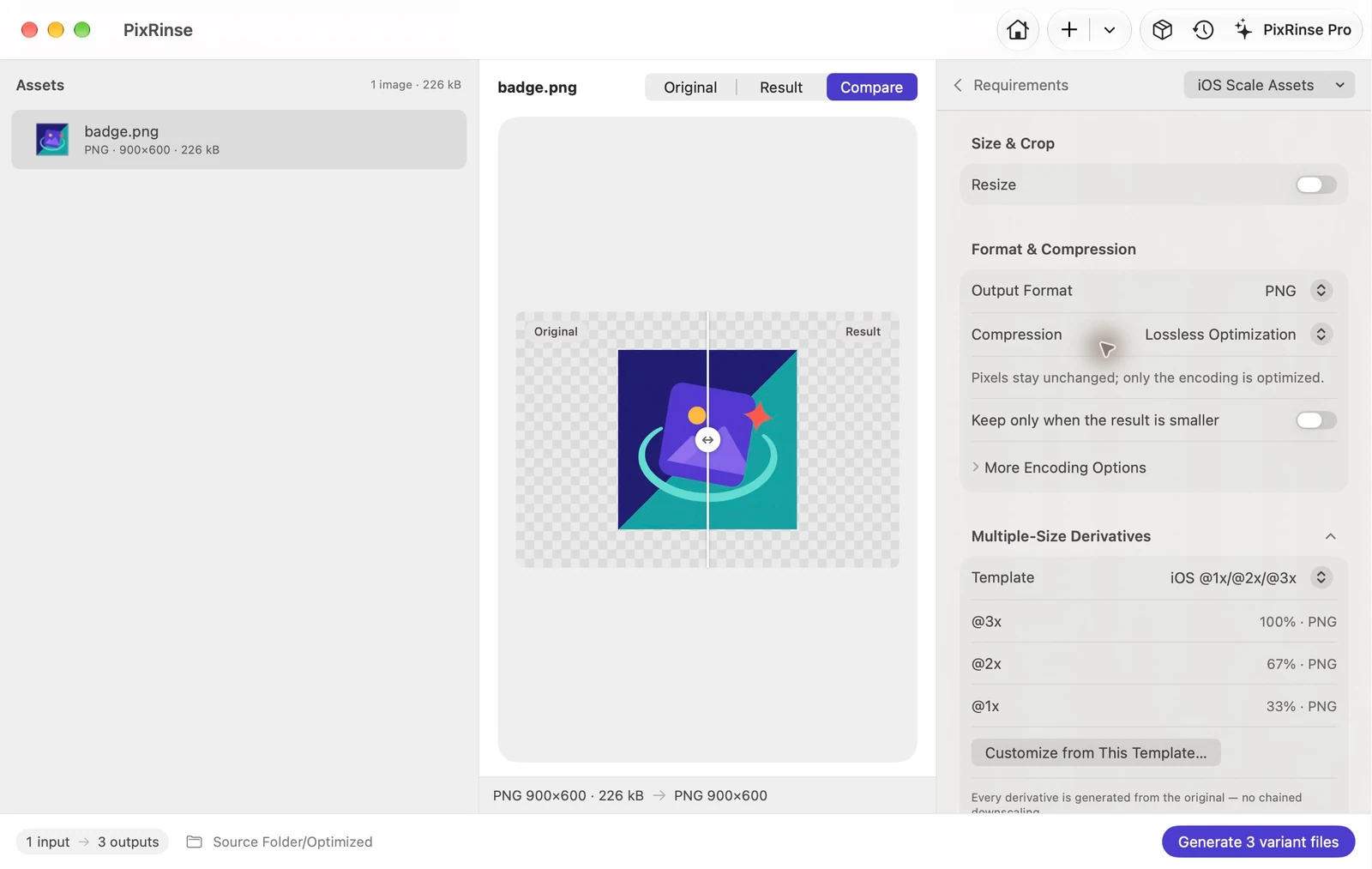
ಅದನ್ನು ಹೇಗೆ ಮಾಡುವುದು
ಕ್ಲೀನ್ @3x ಮೂಲವನ್ನು ತಯಾರಿಸಿ
900 × 600 px ಮೂಲವು @3x ನಲ್ಲಿ 300 × 200 pt ಚಿತ್ರವನ್ನು ಪ್ರತಿನಿಧಿಸುತ್ತದೆ. ಅಸ್ಪಷ್ಟ ಪೂರ್ಣಾಂಕವನ್ನು ತಪ್ಪಿಸಲು ಮೂರರಿಂದ ಭಾಗಿಸಬಹುದಾದ ಆಯಾಮಗಳಿಗೆ ಆದ್ಯತೆ ನೀಡಿ.
ವಿವಿಧ ಸ್ಕೇಲ್ಗಳ iOS ಸಂಪನ್ಮೂಲಗಳು ಆಯ್ಕೆಮಾಡಿ
ಮೂರು PNG ಔಟ್ಪುಟ್ಗಳನ್ನು ಪರಿಶೀಲಿಸಿ. ಪೂರ್ವನಿಗದಿಯು ಪೂರ್ಣ-ಗಾತ್ರದ ಫೈಲ್ @3x, ಮೂರನೇ ಎರಡರಷ್ಟು ಫೈಲ್ @2x ಮತ್ತು ಮೂರನೇ ಒಂದು ಭಾಗದ ಫೈಲ್ ಅನ್ನು ಸ್ಕೇಲ್ ಪ್ರತ್ಯಯವಿಲ್ಲದೆ ಹೆಸರಿಸುತ್ತದೆ.
ಪಾರದರ್ಶಕತೆ ಮತ್ತು ಆಯಾಮಗಳನ್ನು ಪರೀಕ್ಷಿಸಿ
ಪ್ರತಿ ಪ್ರಮಾಣದಲ್ಲಿ ಉತ್ತಮವಾದ ಹೊಡೆತಗಳನ್ನು ಪರಿಶೀಲಿಸಿ. ಮೂಲವು ಸಾಕಷ್ಟು ವಿವರಗಳನ್ನು ಹೊಂದಿರಬೇಕು; ಪೂರ್ವನಿಗದಿಯು ಐಕಾನ್ಗಳನ್ನು ಪುನಃ ಚಿತ್ರಿಸುವುದಿಲ್ಲ ಅಥವಾ ವೆಕ್ಟರ್ ಕಲಾಕೃತಿಯನ್ನು ಮಾಡುವುದಿಲ್ಲ.
Xcode ಗೆ ರಫ್ತು ಮಾಡಿ ಮತ್ತು ಸೇರಿಸಿ
ಪ್ರತಿ ಫೈಲ್ ಅನ್ನು ನಿಮ್ಮ ಇಮೇಜ್ ಸ್ವತ್ತಿನ ಹೊಂದಾಣಿಕೆಯ ಪ್ರಮಾಣದ ಸ್ಲಾಟ್ನಲ್ಲಿ ಇರಿಸಿ. ಇದು ಇಮೇಜ್ ಸ್ಕೇಲ್ ಸೆಟ್ ಆಗಿದೆ, ಸಂಪೂರ್ಣ AppIcon ಕ್ಯಾಟಲಾಗ್ ಅಲ್ಲ.
ಈ ದರ್ಶನದಿಂದ ಫೈಲ್ಗಳು
ಈ ಉದಾಹರಣೆ ಏನನ್ನು ಉತ್ಪಾದಿಸಿತು
ಮೂಲವು @3x ಪ್ರತಿನಿಧಿಸುವ 900 × 600 ಪಾರದರ್ಶಕ PNG ಆಗಿದೆ. ಇದು ಕೆಳಗಿನ ಮೂರು ಗಾತ್ರಗಳನ್ನು ಉತ್ಪಾದಿಸುತ್ತದೆ. @3x ರಫ್ತು ಮೂಲ ಡಿಕೋಡ್ ಮಾಡಿದ ಪಿಕ್ಸೆಲ್ಗಳು ಮತ್ತು ಆಲ್ಫಾವನ್ನು ಉಳಿಸಿಕೊಂಡಿದೆ.
- @3x
- 900 × 600
- @2x
- 600 × 400
- @1x
- 300 × 200
- ಪಾರದರ್ಶಕತೆ
- ಉಳಿಸಿಕೊಂಡಿದ್ದಾರೆ
| ಫೈಲ್ | ಫಾರ್ಮ್ಯಾಟ್ | ಪಿಕ್ಸೆಲ್ಗಳು | ಬೈಟ್ಗಳು |
|---|---|---|---|
| badge.png | PNG | 300 × 200 | 20,079 |
| badge@2x.png | PNG | 600 × 400 | 74,319 |
| badge@3x.png | PNG | 900 × 600 | 149,961 |
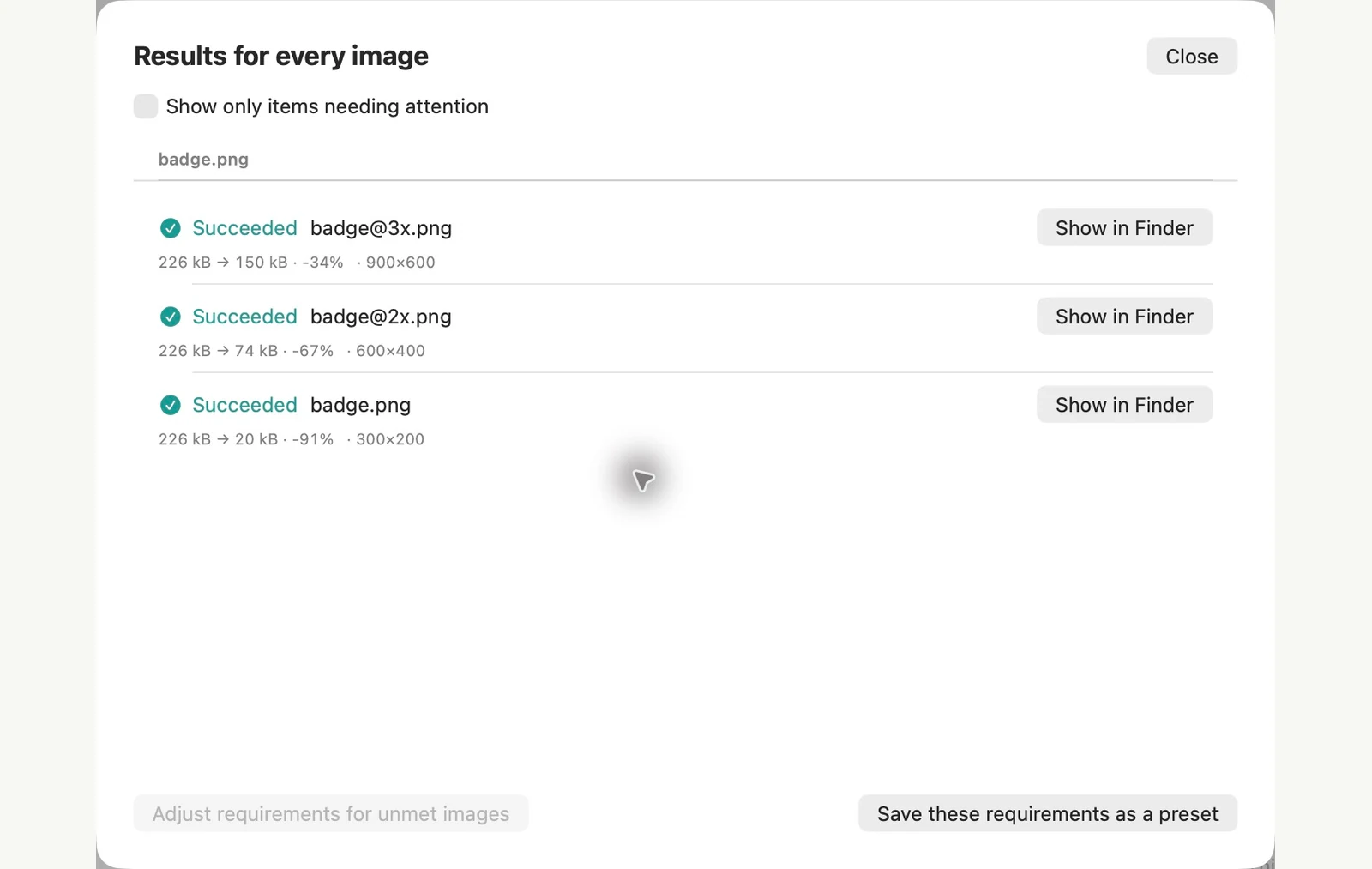
ತೋರಿಸಿರುವ ಮಾದರಿ ಫೈಲ್ಗಳ ಮೇಲೆ ಅಳೆಯಲಾಗುತ್ತದೆ. ನಿಮ್ಮ ಫಲಿತಾಂಶಗಳು ನಿಮ್ಮ ಮೂಲ ಮತ್ತು ಸೆಟ್ಟಿಂಗ್ಗಳನ್ನು ಅವಲಂಬಿಸಿರುತ್ತದೆ. ಈ ದರ್ಶನವು ಚದರ ಅಥವಾ ಪಾರದರ್ಶಕ ಮಾದರಿ ಕ್ಯಾನ್ವಾಸ್ಗಳಲ್ಲಿ ಸ್ವಾಮ್ಯದ PixRinse ಕಲಾಕೃತಿಯನ್ನು ಬಳಸುತ್ತದೆ.
ಒಂದೆರಡು ಸಾಮಾನ್ಯ ಪ್ರಶ್ನೆಗಳು
ಚಿಕ್ಕ ಚಿತ್ರಗಳನ್ನು ಪರಸ್ಪರ ಮರುಗಾತ್ರಗೊಳಿಸಲಾಗಿದೆಯೇ?
ಇಲ್ಲ. ಪ್ರತಿಯೊಂದು ಉತ್ಪನ್ನವು ಮೂಲದಿಂದ ನೇರವಾಗಿ ಬರುತ್ತದೆ.
ಇದು Assets.xcassets ಅನ್ನು ಉತ್ಪಾದಿಸುತ್ತದೆಯೇ?
ಇದು ನಿರ್ದಿಷ್ಟ ಫೈಲ್ ಹೆಸರುಗಳೊಂದಿಗೆ PNG ಫೈಲ್ಗಳನ್ನು ರಫ್ತು ಮಾಡುತ್ತದೆ. ಈ ಫೈಲ್ಗಳನ್ನು Xcode ನಲ್ಲಿ ಸೂಕ್ತವಾದ ಇಮೇಜ್ ಸ್ವತ್ತು ಸ್ಲಾಟ್ಗಳಿಗೆ ಸೇರಿಸಿ.
ಕೆಲಸದ ಹರಿವನ್ನು ಹಾಕಿ.
PixRinse ತೆರೆಯಿರಿ, ಕೆಲವು ಚಿತ್ರಗಳನ್ನು ಸೇರಿಸಿ ಮತ್ತು ಮೇಲಿನ ಸೆಟ್ಟಿಂಗ್ಗಳೊಂದಿಗೆ ಪ್ರಾರಂಭಿಸಿ.
Mac ಗಾಗಿ ಡೌನ್ಲೋಡ್ಉಚಿತ: ಪ್ರತಿ ಬ್ಯಾಚ್ಗೆ 10 ಚಿತ್ರಗಳು ಮತ್ತು ಪ್ರತಿ ಮೂಲಕ್ಕೆ ಒಂದು ಔಟ್ಪುಟ್. ಈ ವರ್ಕ್ಫ್ಲೋನ ಬಹು ಔಟ್ಪುಟ್ಗಳಿಗೆ ಪ್ರೊ ಅಗತ್ಯವಿದೆ. ಹೋಲಿಸಿ ಉಚಿತ ಮತ್ತು Pro.