 PixRinse
Skjermbilder viser den engelske appen. Forhåndsinnstilte navn og kontroller er også tilgjengelig på appspråket ditt.
Ditt utgangspunkt
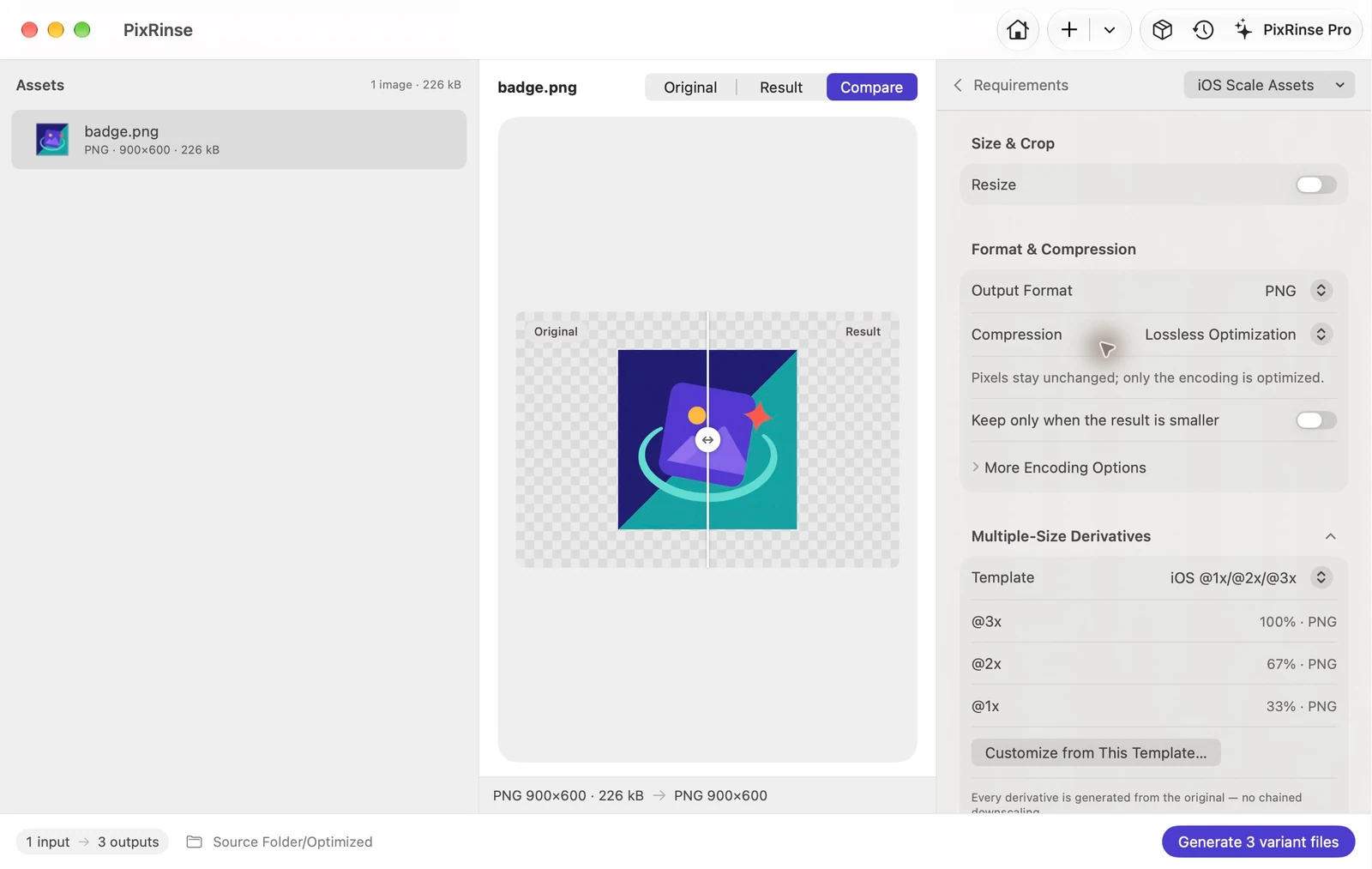
Bruk iOS-ressurser for flere skaleringer i PixRinse, og se gjennom disse innstillingene mot din faktiske destinasjon.
| Kildekonvensjon | Originalen representerer @3x |
|---|---|
| @3x | 100% av kilden |
| @2x | ⅔ av kilden |
| @1x | ⅓ av kilden |
Hvordan gjøre det
Forbered en ren @3x-kilde
En 900 × 600 px kilde representerer et 300 × 200 pt bilde ved @3x. Foretrekk dimensjoner delbare med tre for å unngå tvetydig avrunding.
Velg iOS-ressurser for flere skaleringer
Se gjennom de tre PNG-utgangene. Forhåndsinnstillingen navngir filen i full størrelse @3x, to-tredjedelsfilen @2x og en tredjedel-filen uten skala-suffiks.
Inspiser gjennomsiktighet og dimensjoner
Sjekk fine streker på hver skala. Originalen må inneholde nok detaljer; forhåndsinnstillingen tegner ikke ikoner på nytt eller lager vektorgrafikk.
Eksporter og legg til Xcode
Plasser hver fil i den samsvarende skalaen til bildeelementet ditt. Dette er et bildeskalasett, ikke en komplett AppIcon-katalog.
FILENE FRA DENNE GJENNOMGANG
Hva dette eksemplet produserte
Kilden er en 900 × 600 transparent PNG som representerer @3x. Den produserer de tre størrelsene nedenfor. @3x-eksporten beholder de originale dekodede piksler og alfa.
- @3x
- 900 × 600
- @2x
- 600 × 400
- @1x
- 300 × 200
- Åpenhet
- Beholdt
| Fil | Format | Piksler | Bytes |
|---|---|---|---|
| badge.png | PNG | 300 × 200 | 20 079 |
| badge@2x.png | PNG | 600 × 400 | 74 319 |
| badge@3x.png | PNG | 900 × 600 | 149 961 |
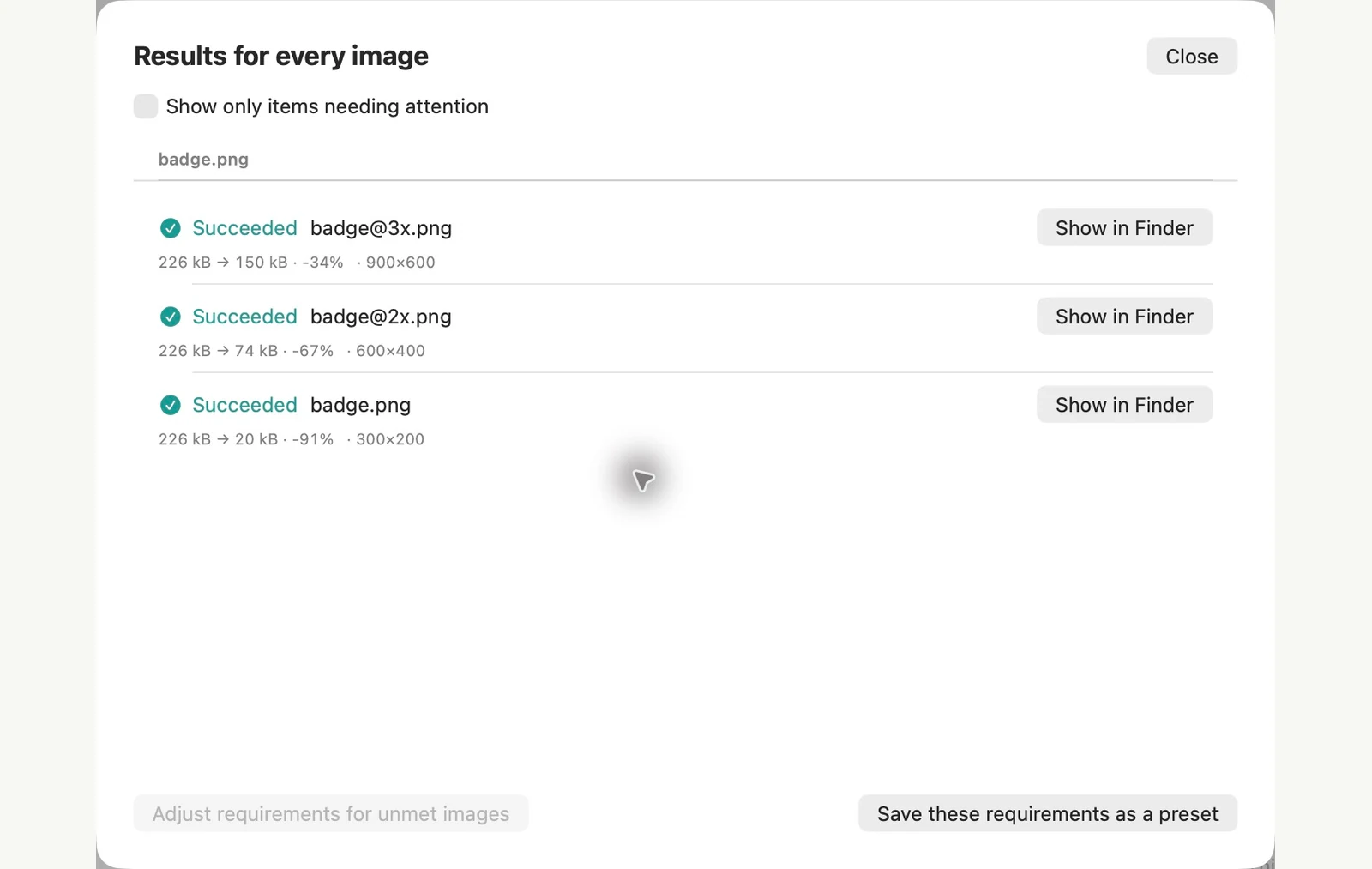
Målt på prøvefilene vist. Resultatene dine avhenger av originalene og innstillingene. Denne gjennomgangen bruker eid PixRinse kunstverk på firkantede eller gjennomsiktige prøvelerreter.
Et par vanlige spørsmål
Er størrelsen på de små bildene endret fra hverandre?
Nei. Hvert derivat kommer direkte fra originalen.
Genererer det Assets.xcassets?
Den eksporterer PNG filer med spesifikke filnavn. Legg til disse filene i de riktige bildeelementene i Xcode.
Sett arbeidsflyten i gang.
Åpne PixRinse, legg til noen bilder og start med innstillingene ovenfor.
Last ned for MacGratis: opptil 10 bilder per batch og én utgang per kilde. Denne arbeidsflytens flere utganger krever Pro. Sammenlign gratis og pro.