 PixRinse
Snímky obrazovky ukazují aplikaci v angličtině. Názvy předvoleb a ovládací prvky jsou k dispozici také v jazyce vaší aplikace.
Váš výchozí bod
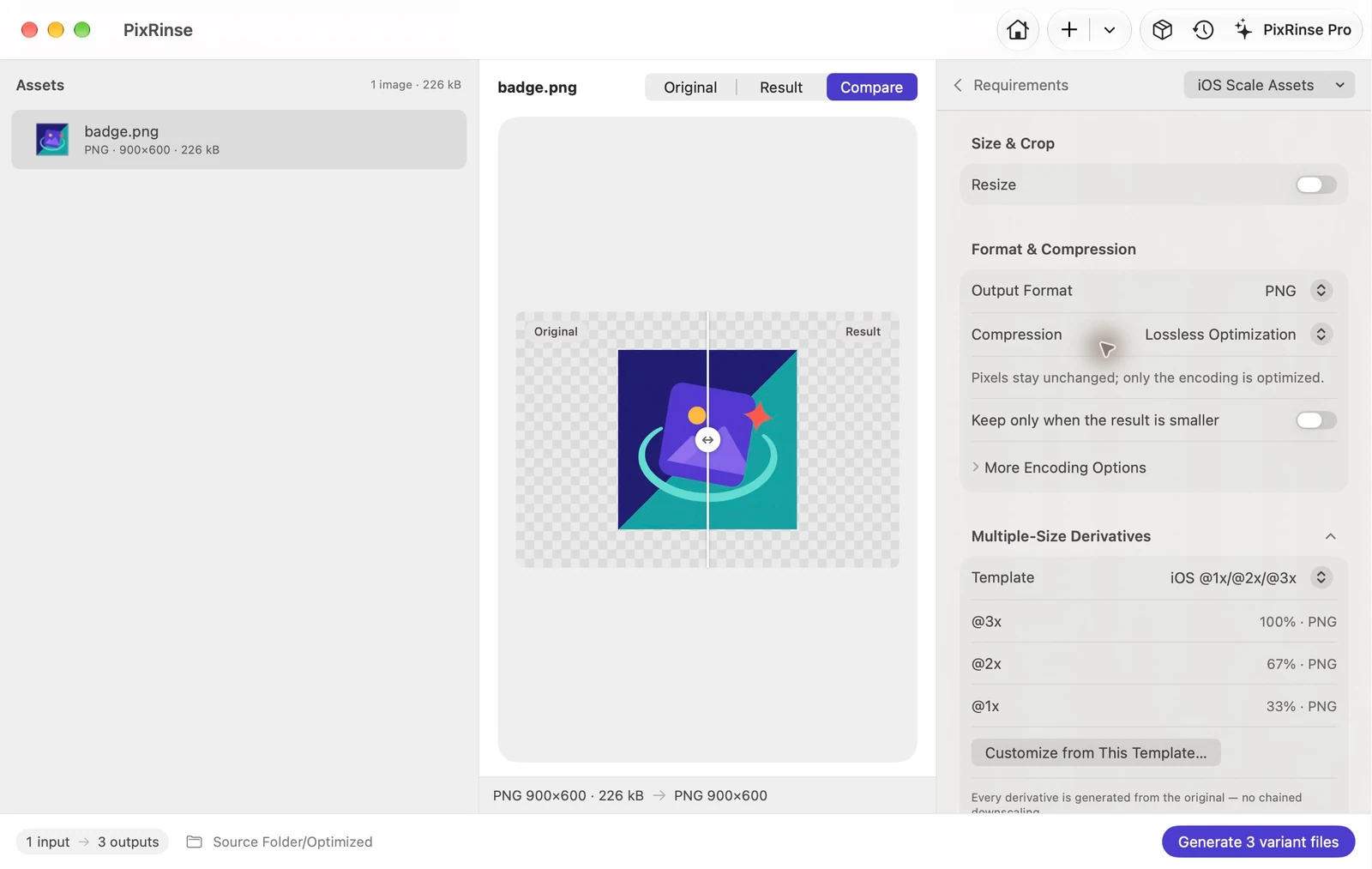
Použijte iOS zdroje pro různá měřítka v PixRinse a poté zkontrolujte tato nastavení podle svého skutečného cíle.
| Konvence zdroje | Originál představuje @3x |
|---|---|
| @3x | 100% zdroje |
| @2x | ⅔ zdroje |
| @1x | ⅓ zdroje |
Jak na to
Připravte si čistý zdroj @3x
Zdroj 900 × 600 px představuje obrázek 300 × 200 pt v @3x. Upřednostňujte rozměry dělitelné třemi, abyste se vyhnuli nejednoznačnému zaokrouhlování.
Vyberte iOS zdroje pro různá měřítka
Prohlédněte si tři výstupy PNG. Předvolba pojmenovává soubor v plné velikosti @3x, dvoutřetinový soubor @2x a soubor s jednou třetinou bez přípony měřítka.
Zkontrolujte průhlednost a rozměry
Zkontrolujte jemné tahy na každé stupnici. Originál musí obsahovat dostatek podrobností; předvolba nepřekresluje ikony ani nevytváří vektorovou kresbu.
Exportovat a přidat do Xcode
Každý soubor umístěte do odpovídající pozice měřítka vašeho obrazového podkladu. Toto je sada měřítka obrázků, nikoli úplný katalog AppIcon.
SOUBORY Z TÉTO PROCHÁZKY
Co tento příklad vyprodukoval
Zdroj je 900 × 600 transparentní PNG představující @3x. Vyrábí tři níže uvedené velikosti. Export @3x zachovává původní dekódované pixely a alfa.
- @3x
- 900 × 600
- @2x
- 600 × 400
- @1x
- 300 × 200
- Průhlednost
- Zachováno
| Soubor | Formát | Pixely | Bajtů |
|---|---|---|---|
| badge.png | PNG | 300 × 200 | 20 079 |
| badge@2x.png | PNG | 600 × 400 | 74 319 |
| badge@3x.png | PNG | 900 × 600 | 149 961 |
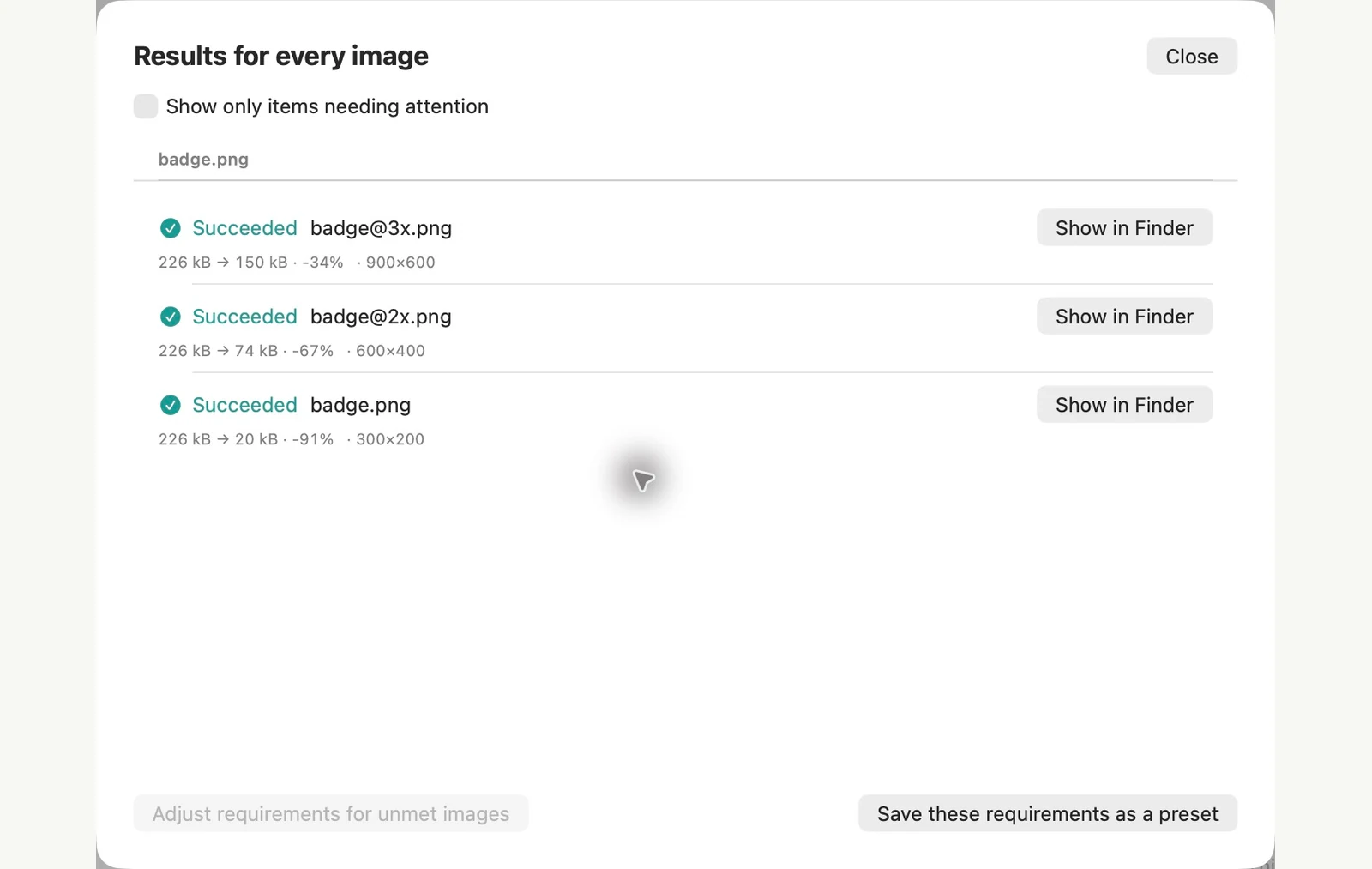
Měřeno na ukázkových souborech. Vaše výsledky závisí na vašich předlohách a nastaveních. Tento návod používá vlastní umělecká díla PixRinse na čtvercových nebo průhledných vzorových plátnech.
Pár běžných otázek
Je velikost malých obrázků navzájem změněna?
Ne. Každý derivát pochází přímo z originálu.
Generuje Assets.xcassets?
Exportuje PNG soubory se specifickými názvy souborů. Přidejte tyto soubory do příslušných slotů obrazových podkladů v Xcode.
Uveďte pracovní postup do práce.
Otevřete PixRinse, přidejte pár obrázků a začněte s nastavením výše.
Stáhnout pro MacZdarma: až 10 obrázků na dávku a jeden výstup na zdroj. Více výstupů tohoto pracovního postupu vyžaduje Pro. Porovnejte zdarma a Pro.