 PixRinse
Kuvakaappaukset näyttävät englanninkielisen sovelluksen. Esiasetetut nimet ja säätimet ovat myös saatavilla sovelluksesi kielellä.
Lähtökohtasi
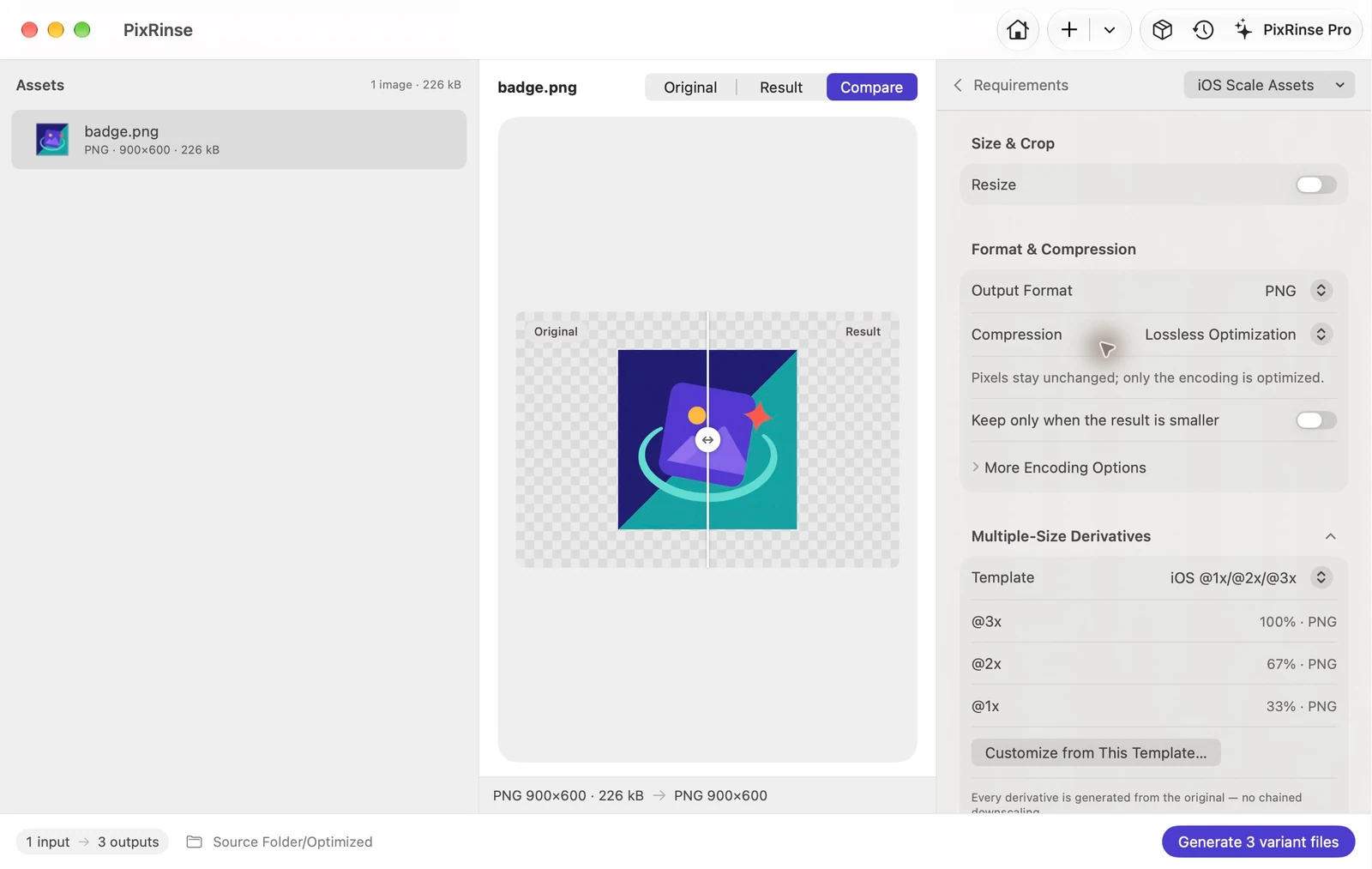
Käytä iOS-resurssit useille skaaloille kohteessa PixRinse ja vertaa sitten näitä asetuksia todelliseen määränpäähäsi.
| Lähdesopimus | Alkuperäinen edustaa @3x |
|---|---|
| @3x | 100% lähteestä |
| @2x | ⅔ lähteestä |
| @1x | ⅓ lähteestä |
Miten se tehdään
Valmistele puhdas @3x-lähde
900 × 600 px lähde edustaa 300 × 200 pt kuvaa osoitteessa @3x. Valitse mieluummin kolmella jaettavat mitat, jotta vältytään moniselitteiseltä pyöristyksellä.
Valitse iOS-resurssit useille skaaloille
Tarkista kolme PNG tulostetta. Esiasetus nimeää täysikokoisen tiedoston @3x, kahden kolmasosan tiedoston @2x ja yhden kolmasosan tiedoston ilman asteikkoliitettä.
Tarkista läpinäkyvyys ja mitat
Tarkista hienot vedot jokaisella asteikolla. Alkuperäisen on sisällettävä tarpeeksi yksityiskohtia; esiasetus ei piirrä kuvakkeita uudelleen tai tee vektorikuvaa.
Vie ja lisää Xcode
Aseta jokainen tiedosto kuvasisältösi vastaavaan mittakaavaan. Tämä on kuvamittakaavasarja, ei täydellinen AppIcon-luettelo.
TIEDOSTOT TÄMÄN KÄYTTÄJÄNÄ
Mitä tämä esimerkki tuotti
Lähde on 900 × 600 läpinäkyvä PNG, joka edustaa @3x. Se tuottaa kolmea alla olevaa kokoa. Vienti @3x säilyttää alkuperäiset puretut pikselit ja alfa.
- @3x
- 900 × 600
- @2x
- 600 × 400
- @1x
- 300 × 200
- Läpinäkyvyys
- Säilytetty
| Tiedosto | Muoto | Pikselit | tavua |
|---|---|---|---|
| badge.png | PNG | 300 × 200 | 20 079 |
| badge@2x.png | PNG | 600 × 400 | 74 319 |
| badge@3x.png | PNG | 900 × 600 | 149 961 |
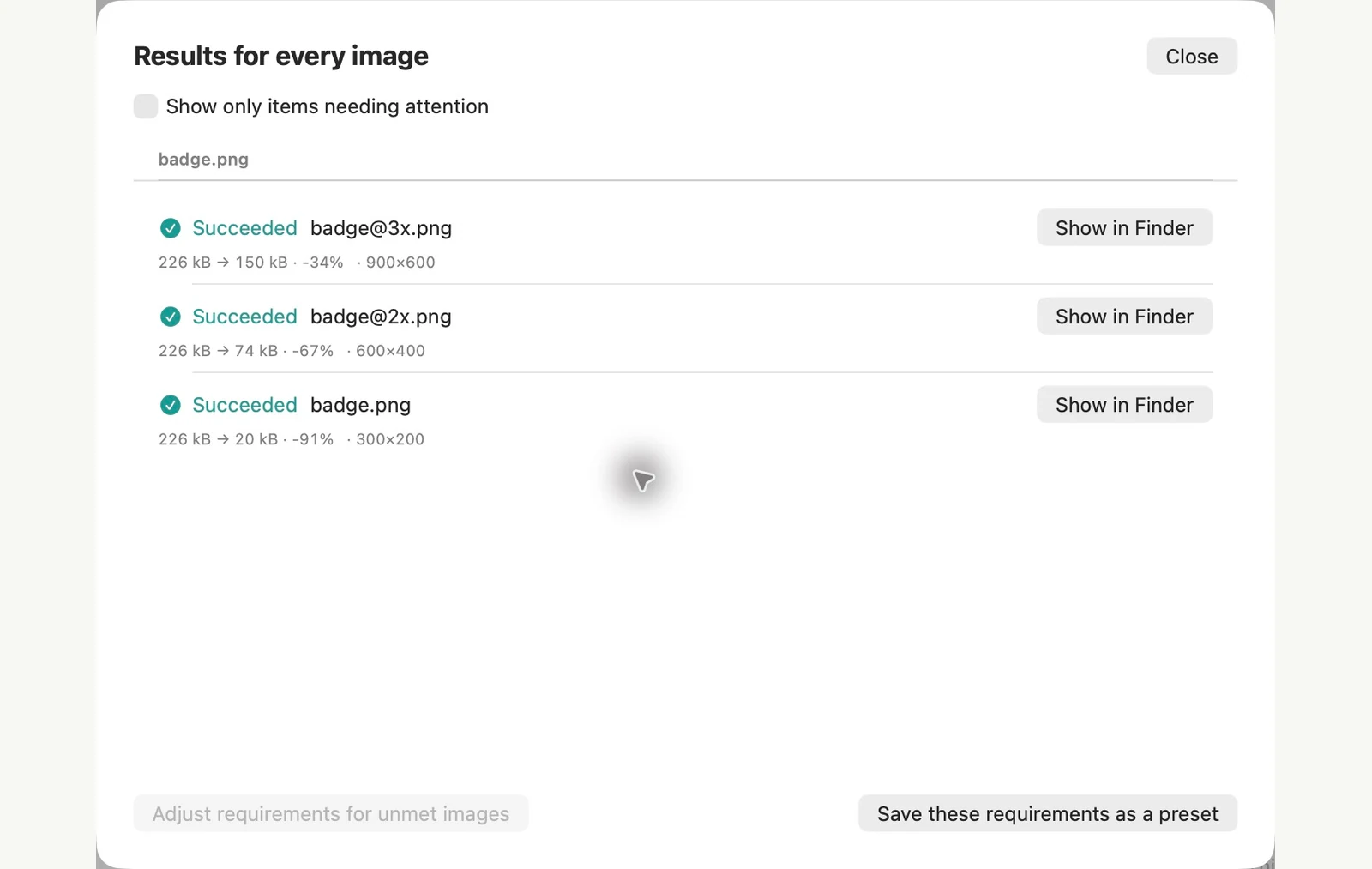
Mitattu näytetyillä näytetiedostoilla. Tulokset riippuvat alkuperäisistä asiakirjoista ja asetuksista. Tämä esittely käyttää omistamaasi PixRinse taidetta neliönmuotoisilla tai läpinäkyvillä näytekankailla.
Pari yleistä kysymystä
Onko pienten kuvien kokoa muutettu toisistaan?
Ei. Jokainen johdannainen tulee suoraan alkuperäisestä.
Luoko se Assets.xcassets?
Se vie PNG tiedostoa tietyillä tiedostonimillä. Lisää nämä tiedostot sopiviin kuvasisältöpaikkoihin kohteessa Xcode.
Ota työnkulku käyttöön.
Avaa PixRinse, lisää muutama kuva ja aloita yllä olevilla asetuksilla.
Lataa MacilleIlmainen: jopa 10 kuvaa erää kohden ja yksi tulos lähdettä kohti. Tämän työnkulun useat lähdöt vaativat Pron. Vertaa Free & Pro.