 PixRinse
Las capturas de pantalla muestran la aplicación en inglés. Los nombres y controles preestablecidos también están disponibles en el idioma de su aplicación.
Tu punto de partida
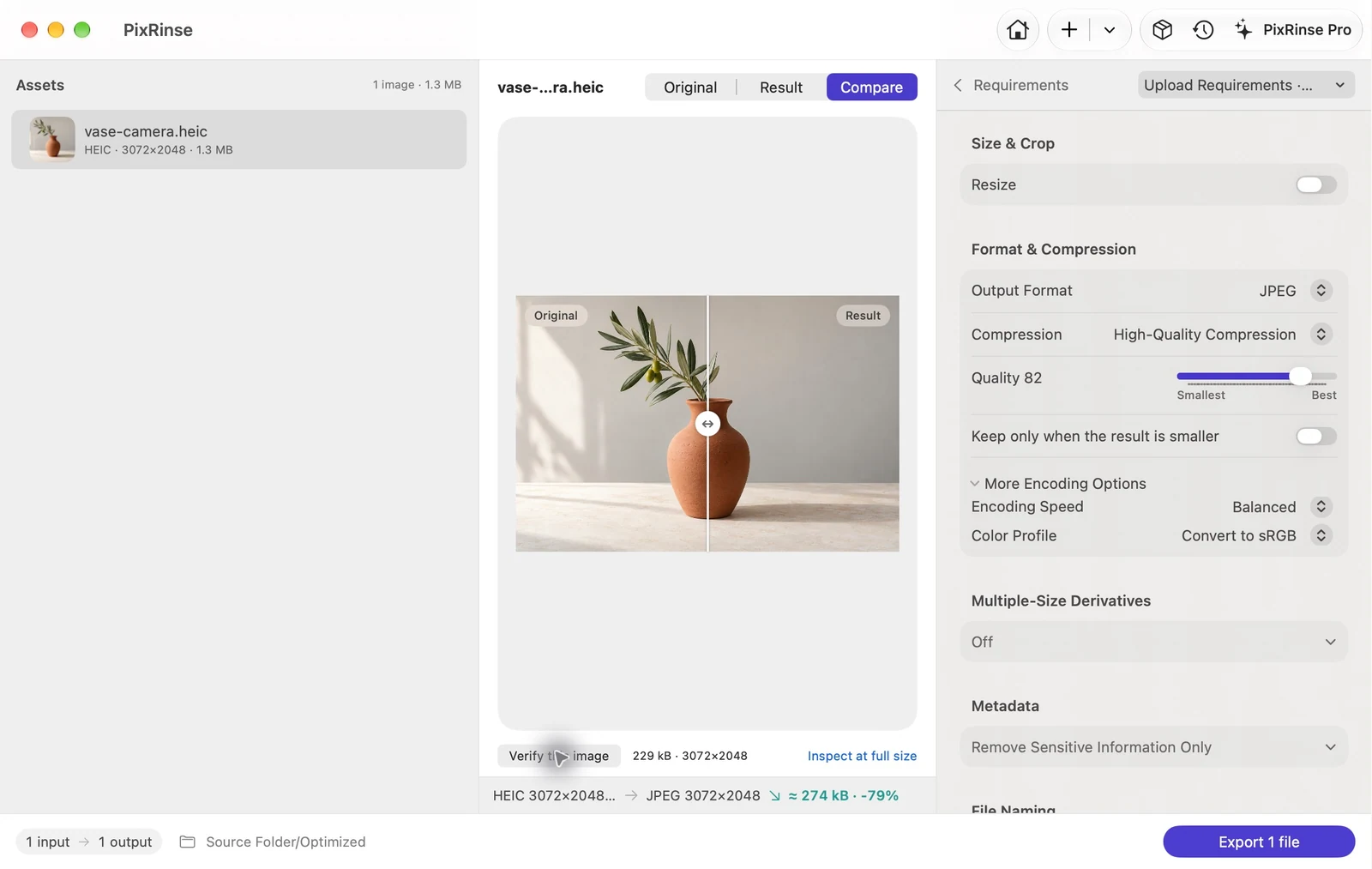
Utilice Requisitos de subida · personalizar en PixRinse, luego revise estas configuraciones con respecto a su destino real.
| Aporte | HEIC / HEIF |
|---|---|
| Producción | JPEG (.jpg) |
| Dimensiones en este ejemplo | Conservar original: 3072 × 2048 |
| Calidad en este ejemplo | 82 |
| Color en este ejemplo | sRGB |
| Salida recomendada | Exportar copias |
como hacerlo
Importa tus HEIC fotos
Agregue archivos o la carpeta que los contiene. PixRinse identifica las imágenes compatibles a partir de su contenido en lugar de confiar únicamente en la extensión.
Elija JPEG como formato de salida
Utilice Requisitos de subida cuando también tenga un límite de bytes. Para este ejemplo, deshabilite el límite de tamaño de archivo y seleccione Mantener dimensiones originales. En Avanzado, utilice la calidad 82 y Convertir a sRGB.
Revisar color y metadatos
Para compartir en general, sRGB es una opción práctica. Elimine los metadatos de ubicación para compartirlos públicamente o conserve las fechas de captura cuando sean importantes para su archivo.
Exporta y comprueba los archivos JPEG.
Inspeccione una imagen representativa y confirme el resultado .jpg, las dimensiones y el estado informado antes de entregar el conjunto.
LOS ARCHIVOS DE ESTE RECORRIDO
Lo que produjo este ejemplo
Este ejemplo comienza con un archivo HEIC real. Su copia JPEG mantiene las dimensiones originales 3072 × 2048, sin límite de tamaño de archivo.
- Calidad
- 82
- Perfil de color
- sRGB
- Cambiar tamaño
- Desactivado
| Archivo | Formato | Píxeles | bytes |
|---|---|---|---|
| vase-camera.jpg | JPEG | 3072 × 2048 | 228.877 |
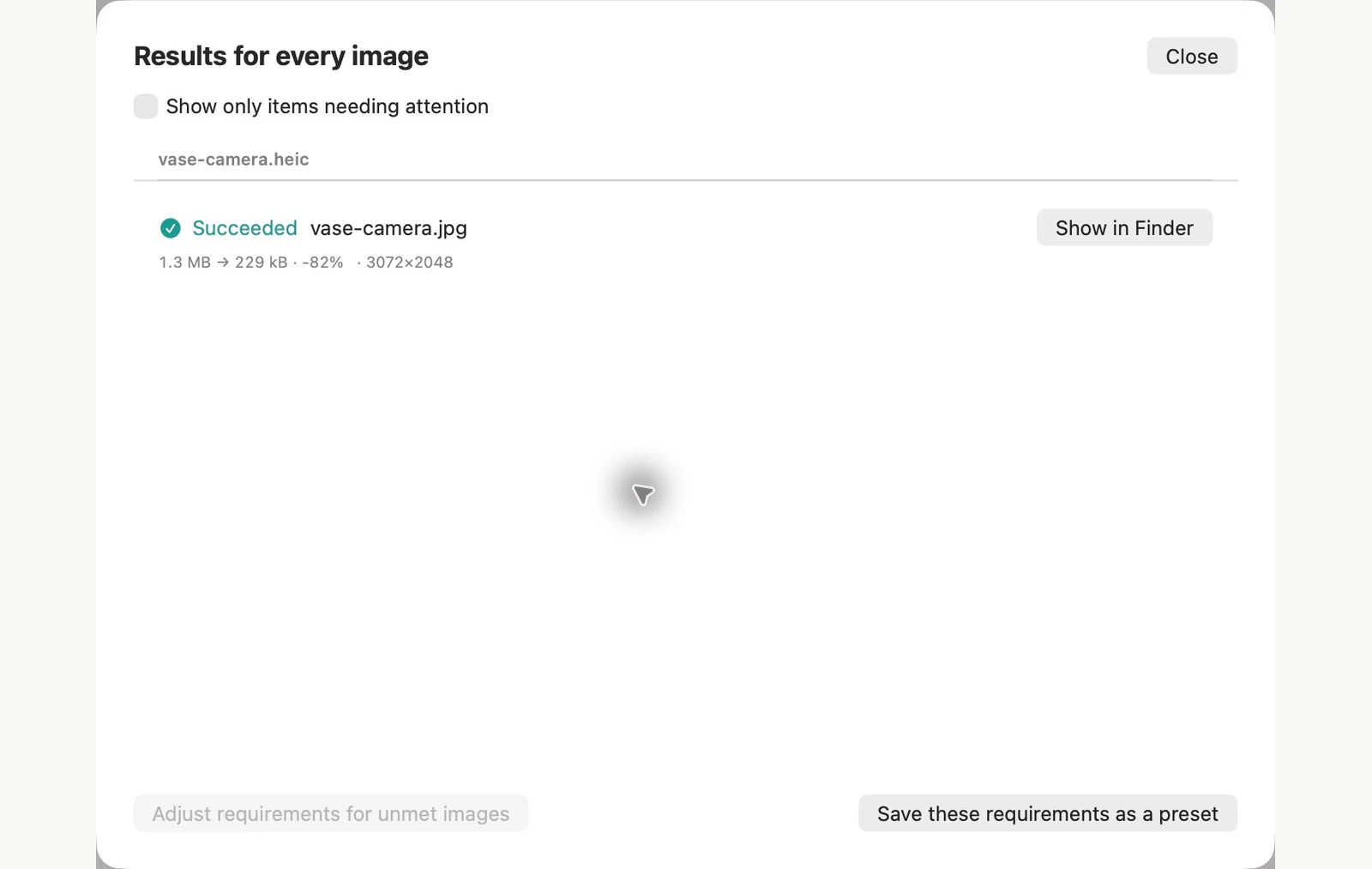
Medido en los archivos de muestra que se muestran. Sus resultados dependen de sus originales y configuraciones. La fotografía del jarrón de cerámica es una muestra generada por IA. Las capturas de pantalla de la aplicación y las medidas de los archivos exportados son reales.
YA EN TU MAC
Convertir HEIC a JPG sin instalar nada
Para unas cuantas fotos, tu Mac ya tiene lo que necesitas. La acción Convertir imagen en Finder requiere la menor cantidad de pasos. La aplicación Vista previa agrega un control deslizante de calidad.
En la aplicación Finder
Seleccione uno o más archivos HEIC, presione Control y haga clic en la selección y elija Acciones rápidas > Convertir imagen. Establezca Formato en JPEG, elija un Tamaño de imagen y luego haga clic en Convertir a JPEG. Los JPEG aparecen junto a los originales, que permanecen como estaban.
En la aplicación Vista previa
Abra la foto, elija Archivo > Exportar, establezca el Formato en JPEG, ajuste la Calidad y guarde. Para varias fotos, ábralas en una ventana, selecciónelas en la barra lateral y elija Archivo > Exportar imágenes seleccionadas.
Los límites del método integrado
- Convert Image tiene cuatro tamaños y no tiene control de calidad. En nuestra foto de prueba 3072 × 2048, Grande, Mediano y Pequeño salieron con 1280, 640 y 320 px de ancho.
- Los datos de ubicación pueden viajar con la copia. La exportación de la aplicación Vista previa mantuvo GPS en nuestra prueba y no tiene opción de metadatos. Convert Image también lo mantuvo, porque Conservar metadatos está activado de forma predeterminada. Al desactivarlo se eliminaron todos los metadatos que probamos, incluida la fecha en que se tomó la foto.
- Ninguno de los métodos tiene un límite de tamaño de archivo. La aplicación Vista previa muestra una estimación, para que puedas ajustarla y comprobarla.
PixRinse es más adecuado cuando un lote necesita dimensiones exactas, un límite de bytes o una política de metadatos selectiva, como eliminar GPS manteniendo la fecha en que se tomó la foto. Para un puñado de fotografías sin requisitos especiales, las herramientas integradas son suficientes.
Probado el macOS 27 el 4 de noviembre de 2026 con imágenes de muestra. Los nombres de los menús pueden diferir en otras versiones y los resultados dependen de sus archivos. ¿Elegir entre aplicaciones? Comparar compresores de imágenes de Mac.
Un par de preguntas comunes
¿Es suficiente cambiar .heic a .jpg?
No. Cambiar el nombre de una extensión no cambia la codificación de la imagen. Exporte un JPEG real.
¿Debo eliminar los HEIC originales?
Conserve los originales cuando necesite su calidad original o datos específicos de la fotografía. Exportar copias le proporciona un juego de entrega independiente.
Ponga el flujo de trabajo a trabajar.
Abra PixRinse, agregue algunas imágenes y comience con la configuración anterior.
Descargar para MacGratis: hasta 10 imágenes por lote y una salida por fuente. Comparar gratis y profesional.