 PixRinse
Kuvakaappaukset näyttävät englanninkielisen sovelluksen. Esiasetetut nimet ja säätimet ovat myös saatavilla sovelluksesi kielellä.
Lähtökohtasi
Käytä Lataamisvaatimukset · mukauta kohteessa PixRinse ja tarkista sitten nämä asetukset suhteessa todelliseen määränpäähän.
| Syöte | HEIC / HEIF |
|---|---|
| Lähtö | JPEG (.jpg) |
| Mitat tässä esimerkissä | Säilytä alkuperäinen — 3072 × 2048 |
| Laatu tässä esimerkissä | 82 |
| Väri tässä esimerkissä | sRGB |
| Suositeltu tulos | Vie kopiot |
Miten se tehdään
Tuo HEIC valokuvasi
Lisää tiedostoja tai niitä sisältävä kansio. PixRinse tunnistaa tuetut kuvat sisällöstään sen sijaan, että luottaisi vain laajennukseen.
Valitse tulostusmuodoksi JPEG
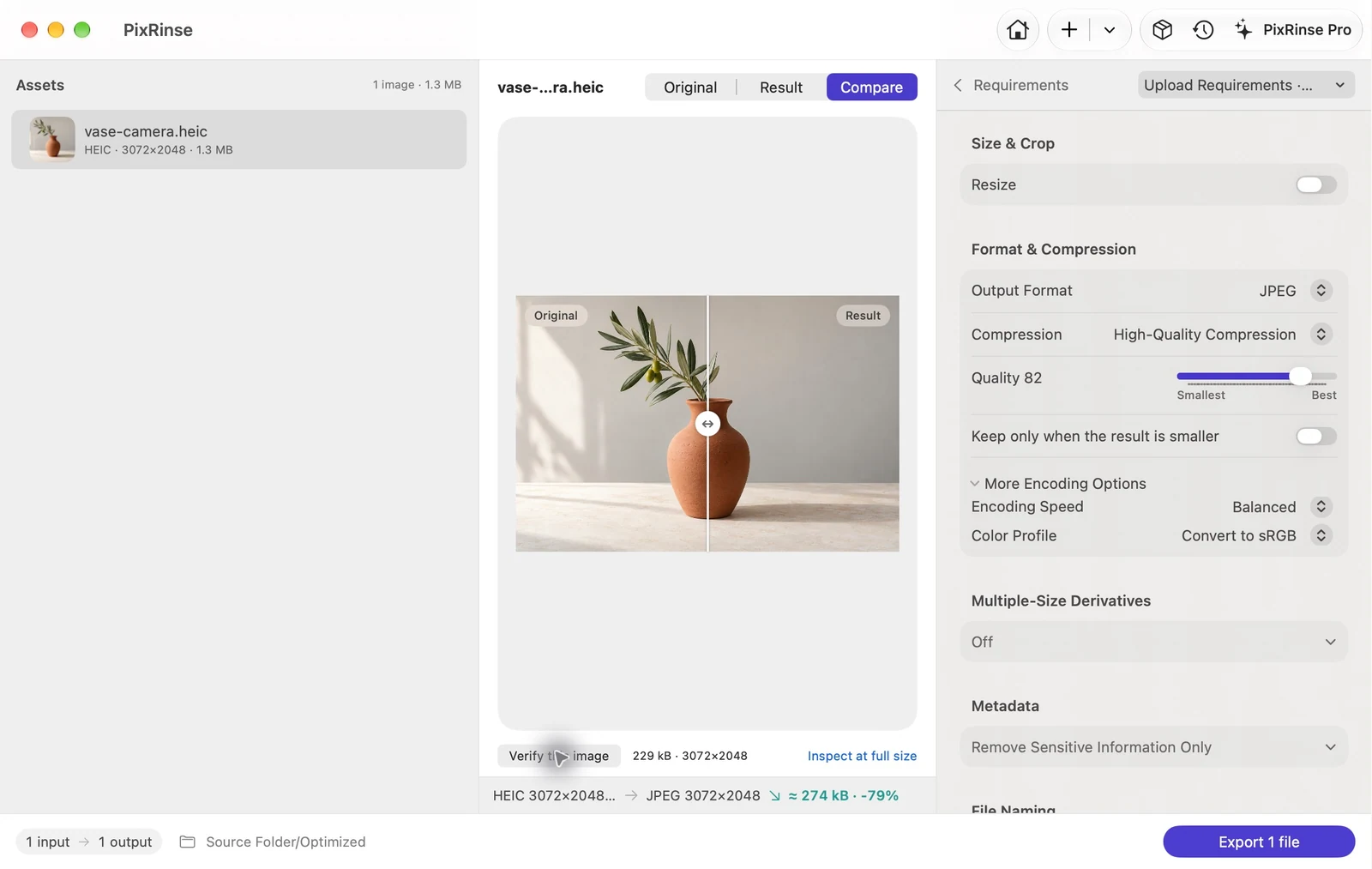
Käytä Lataamisvaatimukset, kun sinulla on myös tavurajoitus. Tässä esimerkissä poista tiedostokoon rajoitus käytöstä ja valitse Säilytä alkuperäiset mitat. Käytä Lisäasetukset-kohdassa laatua 82 ja Muunna sRGB-muotoon.
Tarkista värit ja metatiedot
Yleiseen jakamiseen sRGB on käytännöllinen valinta. Poista sijainnin metatiedot julkista jakamista varten tai säilytä sieppauspäivämäärät, kun niillä on merkitystä arkistollesi.
Vie ja tarkista JPEG-tiedostot
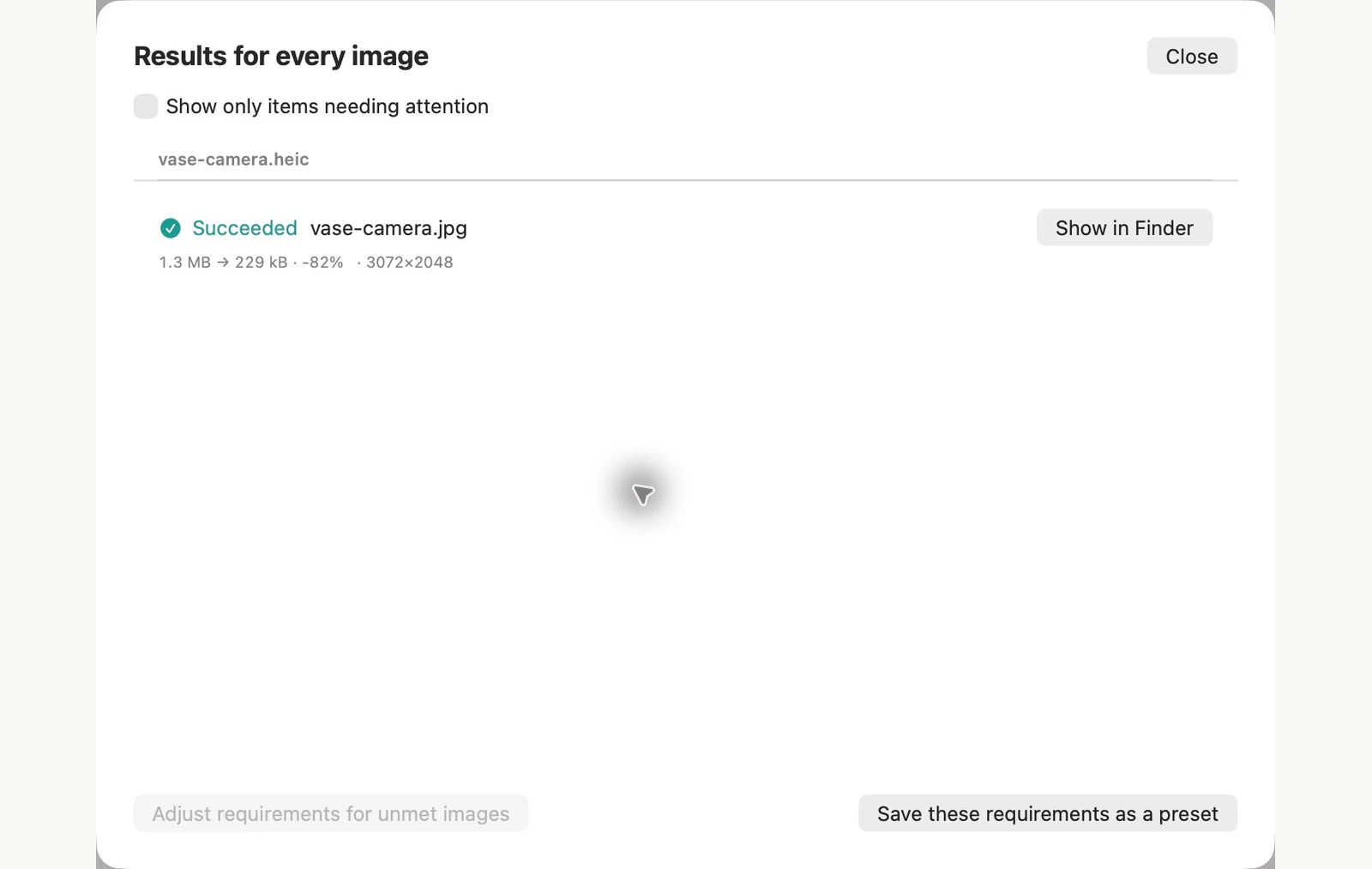
Tarkista edustava kuva ja vahvista .jpg-tulostus, mitat ja raportoitu tila ennen sarjan luovuttamista.
TIEDOSTOT TÄMÄN KÄYTTÄJÄNÄ
Mitä tämä esimerkki tuotti
Tämä esimerkki alkaa oikealla HEIC-tiedostolla. Sen JPEG kopio säilyttää alkuperäiset mitat 3072 × 2048 ilman tiedostokokorajoitusta.
- Laatu
- 82
- Väriprofiili
- sRGB
- Muuta kokoa
- Ei käytössä
| Tiedosto | Muoto | Pikselit | tavua |
|---|---|---|---|
| vase-camera.jpg | JPEG | 3072 × 2048 | 228 877 |
Mitattu näytetyillä näytetiedostoilla. Tulokset riippuvat alkuperäisistä asiakirjoista ja asetuksista. Keraaminen maljakkovalokuva on tekoälyn luoma näyte. Sovelluksen kuvakaappaukset ja vietyjen tiedostojen mitat ovat todellisia.
JO MACISSA
Muunna HEIC JPG:ksi asentamatta mitään
Muutamaa valokuvaa varten Macissasi on jo tarvitsemasi. Muunna kuva -toiminto kohteessa Finder vie vähiten vaiheita. Esikatselu-sovellus lisää laadun liukusäätimen.
Sovelluksessa Finder
Valitse yksi tai useampi HEIC tiedosto, Control-osoita valintaa ja valitse Pikatoiminnot > Muunna kuva. Aseta muotoon JPEG, valitse kuvakoko ja napsauta sitten Muunna muotoon JPEG. JPEG-tiedostot näkyvät alkuperäisten vieressä, jotka pysyvät ennallaan.
Esikatselu-sovelluksessa
Avaa valokuva, valitse Tiedosto > Vie, aseta muoto-asetukseksi JPEG, säädä laatua ja tallenna. Avaa useita kuvia yhdessä ikkunassa, valitse ne sivupalkista ja valitse Tiedosto > Vie valitut kuvat.
Sisäänrakennetun tavan rajoitukset
- Muunna kuva on neljä kokoa, eikä laadunvalvontaa ole. Testikuvassamme 3072 × 2048 Large, Medium ja Small tulivat leveiksi 1280, 640 ja 320 px.
- Sijaintitiedot voivat kulkea kopion mukana. Esikatselusovelluksen vienti säilytti GPS testissämme, eikä siinä ole metatietovaihtoehtoa. Myös Convert Image säilytti sen, koska Preserve Metadata on oletuksena käytössä. Sen poistaminen käytöstä poisti kaikki testaamamme metatiedot, mukaan lukien valokuvan ottopäivämäärä.
- Kumpikaan menetelmä ei rajoita tiedostokokoa. Esikatselu-sovellus näyttää arvion, joten voit säätää ja tarkistaa.
PixRinse sopii paremmin, kun erä tarvitsee tarkat mitat, tavurajoituksen tai valikoivan metatietokäytännön, kuten GPS:n poistamisen ja säilyttää kuvan ottopäivämäärän. Kouralliseen valokuviin ilman erityisvaatimuksia riittää sisäänrakennetut työkalut.
Testattu macOS 27 4. marraskuuta 2026 esimerkkikuvilla. Valikoiden nimet voivat vaihdella muissa versioissa, ja tulokset riippuvat tiedostoistasi. Valitsetko sovellusten välillä? Vertaa Mac-kuvakompressoreita.
Pari yleistä kysymystä
Riittääkö .heic:n muuttaminen muotoon .jpg?
Ei. Laajennuksen uudelleennimeäminen ei muuta kuvan koodausta. Vie todellinen JPEG.
Pitäisikö minun poistaa HEIC alkuperäiset?
Säilytä alkuperäiset, kun saatat tarvita niiden alkuperäistä laatua tai valokuvakohtaisia tietoja. Kopioiden vienti antaa sinulle erillisen toimitussarjan.
Ota työnkulku käyttöön.
Avaa PixRinse, lisää muutama kuva ja aloita yllä olevilla asetuksilla.
Lataa MacilleIlmainen: jopa 10 kuvaa erää kohden ja yksi tulos lähdettä kohti. Vertaa Free & Pro.