 PixRinse
ಸ್ಕ್ರೀನ್ಶಾಟ್ಗಳು ಇಂಗ್ಲಿಷ್ ಅಪ್ಲಿಕೇಶನ್ ಅನ್ನು ತೋರಿಸುತ್ತವೆ. ಪೂರ್ವನಿಗದಿಪಡಿಸಿದ ಹೆಸರುಗಳು ಮತ್ತು ನಿಯಂತ್ರಣಗಳು ನಿಮ್ಮ ಅಪ್ಲಿಕೇಶನ್ ಭಾಷೆಯಲ್ಲಿ ಸಹ ಲಭ್ಯವಿವೆ.
ನಿಮ್ಮ ಆರಂಭಿಕ ಹಂತ
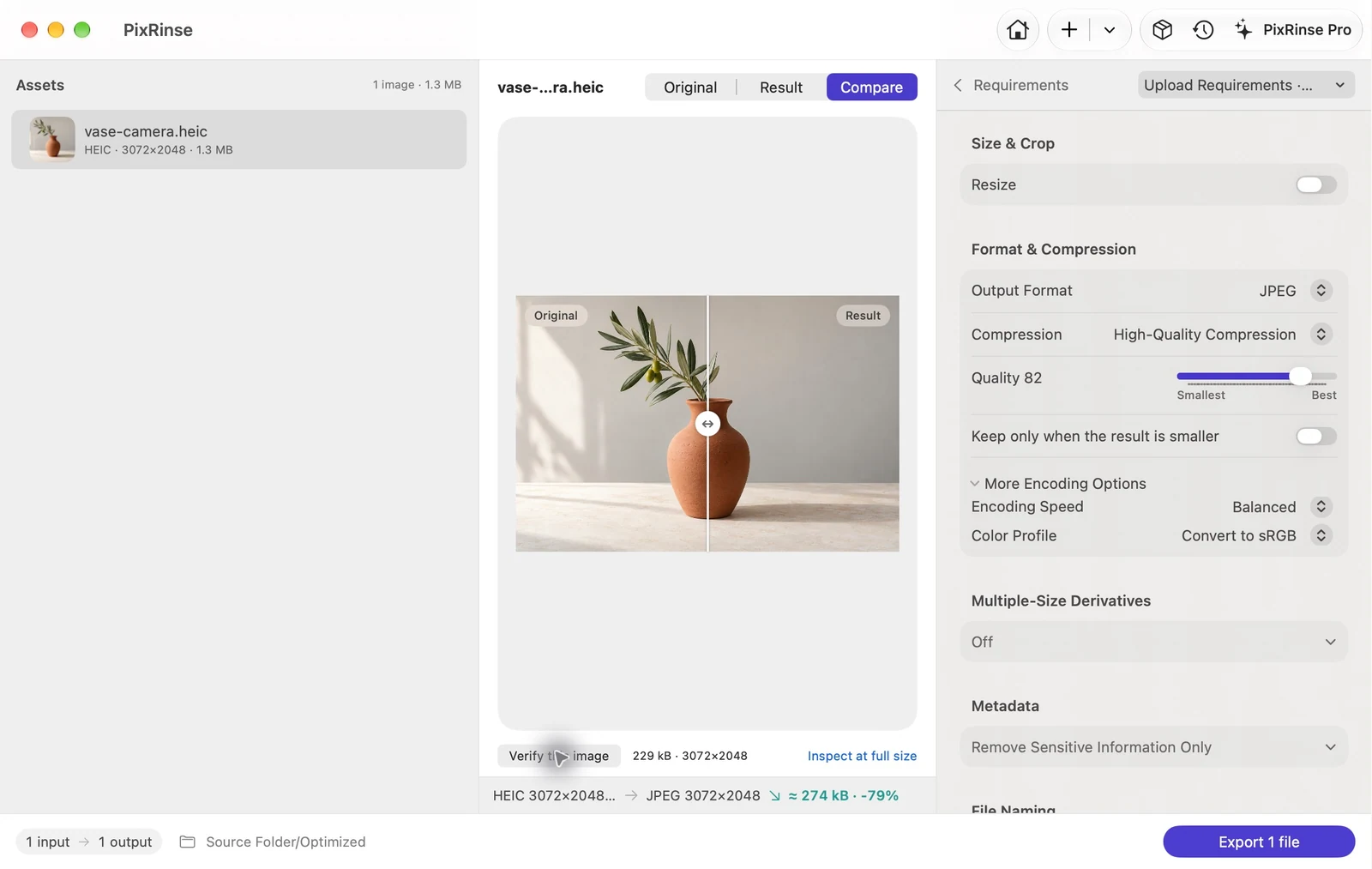
PixRinse ನಲ್ಲಿ ಅಪ್ಲೋಡ್ ಅವಶ್ಯಕತೆಗಳು · ಕಸ್ಟಮೈಸ್ ಬಳಸಿ, ನಂತರ ನಿಮ್ಮ ನಿಜವಾದ ಗಮ್ಯಸ್ಥಾನದ ವಿರುದ್ಧ ಈ ಸೆಟ್ಟಿಂಗ್ಗಳನ್ನು ಪರಿಶೀಲಿಸಿ.
| ಇನ್ಪುಟ್ | HEIC / HEIF |
|---|---|
| ಔಟ್ಪುಟ್ | JPEG (.jpg) |
| ಈ ಉದಾಹರಣೆಯಲ್ಲಿ ಆಯಾಮಗಳು | ಮೂಲವನ್ನು ಇರಿಸಿ — 3072 × 2048 |
| ಈ ಉದಾಹರಣೆಯಲ್ಲಿ ಗುಣಮಟ್ಟ | 82 |
| ಈ ಉದಾಹರಣೆಯಲ್ಲಿ ಬಣ್ಣ | sRGB |
| ಶಿಫಾರಸು ಮಾಡಿದ ಔಟ್ಪುಟ್ | ಪ್ರತಿಗಳನ್ನು ರಫ್ತು ಮಾಡಿ |
ಅದನ್ನು ಹೇಗೆ ಮಾಡುವುದು
ನಿಮ್ಮ HEIC ಫೋಟೋಗಳನ್ನು ಆಮದು ಮಾಡಿ
ಫೈಲ್ಗಳು ಅಥವಾ ಅವುಗಳ ಒಳಗೊಂಡಿರುವ ಫೋಲ್ಡರ್ಗಳನ್ನು ಸೇರಿಸಿ. PixRinse ವಿಸ್ತರಣೆಯನ್ನು ಮಾತ್ರ ನಂಬುವ ಬದಲು ಅವುಗಳ ವಿಷಯದಿಂದ ಬೆಂಬಲಿತ ಚಿತ್ರಗಳನ್ನು ಗುರುತಿಸುತ್ತದೆ.
ಔಟ್ಪುಟ್ ಸ್ವರೂಪವಾಗಿ JPEG ಆಯ್ಕೆಮಾಡಿ
ನೀವು ಬೈಟ್ ಕ್ಯಾಪ್ ಹೊಂದಿರುವಾಗ ಅಪ್ಲೋಡ್ ಅವಶ್ಯಕತೆಗಳು ಬಳಸಿ. ಈ ಉದಾಹರಣೆಗಾಗಿ, ಫೈಲ್ ಗಾತ್ರದ ಕ್ಯಾಪ್ ಅನ್ನು ನಿಷ್ಕ್ರಿಯಗೊಳಿಸಿ ಮತ್ತು ಮೂಲ ಆಯಾಮಗಳನ್ನು ಇರಿಸಿ ಆಯ್ಕೆಮಾಡಿ. ಸುಧಾರಿತವಾಗಿ, ಗುಣಮಟ್ಟ 82 ಮತ್ತು sRGB ಗೆ ಪರಿವರ್ತಿಸಿ ಬಳಸಿ.
ಬಣ್ಣ ಮತ್ತು ಮೆಟಾಡೇಟಾವನ್ನು ಪರಿಶೀಲಿಸಿ
ಸಾಮಾನ್ಯ ಹಂಚಿಕೆಗಾಗಿ, sRGB ಪ್ರಾಯೋಗಿಕ ಆಯ್ಕೆಯಾಗಿದೆ. ಸಾರ್ವಜನಿಕ ಹಂಚಿಕೆಗಾಗಿ ಸ್ಥಳ ಮೆಟಾಡೇಟಾವನ್ನು ತೆಗೆದುಹಾಕಿ ಅಥವಾ ನಿಮ್ಮ ಆರ್ಕೈವ್ಗೆ ಸಂಬಂಧಿಸಿದ ದಿನಾಂಕಗಳನ್ನು ಸೆರೆಹಿಡಿಯಿರಿ.
JPEG ಗಳನ್ನು ರಫ್ತು ಮಾಡಿ ಮತ್ತು ಪರಿಶೀಲಿಸಿ
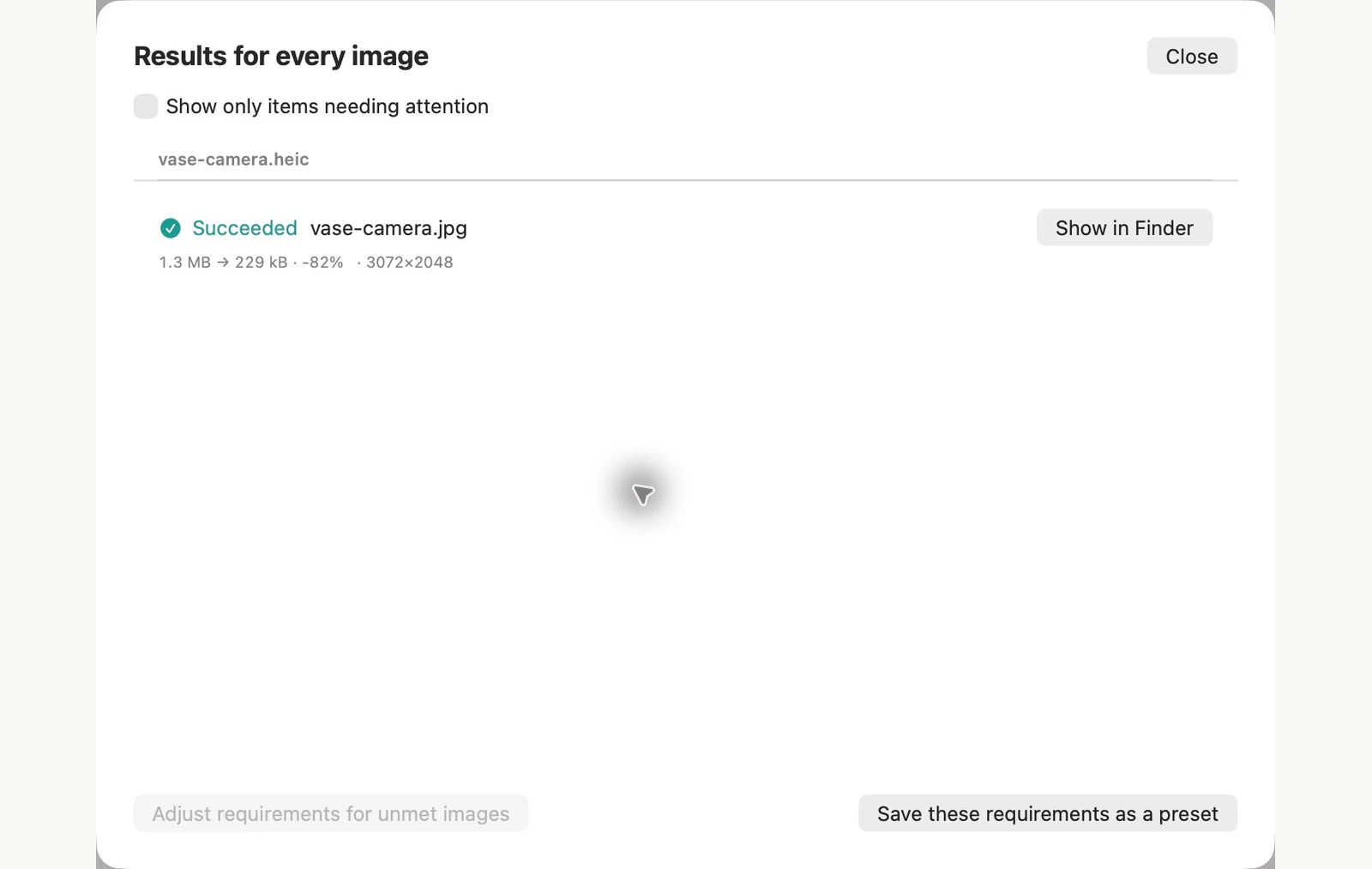
ಪ್ರತಿನಿಧಿ ಚಿತ್ರವನ್ನು ಪರೀಕ್ಷಿಸಿ ಮತ್ತು ಸೆಟ್ ಅನ್ನು ಹಸ್ತಾಂತರಿಸುವ ಮೊದಲು .jpg ಔಟ್ಪುಟ್, ಆಯಾಮಗಳು ಮತ್ತು ವರದಿ ಸ್ಥಿತಿಯನ್ನು ಖಚಿತಪಡಿಸಿ.
ಈ ದರ್ಶನದಿಂದ ಫೈಲ್ಗಳು
ಈ ಉದಾಹರಣೆ ಏನನ್ನು ಉತ್ಪಾದಿಸಿತು
ಈ ಉದಾಹರಣೆಯು ನಿಜವಾದ HEIC ಫೈಲ್ನೊಂದಿಗೆ ಪ್ರಾರಂಭವಾಗುತ್ತದೆ. ಇದರ JPEG ನಕಲು ಯಾವುದೇ ಫೈಲ್ ಗಾತ್ರದ ಕ್ಯಾಪ್ ಇಲ್ಲದೆ, ಮೂಲ 3072 × 2048 ಆಯಾಮಗಳನ್ನು ಇರಿಸುತ್ತದೆ.
- ಗುಣಮಟ್ಟ
- 82
- ಬಣ್ಣ ಪ್ರೊಫೈಲ್
- sRGB
- ಮರುಗಾತ್ರಗೊಳಿಸಿ
- ಆಫ್
| ಫೈಲ್ | ಫಾರ್ಮ್ಯಾಟ್ | ಪಿಕ್ಸೆಲ್ಗಳು | ಬೈಟ್ಗಳು |
|---|---|---|---|
| vase-camera.jpg | JPEG | 3072 × 2048 | 228,877 |
ತೋರಿಸಿರುವ ಮಾದರಿ ಫೈಲ್ಗಳ ಮೇಲೆ ಅಳೆಯಲಾಗುತ್ತದೆ. ನಿಮ್ಮ ಫಲಿತಾಂಶಗಳು ನಿಮ್ಮ ಮೂಲ ಮತ್ತು ಸೆಟ್ಟಿಂಗ್ಗಳನ್ನು ಅವಲಂಬಿಸಿರುತ್ತದೆ. ಸೆರಾಮಿಕ್ ಹೂದಾನಿ ಛಾಯಾಚಿತ್ರವು AI- ರಚಿತ ಮಾದರಿಯಾಗಿದೆ. ಅಪ್ಲಿಕೇಶನ್ ಸ್ಕ್ರೀನ್ಶಾಟ್ಗಳು ಮತ್ತು ರಫ್ತು ಮಾಡಿದ ಫೈಲ್ ಅಳತೆಗಳು ನೈಜವಾಗಿವೆ.
ಈಗಾಗಲೇ ನಿಮ್ಮ Mac ನಲ್ಲಿದೆ
ಏನನ್ನೂ ಸ್ಥಾಪಿಸದೆಯೇ HEIC ಅನ್ನು JPG ಗೆ ಪರಿವರ್ತಿಸಿ
ಕೆಲವು ಫೋಟೋಗಳಿಗಾಗಿ, ನಿಮ್ಮ Mac ಈಗಾಗಲೇ ನಿಮಗೆ ಬೇಕಾದುದನ್ನು ಹೊಂದಿದೆ. Finder ನಲ್ಲಿ ಇಮೇಜ್ ಅನ್ನು ಪರಿವರ್ತಿಸಿ ಕ್ರಿಯೆಯು ಕಡಿಮೆ ಹಂತಗಳನ್ನು ತೆಗೆದುಕೊಳ್ಳುತ್ತದೆ. ಪೂರ್ವವೀಕ್ಷಣೆ ಅಪ್ಲಿಕೇಶನ್ ಗುಣಮಟ್ಟದ ಸ್ಲೈಡರ್ ಅನ್ನು ಸೇರಿಸುತ್ತದೆ.
Finder ಅಪ್ಲಿಕೇಶನ್ನಲ್ಲಿ
ಒಂದು ಅಥವಾ ಹೆಚ್ಚಿನ HEIC ಫೈಲ್ಗಳನ್ನು ಆಯ್ಕೆಮಾಡಿ, ಆಯ್ಕೆಯನ್ನು ನಿಯಂತ್ರಿಸಿ-ಕ್ಲಿಕ್ ಮಾಡಿ ಮತ್ತು ತ್ವರಿತ ಕ್ರಿಯೆಗಳನ್ನು ಆಯ್ಕೆಮಾಡಿ > ಚಿತ್ರವನ್ನು ಪರಿವರ್ತಿಸಿ . JPEG ಗೆ ಸ್ವರೂಪವನ್ನು ಹೊಂದಿಸಿ, ಚಿತ್ರದ ಗಾತ್ರವನ್ನು ಆಯ್ಕೆಮಾಡಿ, ನಂತರ ಅನ್ನು JPEG ಗೆ ಪರಿವರ್ತಿಸಿ ಕ್ಲಿಕ್ ಮಾಡಿ. JPEG ಗಳು ಮೂಲಗಳ ಪಕ್ಕದಲ್ಲಿ ಕಾಣಿಸಿಕೊಳ್ಳುತ್ತವೆ, ಅದು ಹಾಗೆಯೇ ಉಳಿಯುತ್ತದೆ.
ಪೂರ್ವವೀಕ್ಷಣೆ ಅಪ್ಲಿಕೇಶನ್ನಲ್ಲಿ
ಫೋಟೋವನ್ನು ತೆರೆಯಿರಿ, File > Export ಆಯ್ಕೆಮಾಡಿ, JPEG ಗೆ ಸ್ವರೂಪವನ್ನು ಹೊಂದಿಸಿ, ಗುಣಮಟ್ಟವನ್ನು ಹೊಂದಿಸಿ ಮತ್ತು ಉಳಿಸಿ. ಹಲವಾರು ಫೋಟೋಗಳಿಗಾಗಿ, ಅವುಗಳನ್ನು ಒಂದು ವಿಂಡೋದಲ್ಲಿ ತೆರೆಯಿರಿ, ಅವುಗಳನ್ನು ಸೈಡ್ಬಾರ್ನಲ್ಲಿ ಆಯ್ಕೆಮಾಡಿ ಮತ್ತು File > ರಫ್ತು ಆಯ್ಕೆಮಾಡಿದ ಚಿತ್ರಗಳನ್ನು ಆಯ್ಕೆಮಾಡಿ.
ಅಂತರ್ನಿರ್ಮಿತ ವಿಧಾನದ ಮಿತಿಗಳು
- ಪರಿವರ್ತಿಸಿ ಚಿತ್ರವು ನಾಲ್ಕು ಗಾತ್ರಗಳನ್ನು ಹೊಂದಿದೆ ಮತ್ತು ಗುಣಮಟ್ಟ ನಿಯಂತ್ರಣವಿಲ್ಲ. ನಮ್ಮ 3072 × 2048 ಪರೀಕ್ಷಾ ಫೋಟೋದಲ್ಲಿ, ದೊಡ್ಡದು, ಮಧ್ಯಮ ಮತ್ತು ಚಿಕ್ಕದು 1280, 640 ಮತ್ತು 320 px ಅಗಲವಾಗಿ ಹೊರಬಂದಿದೆ.
- ಸ್ಥಳದ ಡೇಟಾ ಪ್ರತಿಯೊಂದಿಗೆ ಪ್ರಯಾಣಿಸಬಹುದು. ಪೂರ್ವವೀಕ್ಷಣೆ ಅಪ್ಲಿಕೇಶನ್ನ ರಫ್ತು ನಮ್ಮ ಪರೀಕ್ಷೆಯಲ್ಲಿ GPS ಅನ್ನು ಇರಿಸಿದೆ ಮತ್ತು ಯಾವುದೇ ಮೆಟಾಡೇಟಾ ಆಯ್ಕೆಯನ್ನು ಹೊಂದಿಲ್ಲ. ಡೀಫಾಲ್ಟ್ ಆಗಿ ಪ್ರಿಸರ್ವ್ ಮೆಟಾಡೇಟಾ ಆನ್ ಆಗಿರುವ ಕಾರಣ ಇಮೇಜ್ ಅನ್ನು ಪರಿವರ್ತಿಸಿ ಅದನ್ನು ಸಹ ಇರಿಸಲಾಗಿದೆ. ಅದನ್ನು ಆಫ್ ಮಾಡುವುದರಿಂದ ಫೋಟೋ ತೆಗೆದ ದಿನಾಂಕ ಸೇರಿದಂತೆ ನಾವು ಪರೀಕ್ಷಿಸಿದ ಎಲ್ಲಾ ಮೆಟಾಡೇಟಾವನ್ನು ತೆಗೆದುಹಾಕಲಾಗಿದೆ.
- ಯಾವುದೇ ವಿಧಾನವು ಫೈಲ್ ಗಾತ್ರದ ಮಿತಿಯನ್ನು ತೆಗೆದುಕೊಳ್ಳುವುದಿಲ್ಲ. ಪೂರ್ವವೀಕ್ಷಣೆ ಅಪ್ಲಿಕೇಶನ್ ಅಂದಾಜು ತೋರಿಸುತ್ತದೆ, ಆದ್ದರಿಂದ ನೀವು ಸರಿಹೊಂದಿಸಿ ಮತ್ತು ಪರಿಶೀಲಿಸಿ.
PixRinse ಬ್ಯಾಚ್ಗೆ ನಿಖರವಾದ ಆಯಾಮಗಳು, ಬೈಟ್ ಮಿತಿ ಅಥವಾ ಆಯ್ದ ಮೆಟಾಡೇಟಾ ನೀತಿಯ ಅಗತ್ಯವಿರುವಾಗ, ಫೋಟೋ ತೆಗೆದ ದಿನಾಂಕವನ್ನು ಇಟ್ಟುಕೊಂಡು GPS ಅನ್ನು ತೆಗೆದುಹಾಕುವಂತಹ ಉತ್ತಮ ಫಿಟ್ ಆಗಿರುತ್ತದೆ. ಯಾವುದೇ ವಿಶೇಷ ಅವಶ್ಯಕತೆಗಳಿಲ್ಲದ ಕೆಲವು ಫೋಟೋಗಳಿಗೆ, ಅಂತರ್ನಿರ್ಮಿತ ಉಪಕರಣಗಳು ಸಾಕು.
ಮಾದರಿ ಚಿತ್ರಗಳೊಂದಿಗೆ macOS 27 ರಂದು ನವೆಂಬರ್ 4, 2026 ನಲ್ಲಿ ಪರೀಕ್ಷಿಸಲಾಗಿದೆ. ಮೆನು ಹೆಸರುಗಳು ಇತರ ಆವೃತ್ತಿಗಳಲ್ಲಿ ಭಿನ್ನವಾಗಿರಬಹುದು ಮತ್ತು ಫಲಿತಾಂಶಗಳು ನಿಮ್ಮ ಫೈಲ್ಗಳನ್ನು ಅವಲಂಬಿಸಿರುತ್ತದೆ. ಅಪ್ಲಿಕೇಶನ್ಗಳ ನಡುವೆ ಆಯ್ಕೆ ಮಾಡುವುದೇ? Mac ಇಮೇಜ್ ಕಂಪ್ರೆಸರ್ಗಳನ್ನು ಹೋಲಿಸಿ.
ಒಂದೆರಡು ಸಾಮಾನ್ಯ ಪ್ರಶ್ನೆಗಳು
.heic ಅನ್ನು .jpg ಗೆ ಬದಲಾಯಿಸುವುದು ಸಾಕೆ?
ಇಲ್ಲ. ವಿಸ್ತರಣೆಯನ್ನು ಮರುಹೆಸರಿಸುವುದು ಚಿತ್ರದ ಎನ್ಕೋಡಿಂಗ್ ಅನ್ನು ಬದಲಾಯಿಸುವುದಿಲ್ಲ. ನಿಜವಾದ JPEG ಅನ್ನು ರಫ್ತು ಮಾಡಿ.
ನಾನು HEIC ಮೂಲಗಳನ್ನು ಅಳಿಸಬೇಕೇ?
ನಿಮಗೆ ಅವುಗಳ ಮೂಲ ಗುಣಮಟ್ಟ ಅಥವಾ ಫೋಟೋ-ನಿರ್ದಿಷ್ಟ ಡೇಟಾ ಅಗತ್ಯವಿರುವಾಗ ಮೂಲವನ್ನು ಇರಿಸಿ. ಪ್ರತಿಗಳನ್ನು ರಫ್ತು ಮಾಡುವುದರಿಂದ ನಿಮಗೆ ಪ್ರತ್ಯೇಕ ಡೆಲಿವರಿ ಸೆಟ್ ಸಿಗುತ್ತದೆ.
ಕೆಲಸದ ಹರಿವನ್ನು ಹಾಕಿ.
PixRinse ತೆರೆಯಿರಿ, ಕೆಲವು ಚಿತ್ರಗಳನ್ನು ಸೇರಿಸಿ ಮತ್ತು ಮೇಲಿನ ಸೆಟ್ಟಿಂಗ್ಗಳೊಂದಿಗೆ ಪ್ರಾರಂಭಿಸಿ.
Mac ಗಾಗಿ ಡೌನ್ಲೋಡ್ಉಚಿತ: ಪ್ರತಿ ಬ್ಯಾಚ್ಗೆ 10 ಚಿತ್ರಗಳು ಮತ್ತು ಪ್ರತಿ ಮೂಲಕ್ಕೆ ಒಂದು ಔಟ್ಪುಟ್. ಹೋಲಿಸಿ ಉಚಿತ ಮತ್ತು Pro.