 PixRinse
स्क्रीनशॉट्स इंग्रजी ॲप दर्शवतात. प्रीसेट नावे आणि नियंत्रणे तुमच्या ॲप भाषेत देखील उपलब्ध आहेत.
आपला प्रारंभ बिंदू
PixRinse मध्ये उच्च-गुणवत्तेचे Web वापरा, नंतर या सेटिंग्जचे आपल्या वास्तविक गंतव्यस्थानाच्या विरूद्ध पुनरावलोकन करा.
| आउटपुट | WebP |
|---|---|
| गुणवत्ता | 82 |
| लांब धार | 1920 px, फक्त डाउनस्केल |
| रंग | sRGB मध्ये रूपांतरित करा |

ते कसे करावे
वेबसाइट प्रतिमा गोळा करा
तुमच्याकडे असलेल्या उच्च-गुणवत्तेच्या स्त्रोत फायलींमधून कार्य करा. मूळ प्रकाशनासाठी असलेल्या फायलींपासून वेगळे ठेवा.
उच्च-गुणवत्तेचे Web निवडा
हा प्रीसेट WebP गुणवत्ता 82, 1920 px कमाल लांब किनारा आणि वेब-सुरक्षित मेटाडेटा वापरतो. तुमच्या वास्तविक लेआउटमध्ये लांब किनारा समायोजित करा.
व्हिज्युअल परिणामाची तुलना करा
ग्रेडियंट, लहान मजकूर आणि तपशीलवार कडा पहा. गुणवत्ता सेटिंग हा एक प्रारंभिक बिंदू आहे, विशिष्ट दृश्य परिणाम किंवा टक्केवारी बचत करण्याचे वचन नाही.
निर्यात आणि समाकलित करा
प्रत्येक फाइलचे आउटपुट स्वरूप आणि स्थिती तपासा. तुम्हाला एकाच पृष्ठासाठी अनेक रुंदीची आवश्यकता असल्यास, त्याऐवजी प्रतिसादक्षम Web प्रीसेट वापरा.
या वॉकथ्रूमधील फाईल्स
या उदाहरणाने काय निर्माण केले
3072 × 2048 PNG एक 1920 × 1280 WebP बनते. सेटिंग्ज स्क्रीनशॉट गुणवत्ता 82 आणि sRGB मध्ये रूपांतरित करा स्पष्टपणे दर्शविते.
- गुणवत्ता
- 82
- रंग प्रोफाइल
- sRGB
- आउटपुट स्वरूप
- WebP
| फाईल | स्वरूप | पिक्सेल | बाइट्स |
|---|---|---|---|
| vase-web.webp | WebP | 1920 × 1280 | ७२,८१८ |
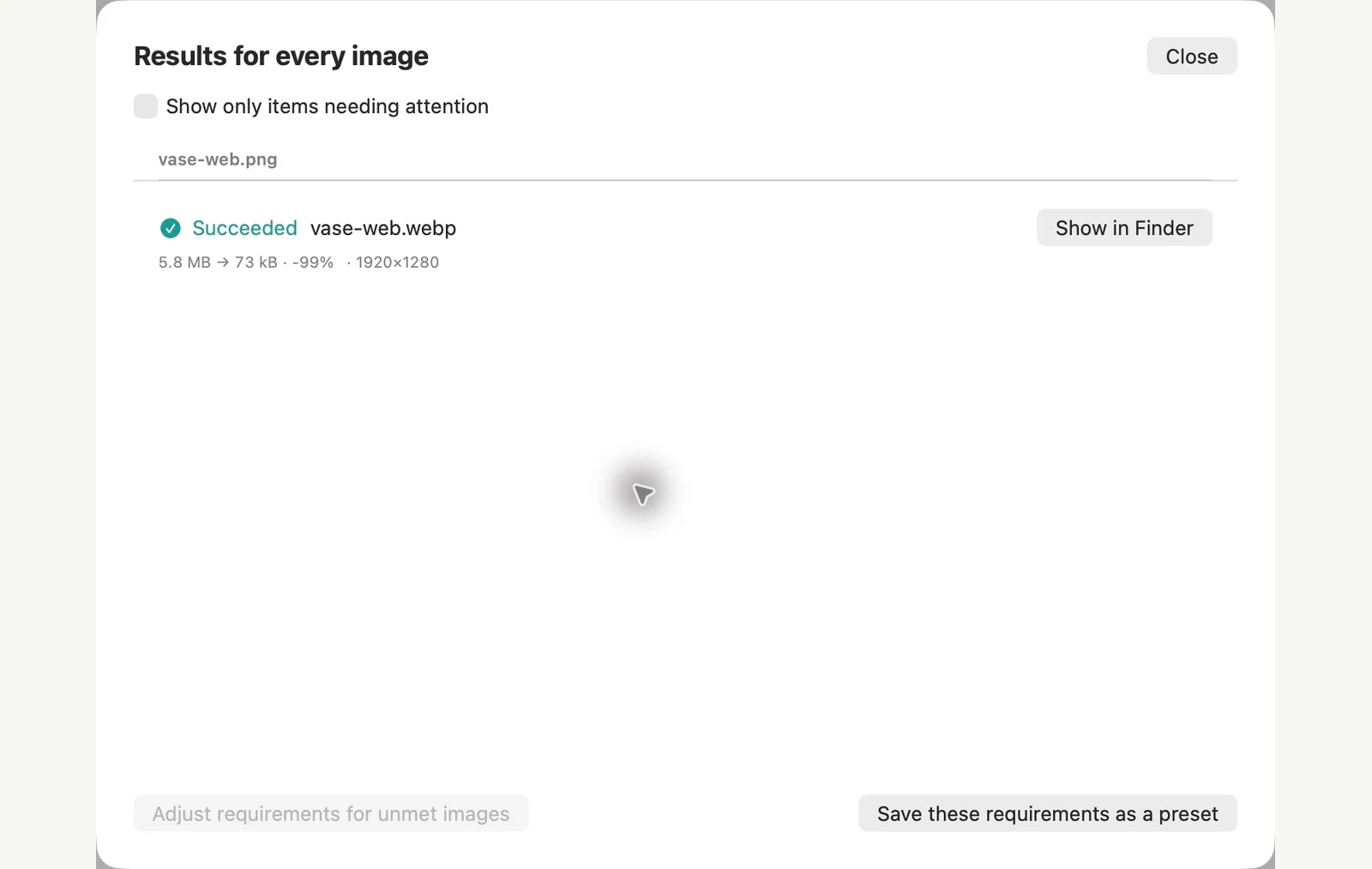
दर्शविलेल्या नमुना फाइल्सवर मोजले. तुमचे परिणाम तुमच्या मूळ आणि सेटिंग्जवर अवलंबून आहेत. सिरॅमिक-फुलदाणीचे छायाचित्र AI-व्युत्पन्न केलेला नमुना आहे. ॲप स्क्रीनशॉट आणि निर्यात केलेल्या फाइलचे मापन वास्तविक आहेत.
काही सामान्य प्रश्न
प्रत्येक WebP स्त्रोतापेक्षा लहान असेल?
नाही. आकार स्रोत, प्रतिमा सामग्री आणि सेटिंग्जवर अवलंबून असतो. PixRinse मोठे परिणाम टिकवून ठेवणे टाळू शकते.
WebP पारदर्शक क्षेत्रे ठेवू शकतात?
WebP पारदर्शकतेचे समर्थन करते. परिणामातील पारदर्शक कडा तपासा आणि कलाकृतीला अधिक अनुकूल असेल तेव्हा PNG किंवा दोषरहित WebP निवडा.
वर्कफ्लो कामाला लावा.
PixRinse उघडा, काही प्रतिमा जोडा आणि वरील सेटिंग्जसह प्रारंभ करा.
Mac साठी डाउनलोड कराविनामूल्य: प्रति बॅच 10 पर्यंत प्रतिमा आणि प्रति स्त्रोत एक आउटपुट. विनामूल्य आणि Pro तुलना करा.