Mac साठी नेटिव्ह इमेज टूल
प्रत्येक चित्र.
वापरासाठी तयार.
लहान फाईल्स. योग्य परिमाणे.
एक संपूर्ण बॅच, पुढे जे काही असेल त्यासाठी तयार.
कमी व्यस्ततेसह प्रतिमा संकुचित करा, रूपांतरित करा आणि वितरित करा. आपल्या Mac वर सर्व प्रक्रिया केल्या.
प्रक्रियेसाठी चित्रे कधीही क्लाउडवर अपलोड केली जात नाहीत. खासगी फोटो आणि गोपनीय चित्रांवर निश्चिंतपणे काम करा.

वास्तविक Mac ॲप · व्युत्पन्न केलेल्या नमुना प्रतिमा · पूर्वावलोकन निर्यात करण्यापूर्वी दर्शवले आहे
खाजगी प्रतिमा. स्थानिक प्रक्रिया. कॉम्प्रेशन, रूपांतरण किंवा आकार बदलण्यासाठी कोणतेही क्लाउड अपलोड नाही.
तुमच्या मूळ प्रतिमा ठेवा. अंगभूत प्रीसेट निर्यात प्रती.
चित्रांच्या पुढील बॅचसाठी सज्ज. सेटिंग्ज जतन करा आणि तुमचा कार्यप्रवाह पुन्हा वापरा.
"जवळजवळ बरोबर" पासून तयार
फाइल-आकार मर्यादा ही फक्त सुरुवात आहे.
स्वरूप, परिमाणे आणि गोपनीयता सेटिंग्ज एकत्र आणा. मग तुम्हाला प्रत्यक्षात काय मिळणार आहे ते पहा.
आपल्या प्रतिमा आवश्यकता सेट करा. परिणाम तपासा.
कमाल फाइल आकार, परिमाणे आणि स्वरूप निवडा. पूर्वावलोकन सत्यापित करा, प्रती निर्यात करा आणि कोणत्या फायली आवश्यकता पूर्ण करतात याचे पुनरावलोकन करा.
या कार्यप्रवाहाचे अनुसरण करा ↗चांगली दिसणारी प्रतिमा. डाउनलोड करण्यासाठी एक लहान वेब पृष्ठ.
उच्च-गुणवत्तेचे Web ने प्रारंभ करा: WebP, एक 1920 px लांब किनारा आणि sRGB. पूर्वावलोकनाची तपासणी करा आणि ते तुमच्या लेआउटसाठी समायोजित करा.
या कार्यप्रवाहाचे अनुसरण करा ↗
एक प्रतिमा कॅनव्हास. अधिक सुसंगत उत्पादन कॅटलॉग.
तुमचे विद्यमान उत्पादन फोटो मध्यभागी, पांढऱ्या 1200 × 1200 कॅनव्हासवर ठेवा. प्रकाशन करण्यापूर्वी रचना तपासा.
या कार्यप्रवाहाचे अनुसरण करा ↗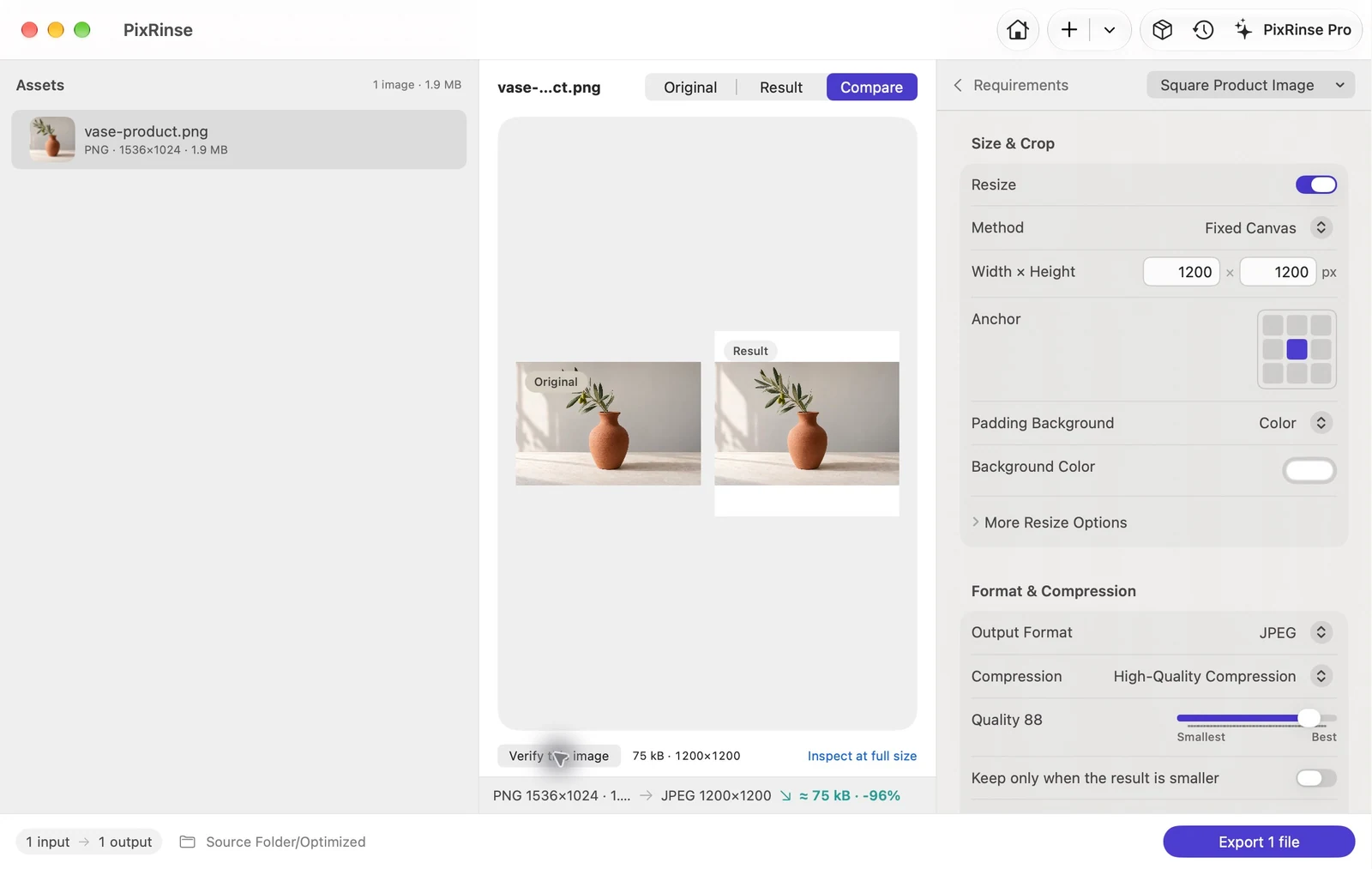
एक मूळ. प्रत्येक उपयुक्त रुंदी.
मूळ पासून थेट 320, 640, 1280 आणि 1920 px WebP रूपे व्युत्पन्न करा. प्रति स्त्रोत एकाधिक आउटपुट प्रो मध्ये समाविष्ट केले आहेत.
या कार्यप्रवाहाचे अनुसरण करा ↗
आवर्ती प्रतिमा निर्यातीसाठी
समान प्रतिमा.
नवीन आउटपुट आवश्यकता.
अद्यतनासाठी सज्ज.
डिलिव्हरी प्रोजेक्टमध्ये स्त्रोत आणि वितरण हेतू एकत्र ठेवा. काय तयार आहे, काय बदलले आहे आणि काय अपडेट आवश्यक आहे ते पहा.
एक प्रकल्प विनामूल्य वापरून पहा: 3 स्रोत आणि 2 उद्देश.
Pro सह आपला कार्यप्रवाह विस्तृत करा.

थोडेसे कमी मॅन्युअल काम
प्रतिमा जोडा. आवश्यकता सेट करा. निर्यात करा.
प्रतिमांवर एकदा प्रक्रिया करा, किंवा पुढील आठवड्यात कार्य पुन्हा करा.
सरळ प्रारंभ करा आणि उपयुक्त सेटिंग्ज जतन करा.
- 01 / तुमच्या प्रतिमा आणा
काही प्रतिमा जोडा.
किंवा संपूर्ण फोल्डर.सबफोल्डरमधील फाइल्ससह समर्थित प्रतिमा जोडा. तुम्ही नोकरी सुरू करण्यापूर्वी स्त्रोत सूचीचे पुनरावलोकन करा.
- 02 / त्यांना एक उद्देश द्या
प्रीसेट पासून प्रारंभ करा.
त्याला स्वतःचे बनवा.अपलोड मर्यादा, वेब निर्यात किंवा उत्पादन कॅनव्हास निवडा. फाइन-ट्यून स्वरूप, आकार, नामकरण आणि मेटाडेटा.
- 03 / तपासा आणि समाप्त करा
योजना पहा.
नियंत्रण ठेवा.पूर्वावलोकनाची तपासणी करा, प्रती निर्यात करा, नंतर वास्तविक परिणामांचे पुनरावलोकन करा. पुढच्या वेळेसाठी प्रीसेट जतन करा.
तुमच्या फाइल्स काही काळजी घेण्यास पात्र आहेत
प्रतिमांवर स्थानिक पातळीवर प्रक्रिया करा.
त्या खाजगी ठेवा.
त्या तुमच्या Mac वर राहतात.
शेअरिंगसाठी तयार होण्यासाठी तुमच्या प्रतिमांना सर्व्हरद्वारे ट्रिपची आवश्यकता नाही.
- आपल्या Mac वर प्रतिमा प्रक्रिया करत आहे
- खाते आवश्यक नाही
- अंगभूत प्रीसेटसह प्रती निर्यात करा
- मुद्दाम मेटाडेटा आणि बदली नियंत्रणे
पर्यायी अभिप्राय आणि App Store खरेदी नेटवर्क सेवा वापरतात.
तुम्हाला जे करायचे आहे ते सुरू करा
वास्तविक कार्ये.
उपयुक्त प्रारंभ बिंदू.
अपलोड मर्यादा पूर्ण करा
Mac वर प्रतिमा 500 KB वर संकुचित करा
मार्गदर्शक वाचा रोजची कामेHEIC फोटो शेअर करणे सोपे करा
बॅच रूपांतर HEIC ते JPG वर Mac वर
मार्गदर्शक वाचा वेब आणि डिझाइनवेबसाठी प्रतिमा तयार करा
बॅच प्रतिमा Mac वर WebP मध्ये रूपांतरित करा
मार्गदर्शक वाचा गोपनीयता आणि सुरक्षिततास्थानाशिवाय फोटो शेअर करा
Mac वरील फोटोंमधून GPS मेटाडेटा काढा
मार्गदर्शक वाचा वेब आणि डिझाइनउत्पादनाच्या फोटोंना एक सुसंगत कॅनव्हास द्या
Mac वर 1200 × 1200 उत्पादन प्रतिमा बनवा
मार्गदर्शक वाचा विकसक मालमत्ता · प्रोiOS प्रतिमा स्केलचा संच तयार करा
Mac वर iOS @1x, @2x आणि @3x प्रतिमा मालमत्ता व्युत्पन्न करा
मार्गदर्शक वाचावर्कफ्लो पहा
शांत कार्यप्रवाह जवळून पहा.
एखादी खरेदी पूर्ण ॲप अनलॉक करते का?
एक-वेळ आजीवन खरेदी. पूर्ण ॲप अनलॉक करते. कोणतीही सदस्यता किंवा आवर्ती देयके नाहीत.
मी PixRinse सह काय करू शकतो?
बॅचेस संकुचित करा, रूपांतरित करा आणि आकार बदला, फाइल-आकार मर्यादा सेट करा, मेटाडेटा व्यवस्थापित करा आणि एकाधिक आकार निर्यात करा. वितरण प्रकल्प स्त्रोत आणि आउटपुट उद्देशांभोवती वारंवार निर्यात आयोजित करा.
माझ्या प्रतिमा माझ्या Mac सोडतात का?
प्रतिमा प्रक्रिया स्थानिक पातळीवर होते. PixRinse तुमच्या मूळ प्रतिमा किंवा ते तयार करत असलेल्या प्रतिमा फाइल्स आपोआप अपलोड करत नाही. पर्यायी अभिप्राय आणि App Store खरेदी नेटवर्क सेवा वापरतात.
विनामूल्य काय समाविष्ट आहे?
प्रति बॅच 10 पर्यंत प्रतिमा, प्रति स्रोत एक आउटपुट, एक जतन केलेला सानुकूल प्रीसेट, आणि तीन स्त्रोत आणि दोन उद्देशांसह एक वितरण प्रकल्प. प्रो या मर्यादा विस्तृत करते आणि एकाधिक-आकाराचे कार्यप्रवाह सक्षम करते.
ॲप माझे मूळ ओव्हरराइट करेल का?
अंगभूत प्रीसेट निर्यात प्रती. तुम्ही मुद्दामहून मूळ बदलण्यासाठी स्विच केल्यास, आवश्यक बॅकअप उपलब्ध असताना PixRinse प्रीफ्लाइट चेक, बॅकअप नियंत्रणे आणि इतिहास-आधारित रोलबॅक ऑफर करते.
कोणते प्रतिमा स्वरूप समर्थित आहेत?
इनपुटमध्ये JPEG, PNG, WebP, HEIC, TIFF, BMP आणि GIF यांचा समावेश होतो. आउटपुट फॉरमॅटमध्ये कोडेक उपलब्धतेनुसार JPEG, PNG, WebP, HEIC आणि TIFF यांचा समावेश होतो. हा एक स्थिर-प्रतिमा कार्यप्रवाह आहे; ॲनिमेशन संरक्षित आहे असे समजू नका.
ते कोणत्याही फाईल-आकार मर्यादेची हमी देऊ शकते?
नाही. कठोर बाइट मर्यादा परिमाण किंवा गुणवत्तेशी विरोधाभास असू शकते. PixRinse निर्यात केलेले परिणाम तपासते आणि अपूर्ण आवश्यकतांचा अहवाल देते जेणेकरुन तुम्ही काय समायोजित करायचे ते ठरवू शकता.

समाप्त करण्याचा एक हलका मार्ग
तुमची पुढील इमेज बॅच,
कमी मॅन्युअल कामासह.
काही प्रतिमांसह प्रारंभ करा. तुमचा रोजचा वर्कफ्लो शोधा.
Mac साठी डाउनलोड कराmacOS 14 किंवा नंतर · प्रारंभ करण्यासाठी विनामूल्य · कोणतेही खाते आवश्यक नाही