 PixRinse
स्क्रीनशॉट्स इंग्रजी ॲप दर्शवतात. प्रीसेट नावे आणि नियंत्रणे तुमच्या ॲप भाषेत देखील उपलब्ध आहेत.
आपला प्रारंभ बिंदू
PixRinse मध्ये अपलोड आवश्यकता · सानुकूलित वापरा, नंतर या सेटिंग्जचे तुमच्या वास्तविक गंतव्यस्थानाविरुद्ध पुनरावलोकन करा.
| इनपुट | HEIC / HEIF |
|---|---|
| आउटपुट | JPEG (.jpg) |
| या उदाहरणातील परिमाणे | मूळ ठेवा — 3072 × 2048 |
| या उदाहरणात गुणवत्ता | 82 |
| या उदाहरणात रंग | sRGB |
| शिफारस केलेले आउटपुट | प्रती निर्यात करा |
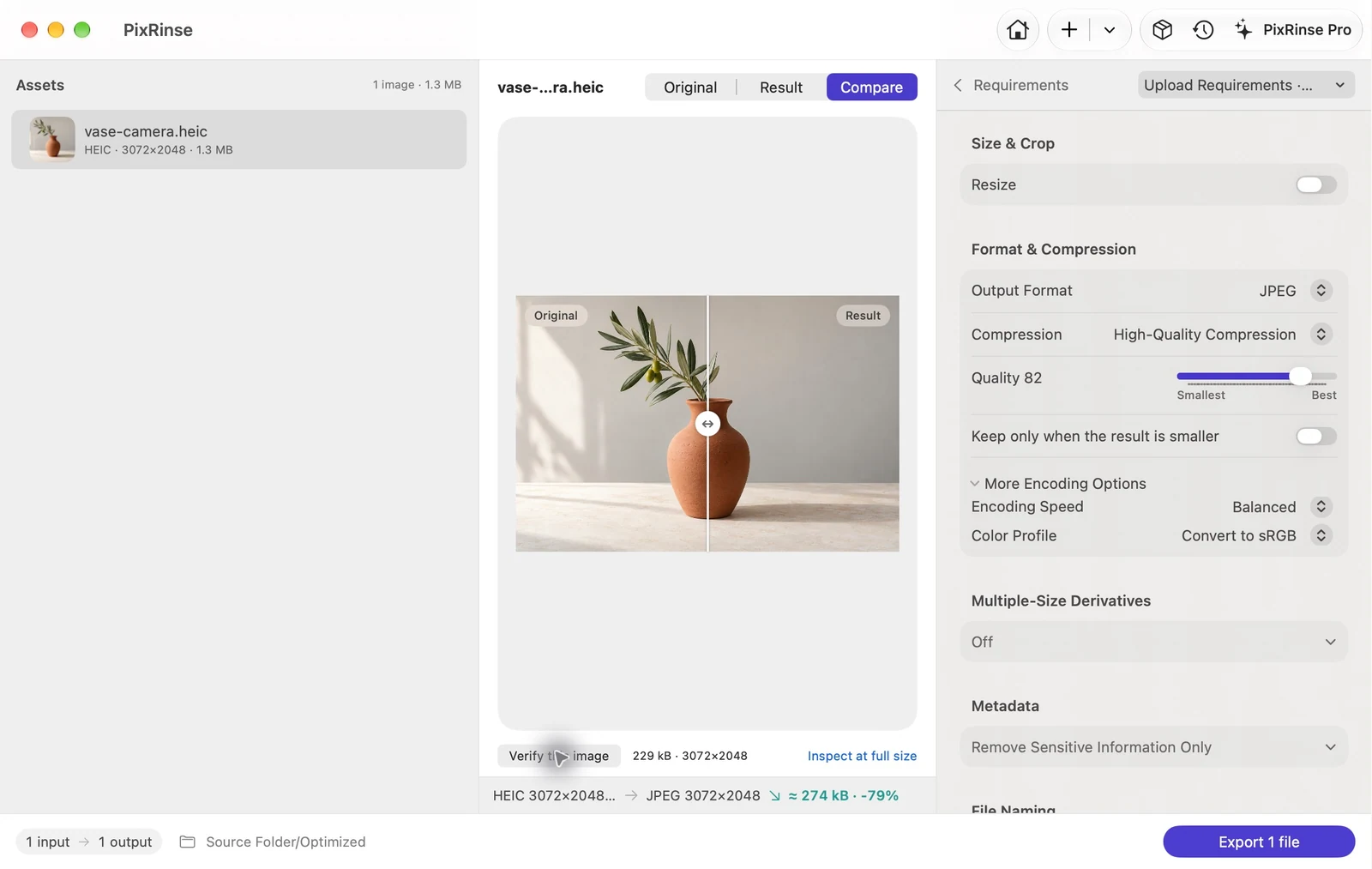
ते कसे करावे
तुमचे HEIC फोटो आयात करा
फायली किंवा त्यांचे असलेले फोल्डर जोडा. PixRinse केवळ विस्तारावर विश्वास ठेवण्याऐवजी त्यांच्या सामग्रीवरून समर्थित प्रतिमा ओळखते.
आउटपुट स्वरूप म्हणून JPEG निवडा
तुमच्याकडे बाइट कॅप असेल तेव्हा अपलोड आवश्यकता वापरा. या उदाहरणासाठी, फाइल-आकार कॅप अक्षम करा आणि मूळ परिमाणे ठेवा निवडा. प्रगत मध्ये, गुणवत्ता 82 आणि sRGB मध्ये रूपांतरित करा वापरा.
रंग आणि मेटाडेटाचे पुनरावलोकन करा
सामान्य शेअरिंगसाठी, sRGB ही एक व्यावहारिक निवड आहे. सार्वजनिक सामायिकरणासाठी स्थान मेटाडेटा काढा किंवा कॅप्चर तारखा तुमच्या संग्रहणासाठी महत्त्वाच्या असतील तेव्हा ते जतन करा.
निर्यात करा आणि JPEG तपासा
प्रातिनिधिक प्रतिमेची तपासणी करा आणि सेट सोपवण्यापूर्वी .jpg आउटपुट, परिमाण आणि अहवाल स्थितीची पुष्टी करा.
या वॉकथ्रूमधील फाईल्स
या उदाहरणाने काय निर्माण केले
हे उदाहरण वास्तविक HEIC फाईलने सुरू होते. त्याची JPEG प्रत मूळ 3072 × 2048 परिमाणे ठेवते, फाइल-आकाराच्या कॅपशिवाय.
- गुणवत्ता
- 82
- रंग प्रोफाइल
- sRGB
- आकार बदला
- बंद
| फाईल | स्वरूप | पिक्सेल | बाइट्स |
|---|---|---|---|
| vase-camera.jpg | JPEG | 3072 × 2048 | २,२८,८७७ |
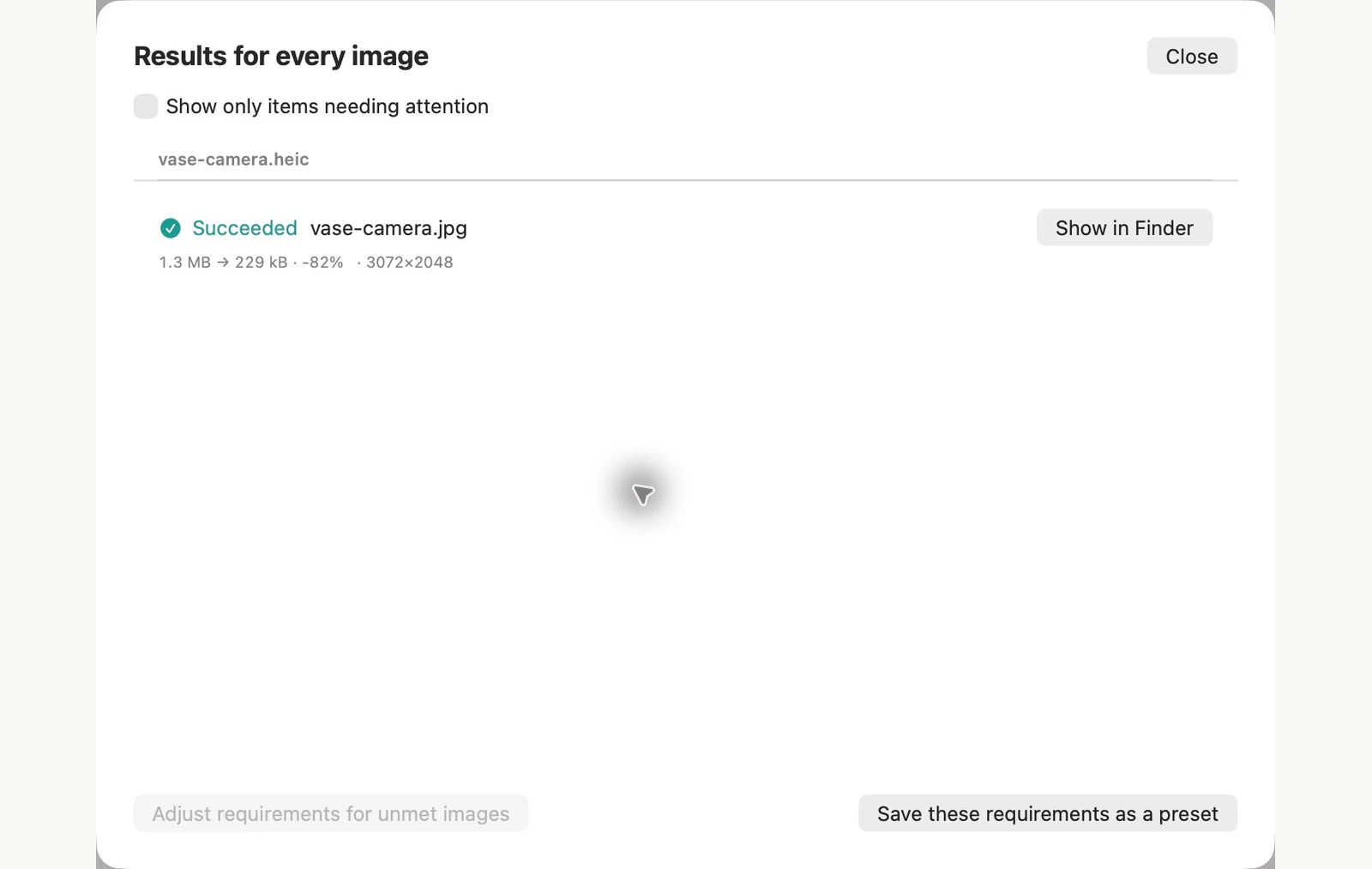
दर्शविलेल्या नमुना फाइल्सवर मोजले. तुमचे परिणाम तुमच्या मूळ आणि सेटिंग्जवर अवलंबून आहेत. सिरॅमिक-फुलदाणीचे छायाचित्र AI-व्युत्पन्न केलेला नमुना आहे. ॲप स्क्रीनशॉट आणि निर्यात केलेल्या फाइलचे मापन वास्तविक आहेत.
तुमच्या MAC वर आधीच
काहीही स्थापित न करता HEIC ला JPG मध्ये रूपांतरित करा
काही फोटोंसाठी, तुमच्या Mac मध्ये तुम्हाला जे हवे आहे ते आधीपासूनच आहे. Finder मधील प्रतिमा रूपांतरित करण्याची क्रिया सर्वात कमी पावले उचलते. पूर्वावलोकन ॲप गुणवत्ता स्लायडर जोडते.
Finder ॲपमध्ये
एक किंवा अधिक HEIC फायली निवडा, निवडीवर नियंत्रण-क्लिक करा आणि द्रुत क्रिया > प्रतिमा रूपांतरित करा निवडा. स्वरूप JPEG वर सेट करा, प्रतिमा आकार निवडा, नंतर JPEG मध्ये रूपांतरित करा क्लिक करा. जेपीईजी मूळच्या पुढे दिसतात, जे जसेच्या तसे राहतात.
पूर्वावलोकन ॲपमध्ये
फोटो उघडा, File > Export निवडा, फॉरमॅट JPEG वर सेट करा, गुणवत्ता समायोजित करा आणि जतन करा. अनेक फोटोंसाठी, ते एका विंडोमध्ये उघडा, त्यांना साइडबारमध्ये निवडा आणि File > निवडलेल्या प्रतिमा निर्यात करा निवडा.
अंगभूत पद्धतीची मर्यादा
- कन्व्हर्ट इमेजमध्ये चार आकार आहेत आणि गुणवत्ता नियंत्रण नाही. आमच्या 3072 × 2048 चाचणी फोटोवर, मोठे, मध्यम आणि लहान 1280, 640 आणि 320 px रुंद आले.
- स्थान डेटा कॉपीसह प्रवास करू शकतो. पूर्वावलोकन ॲपची निर्यात आमच्या चाचणीमध्ये GPS ठेवली आहे आणि त्याला कोणताही मेटाडेटा पर्याय नाही. कन्व्हर्ट इमेज ते देखील ठेवले, कारण डिफॉल्टनुसार मेटाडेटा संरक्षित करा. ते बंद केल्याने आम्ही चाचणी केलेला सर्व मेटाडेटा काढून टाकला, ज्यामध्ये फोटो काढला गेला होता.
- कोणतीही पद्धत फाइल-आकार मर्यादा घेत नाही. पूर्वावलोकन ॲप अंदाज दर्शविते, त्यामुळे तुम्ही समायोजित करा आणि तपासा.
जेव्हा बॅचला अचूक परिमाण, बाइट मर्यादा किंवा निवडक मेटाडेटा धोरणाची आवश्यकता असते, जसे की फोटो काढल्याची तारीख ठेवत असताना GPS काढून टाकणे हे PixRinse अधिक योग्य आहे. विशेष आवश्यकता नसलेल्या मूठभर फोटोंसाठी, अंगभूत साधने पुरेसे आहेत.
नमुना प्रतिमांसह macOS 27 रोजी ४ नोव्हेंबर, २०२६ रोजी चाचणी केली. मेनूची नावे इतर आवृत्त्यांवर भिन्न असू शकतात आणि परिणाम तुमच्या फायलींवर अवलंबून असतात. ॲप्स दरम्यान निवडत आहात? Mac इमेज कंप्रेसरची तुलना करा.
काही सामान्य प्रश्न
.jpg वर .heic बदलणे पुरेसे आहे का?
नाही. विस्ताराचे नाव बदलल्याने इमेज एन्कोडिंग बदलत नाही. वास्तविक JPEG निर्यात करा.
मी HEIC मूळ हटवावे का?
जेव्हा तुम्हाला त्यांच्या मूळ गुणवत्तेची किंवा फोटो-विशिष्ट डेटाची आवश्यकता असेल तेव्हा मूळ ठेवा. प्रती निर्यात केल्याने तुम्हाला एक वेगळा वितरण संच मिळतो.
वर्कफ्लो कामाला लावा.
PixRinse उघडा, काही प्रतिमा जोडा आणि वरील सेटिंग्जसह प्रारंभ करा.
Mac साठी डाउनलोड कराविनामूल्य: प्रति बॅच 10 पर्यंत प्रतिमा आणि प्रति स्त्रोत एक आउटपुट. विनामूल्य आणि Pro तुलना करा.