 PixRinse
Skjermbilder viser den engelske appen. Forhåndsinnstilte navn og kontroller er også tilgjengelig på appspråket ditt.
Ditt utgangspunkt
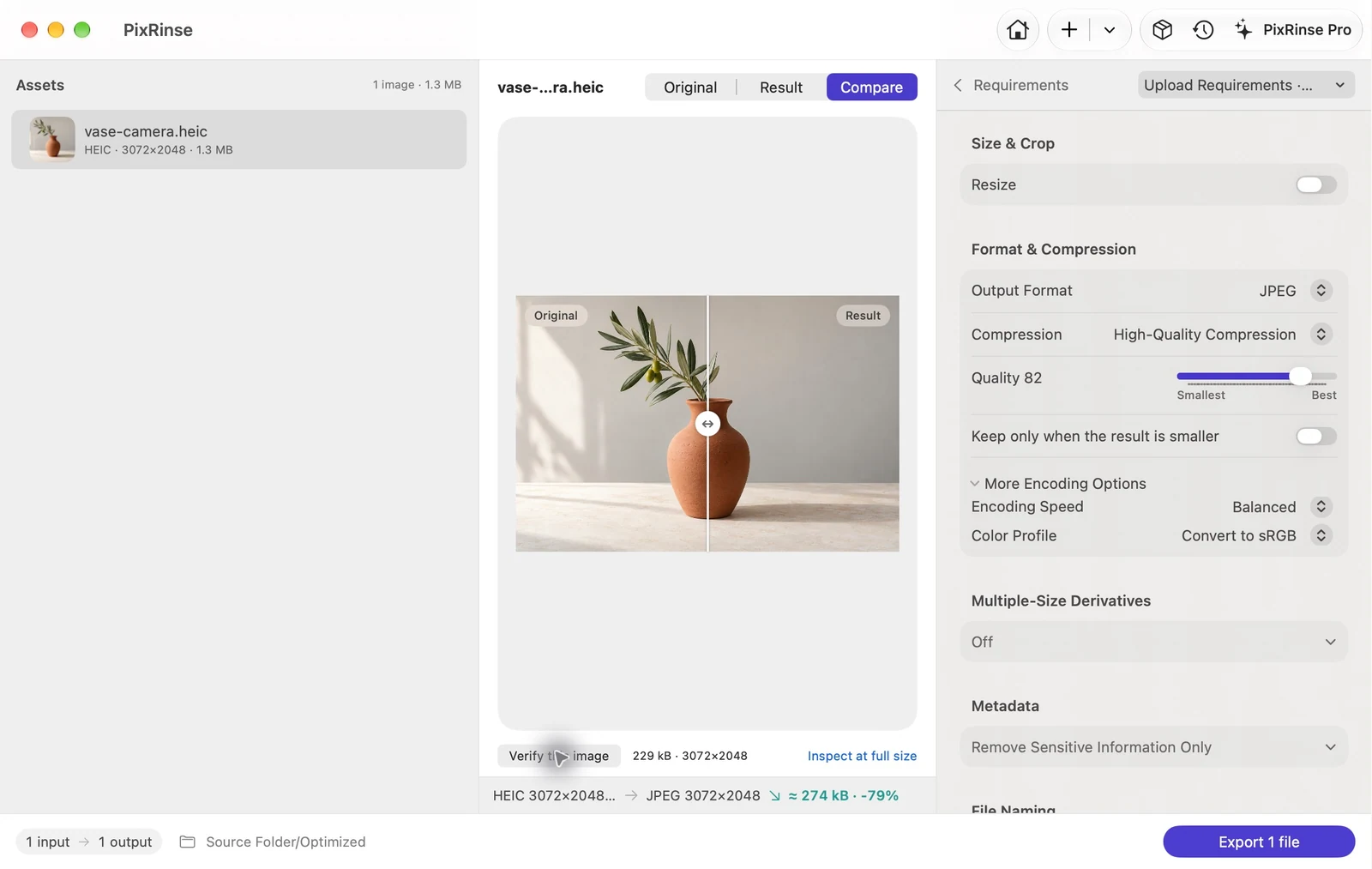
Bruk Krav til opplasting · tilpass i PixRinse, og se gjennom disse innstillingene mot din faktiske destinasjon.
| Inndata | HEIC / HEIF |
|---|---|
| Produksjon | JPEG (.jpg) |
| Dimensjoner i dette eksemplet | Behold originalen – 3072 × 2048 |
| Kvalitet i dette eksemplet | 82 |
| Farge i dette eksemplet | sRGB |
| Anbefalt utgang | Eksporter kopier |
Hvordan gjøre det
Importer HEIC-bildene dine
Legg til filer eller mappen som inneholder dem. PixRinse identifiserer støttede bilder fra innholdet i stedet for kun å stole på utvidelsen.
Velg JPEG som utdataformat
Bruk Krav til opplasting når du også har et bytetak. For dette eksemplet, deaktiver filstørrelsesdekselet og velg Behold originalmål. I Avansert bruker du kvalitet 82 og Konverter til sRGB.
Gjennomgå farge og metadata
For generell deling er sRGB et praktisk valg. Fjern posisjonsmetadata for offentlig deling, eller bevar fangstdatoer når de betyr noe for arkivet ditt.
Eksporter og kontroller JPEG-ene
Inspiser et representativt bilde og bekreft .jpg-utdata, dimensjoner og rapportert status før du overleverer settet.
FILENE FRA DENNE GJENNOMGANG
Hva dette eksemplet produserte
Dette eksemplet starter med en ekte HEIC-fil. Dens JPEG kopi beholder de originale 3072 × 2048 dimensjonene, uten filstørrelse.
- Kvalitet
- 82
- Fargeprofil
- sRGB
- Endre størrelse
- Av
| Fil | Format | Piksler | Bytes |
|---|---|---|---|
| vase-camera.jpg | JPEG | 3072 × 2048 | 228 877 |
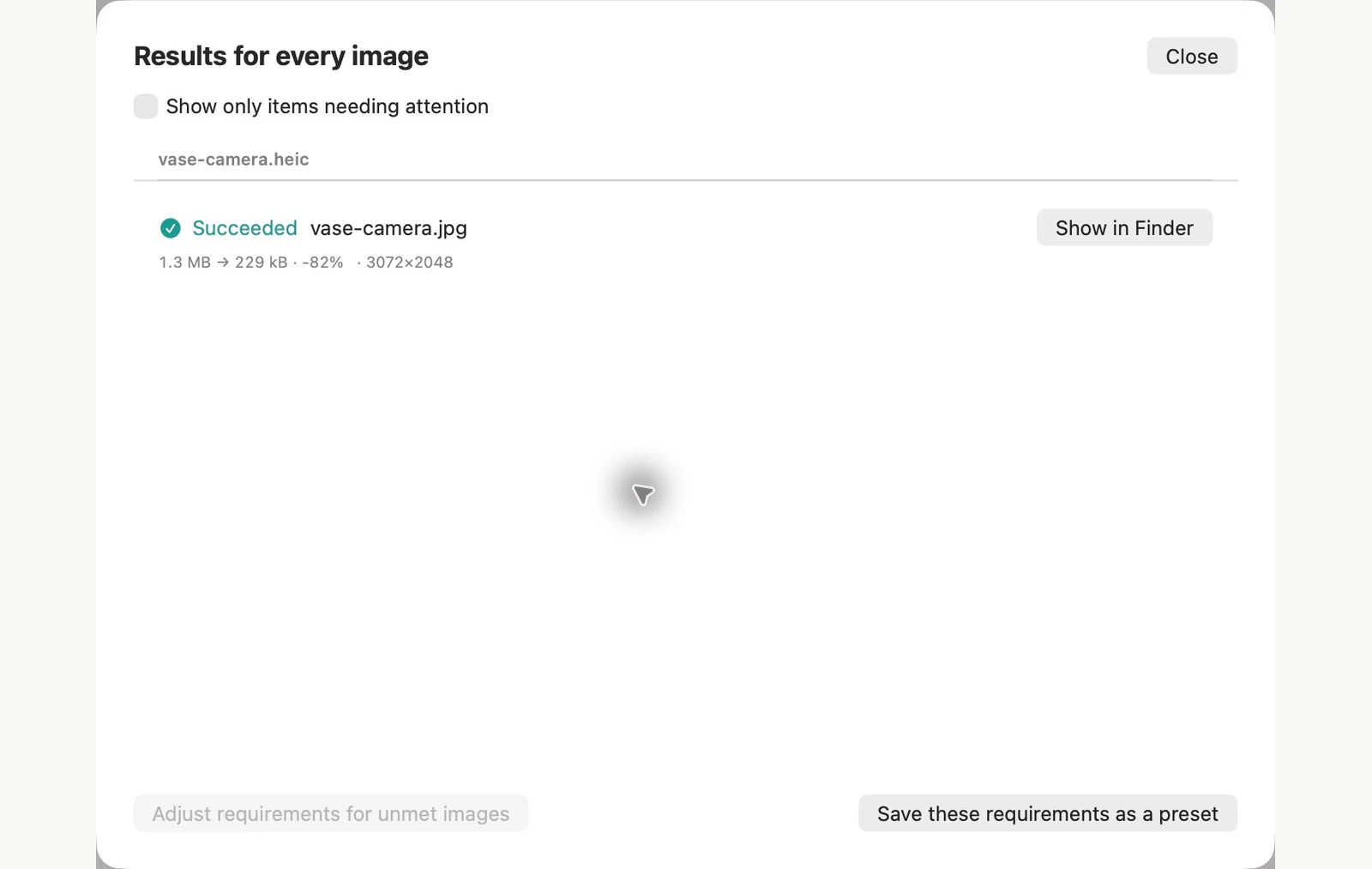
Målt på prøvefilene vist. Resultatene dine avhenger av originalene og innstillingene. Det keramiske vasefotografiet er en AI-generert prøve. Appens skjermbilder og eksporterte filmålinger er ekte.
ALLEREDE PÅ MAC-EN DIN
Konverter HEIC til JPG uten å installere noe
For noen få bilder har Mac-en allerede det du trenger. Konverter bilde-handlingen i Finder tar de færreste trinn. Forhåndsvisning-appen legger til en kvalitetsglidebryter.
I Finder-appen
Velg én eller flere HEIC-filer, Ctrl-klikk på utvalget og velg Hurtighandlinger > Konverter bilde. Sett Format til JPEG, velg en bildestørrelse, og klikk deretter Konverter til JPEG. JPEG-ene vises ved siden av originalene, som forblir som de var.
I forhåndsvisningsappen
Åpne bildet, velg Fil > Eksporter, sett Format til JPEG, juster Kvalitet og lagre. For flere bilder, åpne dem i ett vindu, velg dem i sidefeltet og velg Fil > Eksporter valgte bilder.
Begrensninger for den innebygde metoden
- Konverter bilde har fire størrelser og ingen kvalitetskontroll. På vårt 3072 × 2048 testbilde kom Large, Medium og Small ut 1280, 640 og 320 px bred.
- Stedsdata kan reise med kopien. Forhåndsvisningsappens eksport beholdt GPS i testen vår og har ingen metadataalternativ. Konverter bilde beholdt det også, fordi Bevar metadata er på som standard. Ved å slå av det fjernet alle metadataene vi testet, inkludert datoen bildet ble tatt.
- Ingen av metodene tar en filstørrelsesgrense. Forhåndsvisningsappen viser et estimat, så du justerer og sjekker.
PixRinse passer bedre når en batch trenger eksakte dimensjoner, en bytegrense eller en selektiv metadatapolicy, for eksempel å fjerne GPS mens du beholder datoen bildet ble tatt. For en håndfull bilder uten spesielle krav er de innebygde verktøyene nok.
Testet på macOS 27 på 4. november 2026 med eksempelbilder. Menynavn kan variere på andre versjoner, og resultatene avhenger av filene dine. Velge mellom apper? Sammenlign Mac-bildekompressorer.
Et par vanlige spørsmål
Er det nok å endre .heic til .jpg?
Nei. Gi nytt navn til en utvidelse endrer ikke bildekodingen. Eksporter en faktisk JPEG.
Bør jeg slette HEIC originalene?
Behold originalene når du trenger originalkvaliteten eller fotospesifikke data. Eksport av kopier gir deg et eget leveringssett.
Sett arbeidsflyten i gang.
Åpne PixRinse, legg til noen bilder og start med innstillingene ovenfor.
Last ned for MacGratis: opptil 10 bilder per batch og én utgang per kilde. Sammenlign gratis og pro.