NATIVT BILDEVERKTØY FOR MAC
Hvert bilde.
Klart til bruk.
Mindre filer. De riktige dimensjonene.
En hel batch, klar for det neste.
Komprimer, konverter og lever bilder med mindre travelt arbeid. Alt behandlet på din Mac.
Bildene dine lastes aldri opp til skyen for behandling. Jobb trygt med private bilder og konfidensielt bildemateriale.

Faktisk Mac app · Genererte eksempelbilder · Forhåndsvisning vist før eksport
Private bilder. Lokal behandling. Ingen skyopplasting for komprimering, konvertering eller endring av størrelse.
Behold originalbildene dine. Innebygde forhåndsinnstillinger eksporterer kopier.
Klar for neste serie bilder. Lagre innstillinger og gjenbruk arbeidsflyten.
FRA «NESTEN RIKTIG» TIL KLAR
En filstørrelsesgrense er bare begynnelsen.
Slå sammen formatet, dimensjonene og personverninnstillingene. Så se hva du faktisk kommer til å få.
Still inn bildekravene dine. Sjekk resultatet.
Velg en maksimal filstørrelse, dimensjoner og format. Bekreft en forhåndsvisning, eksporter kopier og se gjennom hvilke filer som oppfyller kravene.
Følg denne arbeidsflyten ↗Flotte bilder. En mindre nettside å laste ned.
Start med Web med høy kvalitet: WebP, en 1920 px langkant og sRGB. Inspiser forhåndsvisningen og juster den for oppsettet ditt.
Følg denne arbeidsflyten ↗
Ett bildelerret. En mer konsistent produktkatalog.
Plasser dine eksisterende produktbilder på et sentrert, hvitt 1200 × 1200 lerret. Sjekk komposisjonen før publisering.
Følg denne arbeidsflyten ↗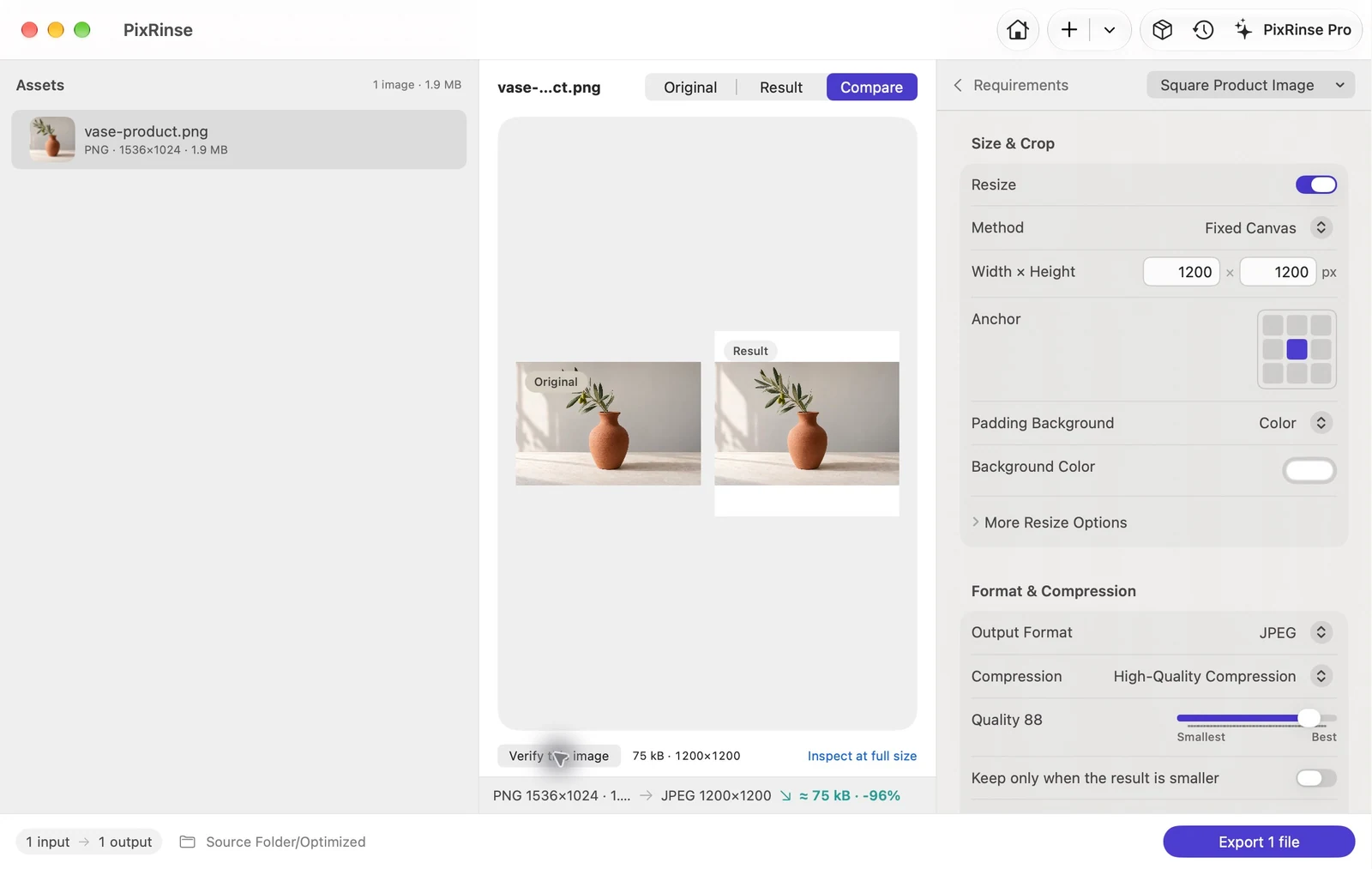
En original. Alle nyttige bredder.
Generer 320, 640, 1280 og 1920 px WebP varianter direkte fra originalen. Flere utganger per kilde er inkludert i Pro.
Følg denne arbeidsflyten ↗
FOR RETTIGENDE BILDEEKSPORT
Samme bilder.
Nye utdatakrav.
Klar til å oppdatere.
Hold kilder og leveringsformål sammen i et leveringsprosjekt. Se hva som er klart, hva som er endret og hva som trenger en oppdatering.
Prøv ett prosjekt gratis: 3 kilder og 2 formål.
Utvid arbeidsflyten med Pro.

LITT MINDRE MANUELL ARBEID
Legg til bilder. Still krav. Eksport.
Behandle bilder én gang, eller gjenta oppgaven neste uke.
Start enkelt og lagre nyttige innstillinger.
- 01 / TA MED BILDENE DINE
Legg til noen få bilder.
Eller en hel mappe.Legg til støttede bilder, inkludert filer i undermapper. Se gjennom kildelisten før du kjører jobben.
- 02 / GI DEM ET FORMÅL
Start fra en forhåndsinnstilling.
Gjør den til din egen.Velg en opplastingsgrense, en netteksport eller et produktlerret. Finjuster format, størrelse, navn og metadata.
- 03 / KONTROLLER OG FULLFØR
Se planen.
Behold kontroll.Inspiser en forhåndsvisning, eksporter kopier, og se gjennom faktiske resultater. Lagre en forhåndsinnstilling til neste gang.
FILENE DINE FORTJER EN VARE
Behandle bilder lokalt.
Hold dem private.
De forblir på Mac.
Bildene dine trenger ikke en tur gjennom en server for å gjøre deg klar til deling.
- Bildebehandling på din Mac
- Ingen konto kreves
- Eksporter kopier med de innebygde forhåndsinnstillingene
- Bevisste metadata og erstatningskontroller
Valgfri tilbakemelding og App Store-kjøp bruker nettverkstjenester.
START MED HVA DU MÅ GJØRE
Ekte oppgaver.
Nyttige utgangspunkt.
Oppnå en opplastingsgrense
Komprimer et bilde til 500 KB på Mac
Les veiledningen HverdagsoppgaverGjør HEIC bilder enkle å dele
Batchkonverter HEIC til JPG på Mac
Les veiledningen Web og designForbered bilder for nettet
Batchkonvertere bilder til WebP på Mac
Les veiledningen Personvern og sikkerhetDel bilder uten posisjon
Fjern GPS metadata fra bilder på Mac
Les veiledningen Web og designGi produktbilder et konsistent lerret
Lag 1200 × 1200 produktbilder på Mac
Les veiledningen Utviklereiendeler · ProGenerer et sett med iOS bildeskalaer
Generer iOS @1x, @2x og @3x bilderessurser på Mac
Les veiledningenSE ARBEIDSFLØTEN
En nærmere titt på en roligere arbeidsflyt.
Låser ett kjøp opp alle funksjonene?
Engangskjøp med livstidslisens. Låser opp alle funksjonene. Ingen abonnementer eller gjentakende betalinger.
Hva kan jeg gjøre med PixRinse?
Komprimer, konverter og endre størrelse på batcher, angi en filstørrelsesgrense, administrer metadata og eksporter flere størrelser. Leveringsprosjekter organisere gjentatte eksporter rundt kilder og utdataformål.
Forlater bildene mine Mac?
Bildebehandling skjer lokalt. PixRinse laster ikke automatisk opp verken originalbildene eller bildefilene den oppretter. Valgfri tilbakemelding og App Store-kjøp bruker nettverkstjenester.
Hva er inkludert gratis?
Opptil 10 bilder per batch, én utgang per kilde, én lagret tilpasset forhåndsinnstilling og ett leveringsprosjekt med opptil tre kilder og to formål. Pro utvider disse grensene og muliggjør arbeidsflyter i flere størrelser.
Vil appen overskrive originalene mine?
Innebygde forhåndsinnstillinger eksporterer kopier. Hvis du med vilje bytter til å erstatte originaler, tilbyr PixRinse forhåndskontroller, sikkerhetskopikontroller og historikkbasert tilbakeføring mens de nødvendige sikkerhetskopiene forblir tilgjengelige.
Hvilke bildeformater støttes?
Inndata inkluderer JPEG, PNG, WebP, HEIC, TIFF, BMP og GIF. Utdataformater inkluderer JPEG, PNG, WebP, HEIC og TIFF, avhengig av kodekens tilgjengelighet. Dette er en arbeidsflyt for stillbilder; ikke anta at animasjonen er bevart.
Kan det garantere noen filstørrelsesgrense?
Nei. En streng bytegrense kan komme i konflikt med dimensjoner eller kvalitet. PixRinse sjekker eksporterte resultater og rapporterer uoppfylte krav slik at du kan bestemme hva du skal justere.

En lettere måte å avslutte på
Din neste bildebatch,
med mindre manuelt arbeid.
Start med noen få bilder. Finn din daglige arbeidsflyt.
Last ned for MacmacOS 14 eller nyere · Gratis å starte · Ingen konto kreves