 PixRinse
Skjermbilder viser den engelske appen. Forhåndsinnstilte navn og kontroller er også tilgjengelig på appspråket ditt.
Ditt utgangspunkt
Bruk Web med høy kvalitet i PixRinse, og se gjennom disse innstillingene mot din faktiske destinasjon.
| Produksjon | WebP |
|---|---|
| Kvalitet | 82 |
| Langkant | 1920 px, kun nedskalering |
| Farge | Konverter til sRGB |

Hvordan gjøre det
Samle nettsidens bilder
Arbeid fra kildefilene av høyeste kvalitet du har. Hold originalene adskilt fra filene som er beregnet for publisering.
Velg Web med høy kvalitet
Denne forhåndsinnstillingen bruker WebP kvalitet 82, en 1920 px maksimal langside og nettsikker metadata. Juster langsiden til ditt faktiske oppsett.
Sammenlign det visuelle resultatet
Se på gradienter, liten tekst og detaljerte kanter. En kvalitetsinnstilling er et utgangspunkt, ikke et løfte om et bestemt visuelt resultat eller prosentvis besparelse.
Eksporter og integrer
Sjekk utdataformatet og statusen til hver fil. Hvis du trenger flere bredder for samme side, bruk forhåndsinnstillingen Responsivt web i stedet.
FILENE FRA DENNE GJENNOMGANG
Hva dette eksemplet produserte
3072 × 2048 PNG blir en 1920 × 1280 WebP. Skjermbildet for innstillingene viser kvalitet 82 og Konverter til sRGB eksplisitt.
- Kvalitet
- 82
- Fargeprofil
- sRGB
- Utdataformat
- WebP
| Fil | Format | Piksler | Bytes |
|---|---|---|---|
| vase-web.webp | WebP | 1920 × 1280 | 72 818 |
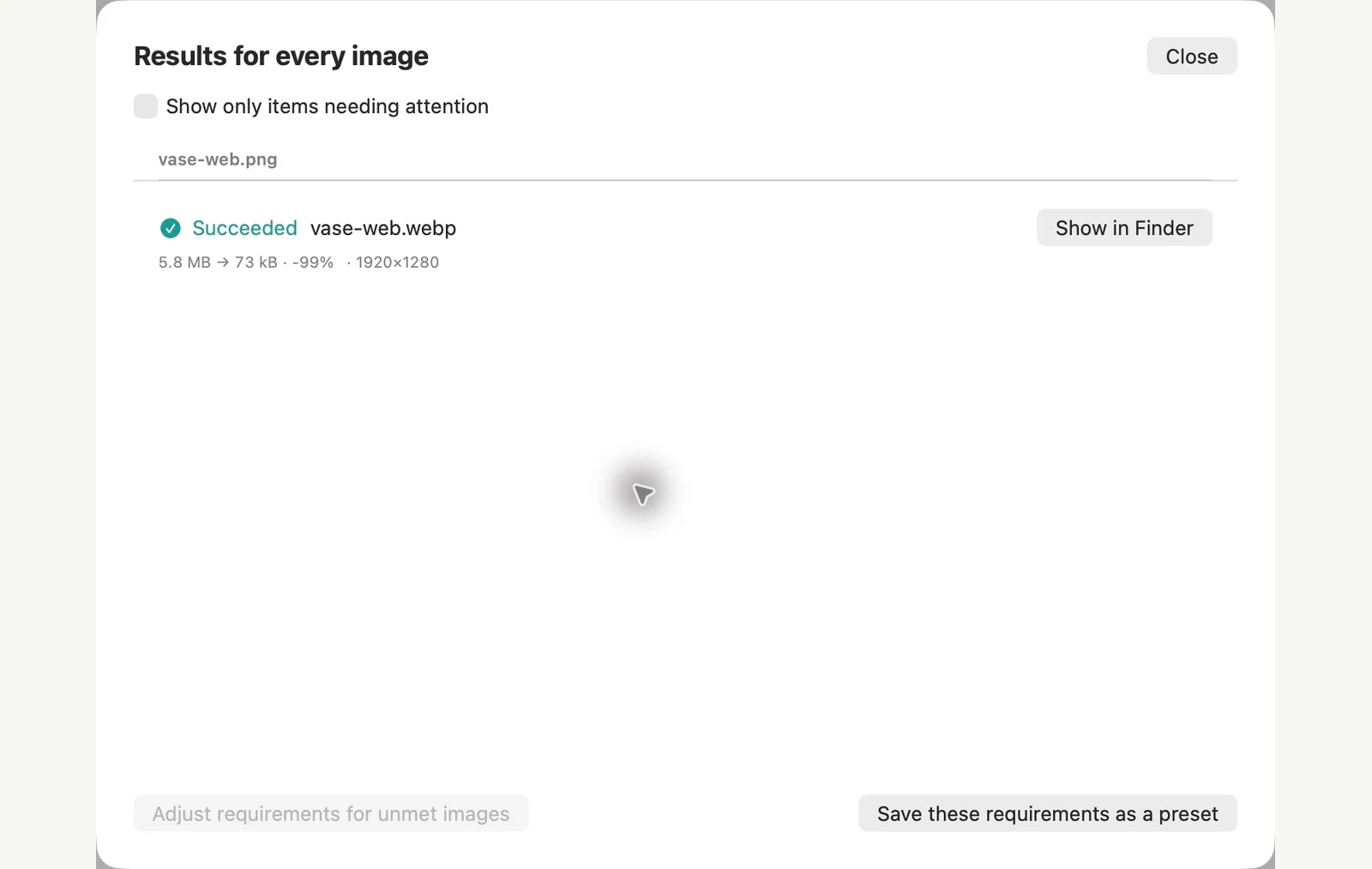
Målt på prøvefilene vist. Resultatene dine avhenger av originalene og innstillingene. Det keramiske vasefotografiet er en AI-generert prøve. Appens skjermbilder og eksporterte filmålinger er ekte.
Et par vanlige spørsmål
Vil hver WebP være mindre enn kilden?
Nei. Størrelsen avhenger av kilden, bildeinnholdet og innstillingene. PixRinse kan unngå å beholde større resultater.
Kan WebP beholde gjennomsiktige områder?
WebP støtter åpenhet. Inspiser gjennomsiktige kanter i resultatet og velg PNG eller tapsfri WebP når det passer bedre for kunstverket.
Sett arbeidsflyten i gang.
Åpne PixRinse, legg til noen bilder og start med innstillingene ovenfor.
Last ned for MacGratis: opptil 10 bilder per batch og én utgang per kilde. Sammenlign gratis og pro.