 PixRinse
צילומי מסך מציגים את האפליקציה באנגלית. שמות ופקדים מוגדרים מראש זמינים גם בשפת האפליקציה שלך.
נקודת המוצא שלך
השתמש ב-Web באיכות גבוהה ב-PixRinse, ולאחר מכן בדוק את ההגדרות הללו מול היעד האמיתי שלך.
| תְפוּקָה | WebP |
|---|---|
| אֵיכוּת | 82 |
| קצה ארוך | 1920 px, להורדה בלבד |
| צֶבַע | המרה ל‑sRGB |

איך לעשות את זה
אסוף את תמונות האתר
עבוד מקבצי המקור האיכותיים ביותר שיש לך. שמור את המקור בנפרד מהקבצים המיועדים לפרסום.
בחר Web באיכות גבוהה
הגדרה מראש זו משתמשת באיכות WebP באיכות 82, קצה ארוך מקסימלי של 1920 px ומטא נתונים בטוחים באינטרנט. התאם את הקצה הארוך לפריסה האמיתית שלך.
השווה את התוצאה החזותית
הסתכל על מעברי צבע, טקסט קטן וקצוות מפורטים. הגדרה איכותית היא נקודת התחלה, לא הבטחה לתוצאה ויזואלית מסוימת או חיסכון באחוזים.
ייצוא ושילוב
בדוק את פורמט הפלט והסטטוס של כל קובץ. אם אתה צריך מספר רוחב עבור אותו עמוד, השתמש במקום זאת בהגדרה Web רספונסיבי מראש.
הקבצים מתוך ההליכה הזו
מה שהדוגמה הזו יצרה
ה-3072 × 2048 PNG הופך ל-1920 × 1280 WebP. צילום המסך של ההגדרות מציג איכות 82 והמרה ל‑sRGB במפורש.
- אֵיכוּת
- 82
- פרופיל צבע
- sRGB
- פורמט פלט
- WebP
| קוֹבֶץ | פוּרמָט | פיקסלים | בתים |
|---|---|---|---|
| vase-web.webp | WebP | 1920 × 1280 | 72,818 |
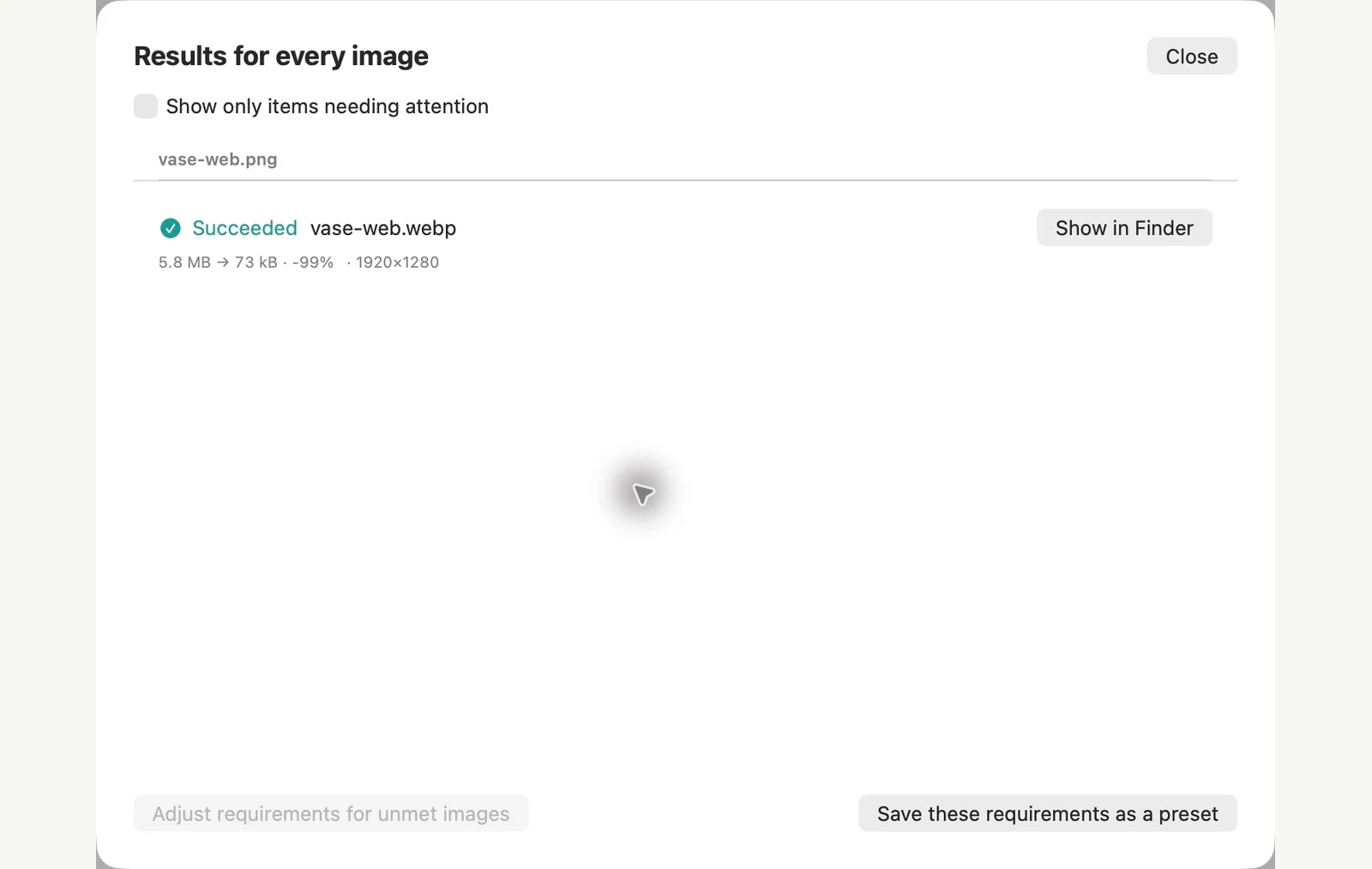
נמדד בקבצים לדוגמה המוצגים. התוצאות שלך תלויות במקורות ובהגדרות שלך. צילום האגרטל הקרמי הוא דגימה שנוצרה על ידי AI. צילומי המסך של האפליקציה ומדידות הקבצים המיוצאים אמיתיים.
כמה שאלות נפוצות
האם כל WebP יהיה קטן יותר מהמקור?
לא. הגודל תלוי במקור, בתוכן התמונה ובהגדרות. PixRinse יכול להימנע משמירת תוצאות גדולות יותר.
האם WebP יכול לשמור על אזורים שקופים?
WebP תומך בשקיפות. בדוק קצוות שקופים בתוצאה ובחר PNG או WebP ללא הפסדים כאשר זה מתאים יותר ליצירה.
הפעל את זרימת העבודה.
פתח את PixRinse, הוסף כמה תמונות והתחל עם ההגדרות שלמעלה.
הורדה ל‑Macחינם: עד 10 תמונות לכל אצווה ופלט אחד לכל מקור. השווה חינם ופרו.