 PixRinse
Posnetki zaslona prikazujejo angleško aplikacijo. Prednastavljena imena in kontrolniki so na voljo tudi v jeziku vaše aplikacije.
Vaše izhodišče
Uporabite Splet visoke kakovosti v PixRinse, nato pa te nastavitve primerjajte z dejanskim ciljem.
| Izhod | WebP |
|---|---|
| Kakovost | 82 |
| Dolg rob | 1920 px, samo navzdol |
| barva | Pretvori v sRGB |

Kako to narediti
Zberite slike spletne strani
Delajte z izvornimi datotekami najvišje kakovosti, ki jih imate. Izvirnike hranite ločeno od datotek, namenjenih za objavo.
Izberite Splet visoke kakovosti
Ta prednastavitev uporablja WebP kakovost 82, 1920 px največjega dolgega roba in metapodatke, varne za splet. Dolgi rob prilagodite svoji dejanski postavitvi.
Primerjajte vizualni rezultat
Poglejte prelive, majhno besedilo in podrobne robove. Nastavitev kakovosti je izhodišče in ne obljuba določenega vizualnega rezultata ali odstotnega prihranka.
Izvozi in integriraj
Preverite izhodni format in stanje vsake datoteke. Če potrebujete več širin za isto stran, namesto tega uporabite prednastavitev Odzivni splet.
DATOTEKE IZ TEGA PREGLEDA
Kaj je ustvaril ta primer
3072 × 2048 PNG postane 1920 × 1280 WebP. Posnetek zaslona z nastavitvami izrecno prikazuje kakovost 82 in Pretvori v sRGB.
- Kakovost
- 82
- Barvni profil
- sRGB
- Izhodni format
- WebP
| Datoteka | Oblika | Piksli | Bajti |
|---|---|---|---|
| vase-web.webp | WebP | 1920 × 1280 | 72.818 |
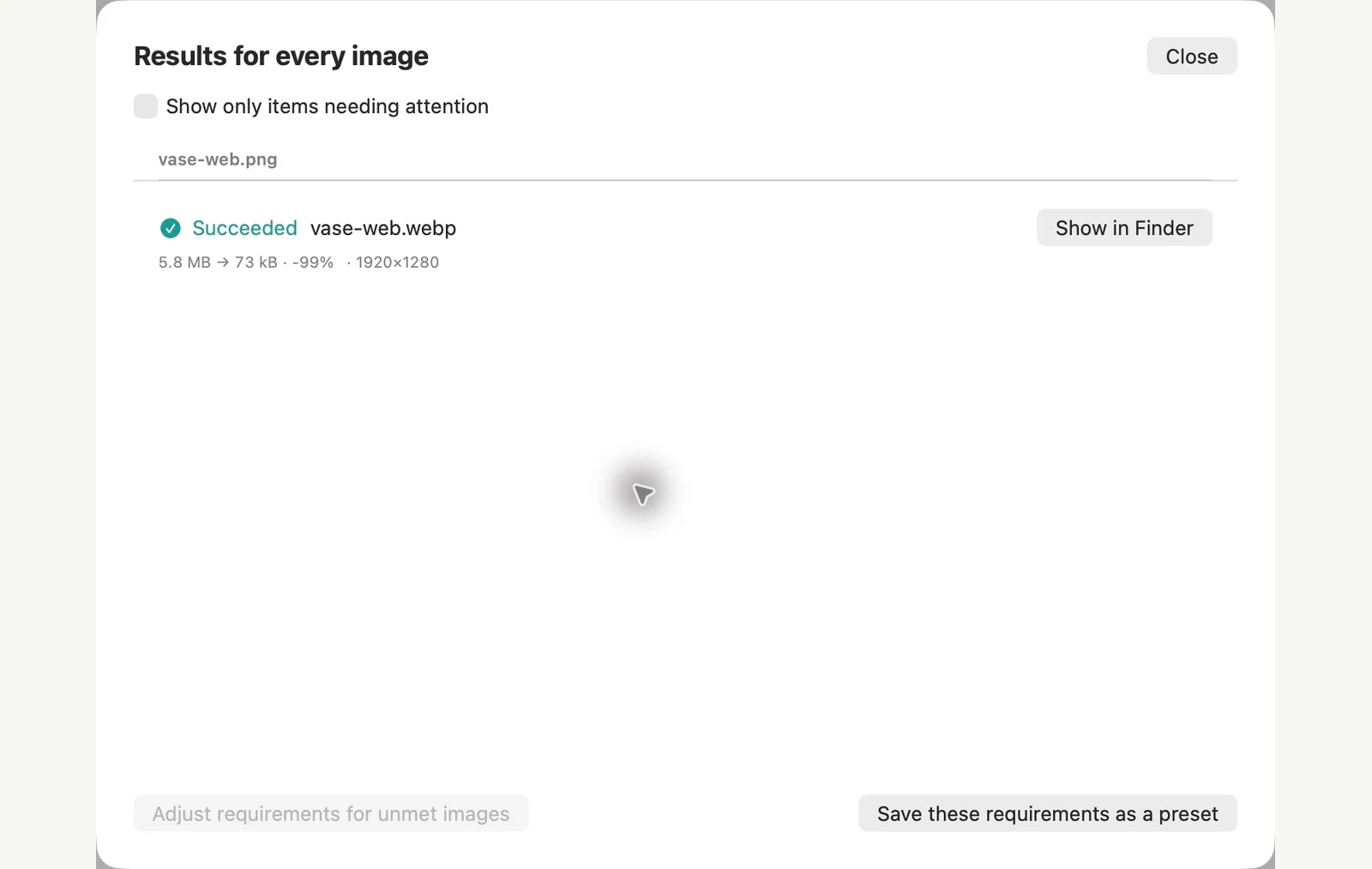
Izmerjeno na prikazanih vzorčnih datotekah. Vaši rezultati so odvisni od izvirnikov in nastavitev. Fotografija keramične vaze je vzorec, ustvarjen z AI. Posnetki zaslona aplikacije in meritve izvožene datoteke so resnični.
Nekaj pogostih vprašanj
Bo vsak WebP manjši od vira?
Ne. Velikost je odvisna od vira, vsebine slike in nastavitev. PixRinse se lahko izogne ohranjanju večjih rezultatov.
Ali lahko WebP ohrani pregledna območja?
WebP podpira preglednost. Preglejte prosojne robove v rezultatu in izberite PNG ali WebP brez izgub, ko to bolj ustreza umetniškemu delu.
Zaženite potek dela.
Odprite PixRinse, dodajte nekaj slik in začnite z zgornjimi nastavitvami.
Prenesi za MacBrezplačno: do 10 slik na paket in en izhod na vir. Primerjaj Free & Pro.