 PixRinse
تظهر لقطات الشاشة التطبيق باللغة الإنجليزية. تتوفر أيضًا الأسماء وعناصر التحكم المعدة مسبقًا بلغة تطبيقك.
نقطة البداية الخاصة بك
استخدم Web بجودة عالية في PixRinse، ثم قم بمراجعة هذه الإعدادات مقابل وجهتك الفعلية.
| الإخراج | WebP |
|---|---|
| جودة | 82 |
| حافة طويلة | 1920 px، أصغر حجمًا فقط |
| لون | تحويل إلى sRGB |

كيفية القيام بذلك
جمع الصور من الموقع
اعمل من ملفات المصدر عالية الجودة المتوفرة لديك. احتفظ بالنسخ الأصلية منفصلة عن الملفات المعدة للنشر.
اختر Web بجودة عالية
يستخدم هذا الإعداد المسبق جودة WebP 82، والحد الأقصى 1920 px للحافة الطويلة وبيانات التعريف الآمنة للويب. اضبط الحافة الطويلة وفقًا للتخطيط الفعلي.
قارن النتيجة المرئية
انظر إلى التدرجات والنص الصغير والحواف التفصيلية. يعد إعداد الجودة نقطة بداية، وليس وعدًا بنتيجة مرئية معينة أو توفير نسبة مئوية.
تصدير ودمج
التحقق من تنسيق الإخراج وحالة كل ملف. إذا كنت بحاجة إلى عروض متعددة لنفس الصفحة، فاستخدم الإعداد المسبق Web متجاوب بدلاً من ذلك.
الملفات من هذه الجولة
ما أنتج هذا المثال
يصبح 3072 × 2048 PNG 1920 × 1280 WebP. تعرض لقطة شاشة الإعدادات الجودة 82 وتحويل إلى sRGB بشكل واضح.
- جودة
- 82
- ملف تعريف الألوان
- sRGB
- تنسيق الإخراج
- WebP
| ملف | شكل | بكسل | بايت |
|---|---|---|---|
| vase-web.webp | WebP | 1920 × 1280 | 72,818 |
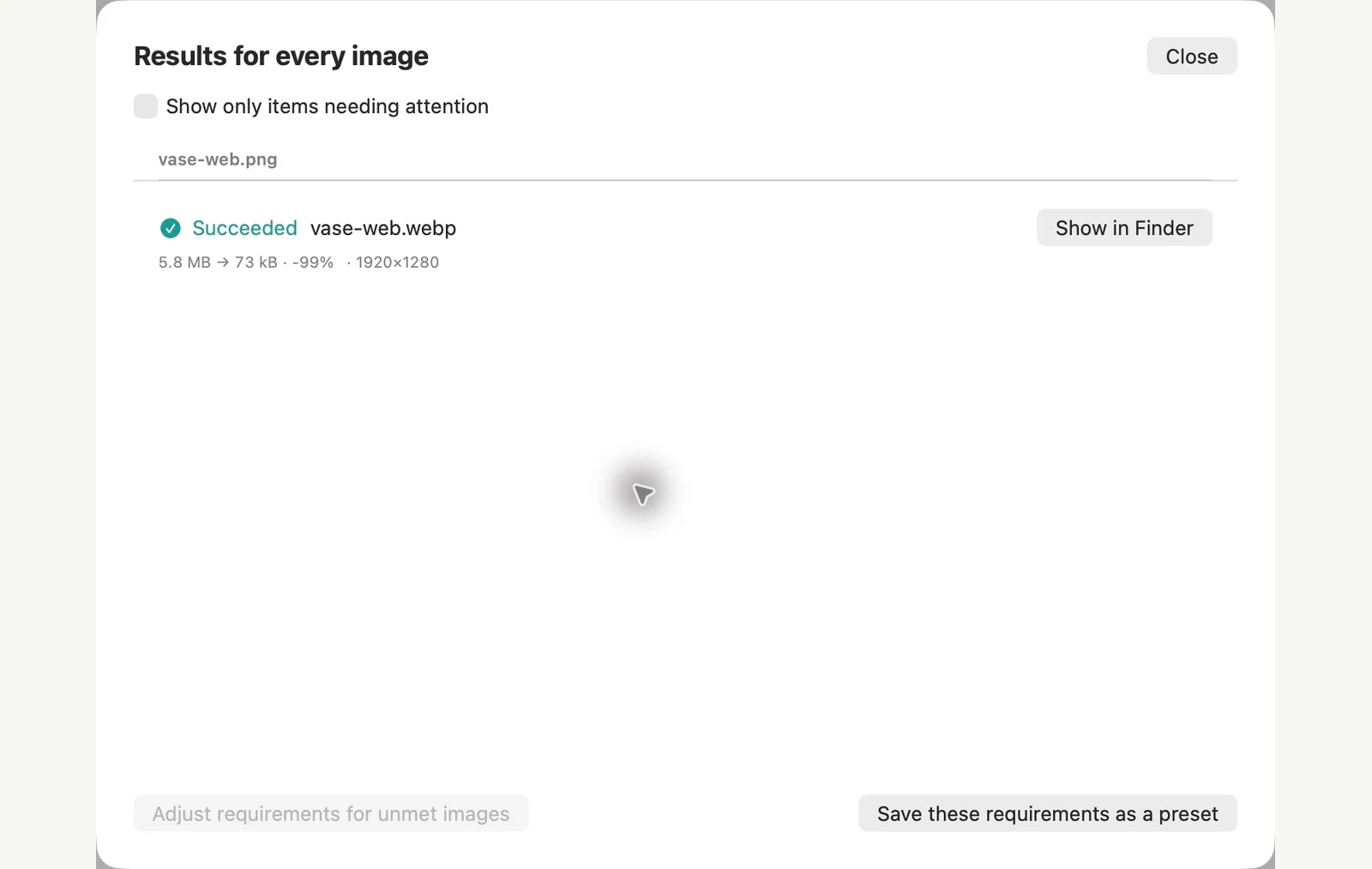
تم قياسها على ملفات العينة المعروضة. تعتمد نتائجك على النسخ الأصلية والإعدادات. صورة المزهرية الخزفية هي عينة تم إنشاؤها بواسطة الذكاء الاصطناعي. لقطات شاشة التطبيق وقياسات الملفات المصدرة حقيقية.
بضعة أسئلة شائعة
هل سيكون كل WebP أصغر من المصدر؟
لا، الحجم يعتمد على المصدر ومحتوى الصورة والإعدادات. يمكن لـ PixRinse تجنب الاحتفاظ بنتائج أكبر.
هل يستطيع WebP الحفاظ على المناطق الشفافة؟
WebP يدعم الشفافية. افحص الحواف الشفافة في النتيجة واختر PNG أو WebP بدون فقدان عندما يكون ذلك أكثر ملاءمة للعمل الفني.
ضع سير العمل في العمل.
افتح PixRinse وأضف بعض الصور وابدأ بالإعدادات أعلاه.
تنزيل لـ Macمجانًا: ما يصل إلى 10 من الصور لكل دفعة ومخرج واحد لكل مصدر. قارن بين المنتجات المجانية والمحترفة.