 PixRinse
Snímky obrazovky zobrazujú aplikáciu v angličtine. Názvy predvolieb a ovládacie prvky sú k dispozícii aj v jazyku vašej aplikácie.
Váš východiskový bod
Použite Web vo vysokej kvalite v PixRinse a potom skontrolujte tieto nastavenia v porovnaní so svojím skutočným cieľom.
| Výstup | WebP |
|---|---|
| Kvalita | 82 |
| Dlhý okraj | 1920 px, iba downscale |
| Farba | Konvertovať na sRGB |

Ako na to
Zbierajte obrázky webových stránok
Pracujte zo zdrojových súborov najvyššej kvality, ktoré máte. Originály uchovávajte oddelene od súborov určených na publikovanie.
Vyberte Web vo vysokej kvalite
Táto predvoľba používa WebP kvalitu 82, maximálne dlhé hrany a metadáta bezpečné pre web 1920 px. Upravte dlhý okraj podľa skutočného rozloženia.
Porovnajte vizuálny výsledok
Pozrite sa na prechody, malý text a detailné okraje. Nastavenie kvality je východiskovým bodom, nie prísľubom konkrétneho vizuálneho výsledku alebo percentuálnej úspory.
Exportujte a integrujte
Skontrolujte výstupný formát a stav každého súboru. Ak potrebujete niekoľko šírok pre rovnakú stránku, použite namiesto toho predvoľbu Responzívny web.
SÚBORY Z TEJTO PREchádzky
Čo priniesol tento príklad
Z 3072 × 2048 PNG sa stane 1920 × 1280 WebP. Snímka obrazovky s nastaveniami explicitne zobrazuje kvalitu 82 a Konvertovať na sRGB.
- Kvalita
- 82
- Farebný profil
- sRGB
- Výstupný formát
- WebP
| Súbor | Formátovať | pixelov | bajtov |
|---|---|---|---|
| vase-web.webp | WebP | 1920 × 1280 | 72 818 |
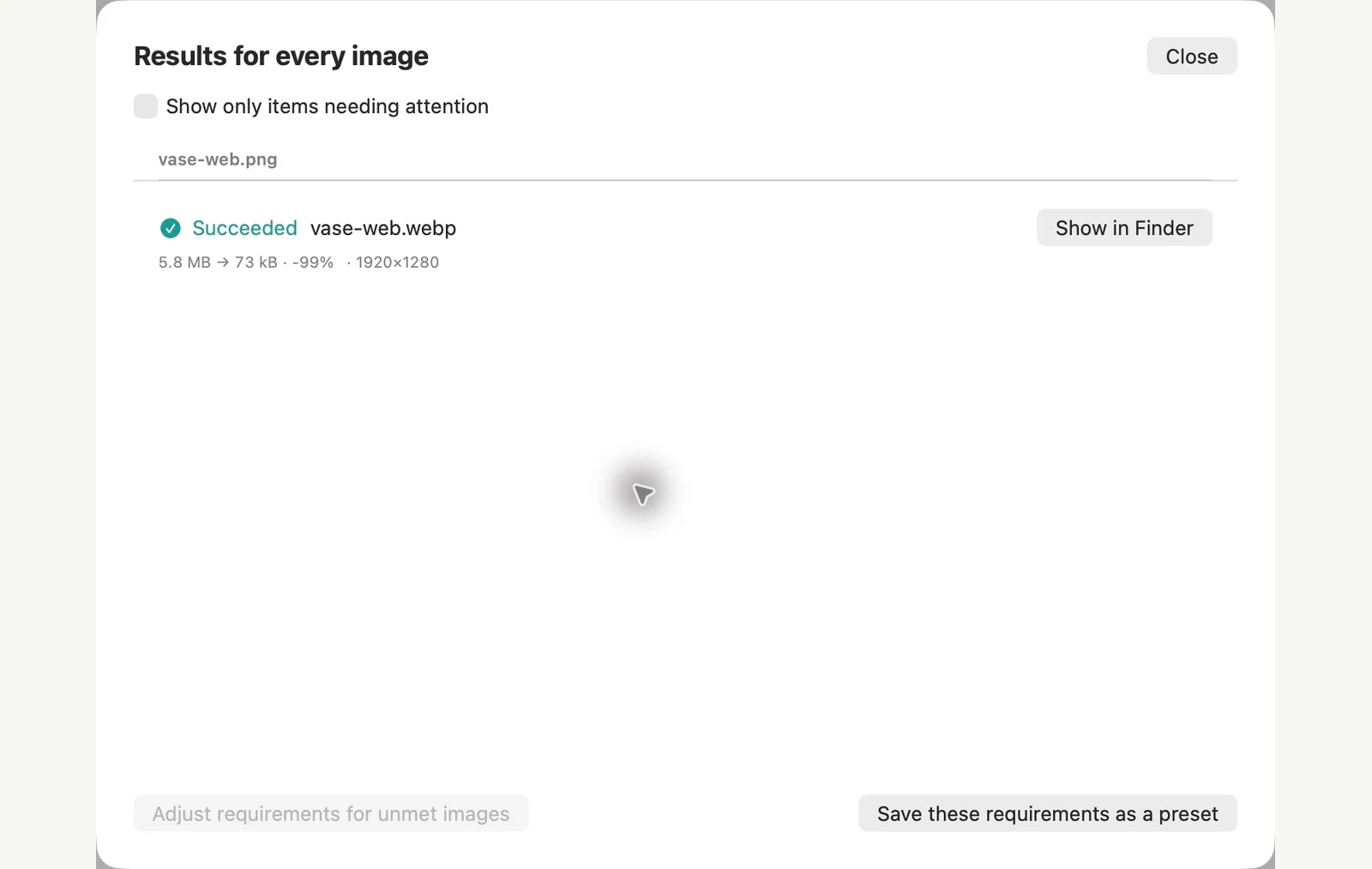
Merané na zobrazených vzorových súboroch. Vaše výsledky závisia od vašich originálov a nastavení. Fotografia keramickej vázy je vzorka vygenerovaná AI. Snímky obrazovky aplikácie a exportované merania súborov sú skutočné.
Pár bežných otázok
Bude každý WebP menší ako zdroj?
Nie. Veľkosť závisí od zdroja, obsahu obrazu a nastavení. PixRinse sa môže vyhnúť zachovaniu väčších výsledkov.
Môže WebP zachovať priehľadné oblasti?
WebP podporuje transparentnosť. Skontrolujte priehľadné okraje vo výsledku a vyberte PNG alebo bezstratové WebP, keď to lepšie vyhovuje kresbe.
Uveďte pracovný postup do praxe.
Otvorte PixRinse, pridajte niekoľko obrázkov a začnite s nastaveniami vyššie.
Stiahnuť pre MacZadarmo: až 10 obrázkov na dávku a jeden výstup na zdroj. Porovnať zadarmo a Pro.