 PixRinse
స్క్రీన్షాట్లు ఆంగ్ల యాప్ను చూపుతాయి. ప్రీసెట్ పేర్లు మరియు నియంత్రణలు మీ యాప్ భాషలో కూడా అందుబాటులో ఉన్నాయి.
మీ ప్రారంభ స్థానం
PixRinseలో అధిక నాణ్యత Webని ఉపయోగించండి, ఆపై మీ వాస్తవ గమ్యస్థానానికి వ్యతిరేకంగా ఈ సెట్టింగ్లను సమీక్షించండి.
| అవుట్పుట్ | WebP |
|---|---|
| నాణ్యత | 82 |
| పొడవైన అంచు | 1920 px, తక్కువ స్థాయి మాత్రమే |
| రంగు | sRGBకి మార్చండి |

ఎలా చేయాలి
వెబ్సైట్ చిత్రాలను సేకరించండి
మీ వద్ద ఉన్న అత్యధిక నాణ్యత గల సోర్స్ ఫైల్ల నుండి పని చేయండి. ప్రచురణ కోసం ఉద్దేశించిన ఫైల్ల నుండి అసలైన వాటిని వేరుగా ఉంచండి.
అధిక నాణ్యత Webని ఎంచుకోండి
ఈ ప్రీసెట్ WebP నాణ్యత 82, 1920 px గరిష్ట పొడవైన అంచు మరియు వెబ్-సురక్షిత మెటాడేటాను ఉపయోగిస్తుంది. పొడవైన అంచుని మీ అసలు లేఅవుట్కి సర్దుబాటు చేయండి.
దృశ్య ఫలితాన్ని సరిపోల్చండి
ప్రవణతలు, చిన్న వచనం మరియు వివరణాత్మక అంచులను చూడండి. నాణ్యత సెట్టింగ్ అనేది ఒక ప్రారంభ స్థానం, నిర్దిష్ట దృశ్య ఫలితం లేదా శాతాన్ని ఆదా చేసే వాగ్దానం కాదు.
ఎగుమతి మరియు ఇంటిగ్రేట్
ప్రతి ఫైల్ యొక్క అవుట్పుట్ ఫార్మాట్ మరియు స్థితిని తనిఖీ చేయండి. మీకు ఒకే పేజీకి అనేక వెడల్పులు అవసరమైతే, బదులుగా రెస్పాన్సివ్ Web ప్రీసెట్ని ఉపయోగించండి.
ఈ వాక్త్రూ నుండి ఫైల్లు
ఈ ఉదాహరణ ఏమి ఉత్పత్తి చేసింది
3072 × 2048 PNG 1920 × 1280 WebP అవుతుంది. సెట్టింగ్ల స్క్రీన్షాట్ నాణ్యత 82 మరియు sRGBకి మార్చండిని స్పష్టంగా చూపుతుంది.
- నాణ్యత
- 82
- రంగు ప్రొఫైల్
- sRGB
- అవుట్పుట్ ఫార్మాట్
- WebP
| ఫైల్ | ఫార్మాట్ | పిక్సెల్లు | బైట్లు |
|---|---|---|---|
| vase-web.webp | WebP | 1920 × 1280 | 72,818 |
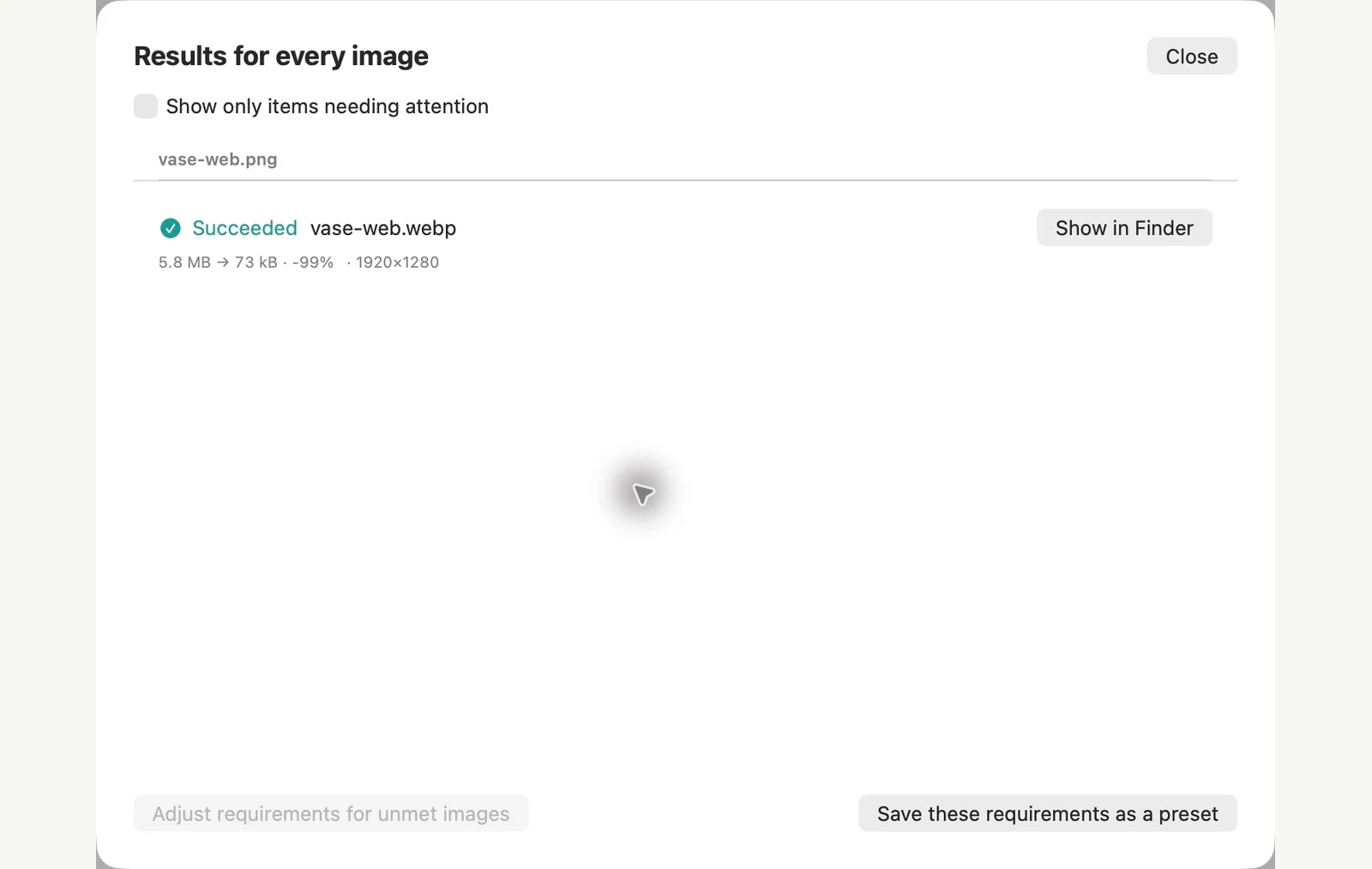
చూపిన నమూనా ఫైళ్లపై కొలుస్తారు. మీ ఫలితాలు మీ అసలైనవి మరియు సెట్టింగ్లపై ఆధారపడి ఉంటాయి. సిరామిక్-వాసే ఛాయాచిత్రం AI- రూపొందించిన నమూనా. యాప్ స్క్రీన్షాట్లు మరియు ఎగుమతి చేసిన ఫైల్ కొలతలు నిజమైనవి.
కొన్ని సాధారణ ప్రశ్నలు
ప్రతి WebP మూలం కంటే చిన్నదిగా ఉంటుందా?
సంఖ్య. పరిమాణం మూలం, చిత్రం కంటెంట్ మరియు సెట్టింగ్లపై ఆధారపడి ఉంటుంది. PixRinse పెద్ద ఫలితాలను నిలుపుకోవడాన్ని నివారించవచ్చు.
WebP పారదర్శక ప్రాంతాలను ఉంచగలదా?
WebP పారదర్శకతకు మద్దతు ఇస్తుంది. ఫలితంలో పారదర్శక అంచులను తనిఖీ చేయండి మరియు కళాకృతికి బాగా సరిపోయేటప్పుడు PNG లేదా లాస్లెస్ WebPని ఎంచుకోండి.
పని చేయడానికి వర్క్ఫ్లో ఉంచండి.
PixRinseని తెరిచి, కొన్ని చిత్రాలను జోడించి, ఎగువ సెట్టింగ్లతో ప్రారంభించండి.
Mac కోసం డౌన్లోడ్ఉచితం: ఒక్కో బ్యాచ్కి గరిష్టంగా 10 చిత్రాలు మరియు ఒక్కో మూలానికి ఒక అవుట్పుట్. పోల్చండి ఉచిత & ప్రో.