 PixRinse
Las capturas de pantalla muestran la aplicación en inglés. Los nombres y controles preestablecidos también están disponibles en el idioma de su aplicación.
Tu punto de partida
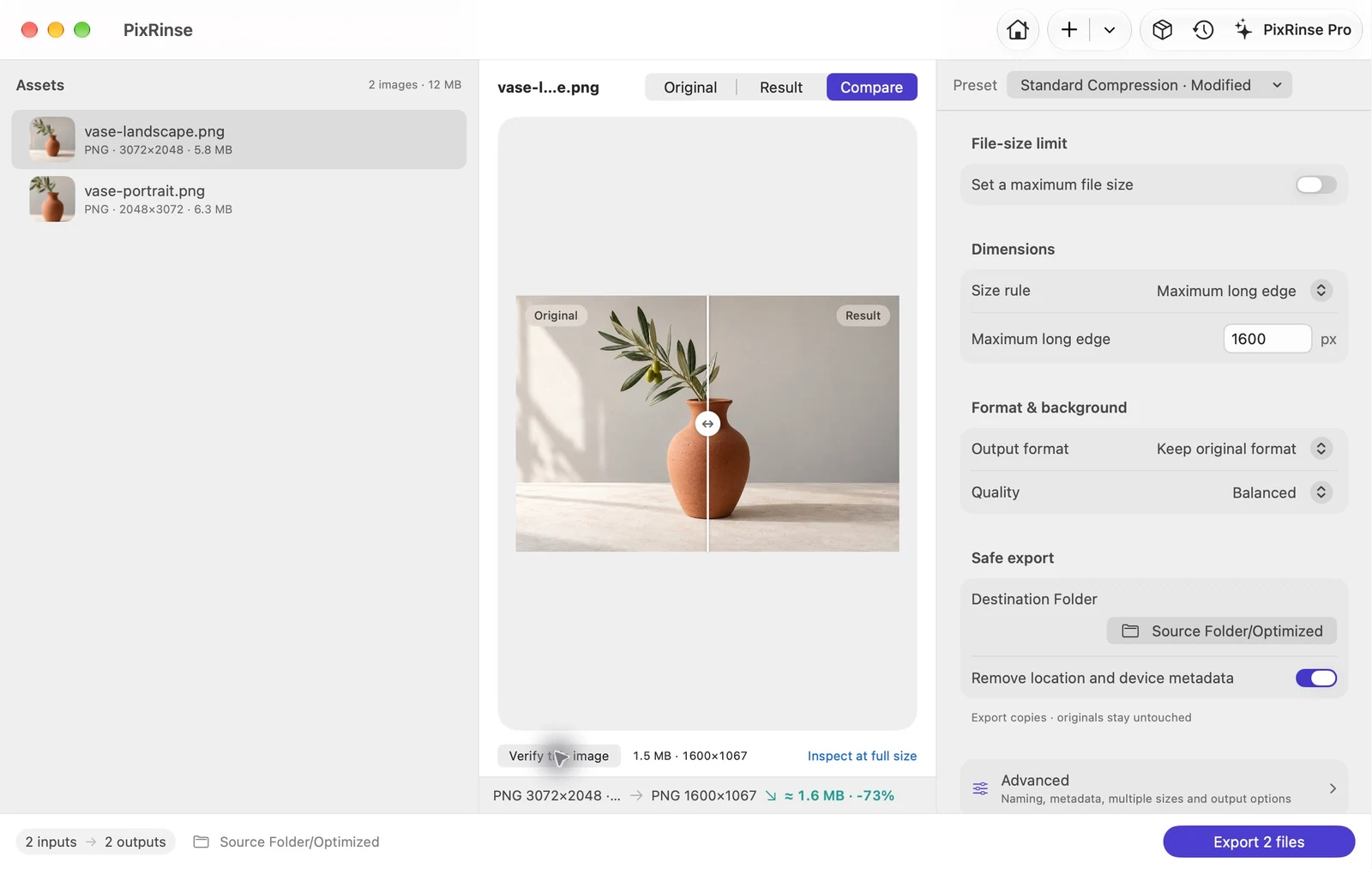
Utilice Compresión estándar · personalizar en PixRinse, luego revise estas configuraciones con respecto a su destino real.
| Borde largo en este ejemplo | 1600 px, solo reducción de escala |
|---|---|
| relación de aspecto | En conserva |
| Formato en este ejemplo | Conservar original: PNG |
| Producción | Copias exportadas separadas |
como hacerlo
Agregar la carpeta o imágenes seleccionadas
Consulte la lista de fuentes para ver si hay archivos problemáticos o no compatibles. Incluya sólo los activos necesarios para la entrega.
Elige la regla de tamaño
Para los dos PNG de muestra, establezca Lado largo máximo en 1600 px y mantenga el formato original. Utilice un lienzo fijo en su lugar cuando cada imagen deba tener las mismas dimensiones. Decida si las fuentes más pequeñas deben permanecer en su tamaño original.
Vista previa de imágenes representativas
Inspeccione al menos una imagen vertical y una horizontal. Compruebe si la regla recorta, contiene o escala el contenido de la forma esperada.
Exportar copias y revisar
Elija una carpeta de destino, revise el recuento de salida planificado y ejecute el lote. Verifique las dimensiones reales en los archivos resultantes.
LOS ARCHIVOS DE ESTE RECORRIDO
Lo que produjo este ejemplo
Dos PNG con diferentes orientaciones utilizan la misma regla de borde largo 1600 px. Los resultados de paisaje y retrato mantienen sus respectivas relaciones de aspecto.
- Dimensiones de origen
- 3072 × 2048 y 2048 × 3072
- borde largo
- 1600 px
- Formato de salida
- Mantener original: PNG en este ejemplo
| Archivo | Formato | Píxeles | bytes |
|---|---|---|---|
| vase-landscape.png | PNG | 1600 × 1067 | 1,530,939 |
| vase-portrait.png | PNG | 1067 × 1600 | 1,505,047 |
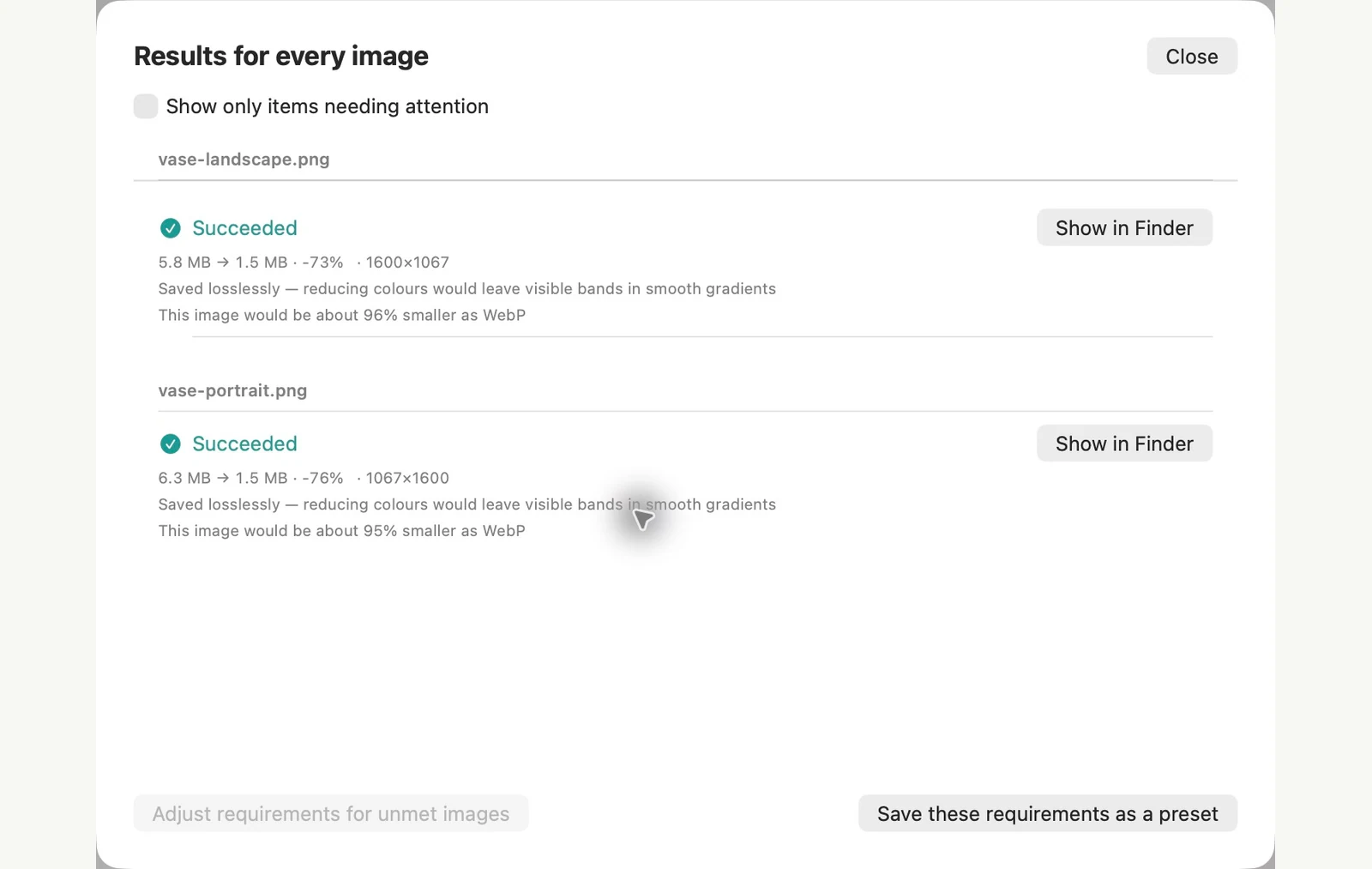
Medido en los archivos de muestra que se muestran. Sus resultados dependen de sus originales y configuraciones. La fotografía del jarrón de cerámica es una muestra generada por IA. Las capturas de pantalla de la aplicación y las medidas de los archivos exportados son reales.
YA EN TU MAC
Redimensionar imágenes por lotes con Vista Previa o Terminal
Ambos ya están en tu Mac. La aplicación Vista previa es visual pero edita los archivos que abres. El comando sips de la terminal puede escribir en una carpeta separada, si se siente cómodo escribiendo un comando.
En la aplicación Vista previa
Primero copie las imágenes a una nueva carpeta, porque guardar reemplaza los archivos que abrió. Abra las copias en una ventana, selecciónelas en la barra lateral y elija Herramientas > Ajustar tamaño. Elija un tamaño en Encajar en, haga clic en Aceptar y guarde. Encajar en 1280 × 1280 dio nuestra muestra de paisaje 1280 × 853 y nuestra muestra de retrato 853 × 1280.
En la aplicación Terminal
Abra la carpeta en Terminal y ejecute los siguientes comandos. La opción -Z establece el borde largo máximo y --out mantiene los originales sin cambios. Sin --out, sips sobrescribe los archivos fuente.
mkdir resized
sips -Z 1600 *.jpg --out resized
Los límites del método integrado
- Fit into ofrece una breve lista de tamaños desde 320 hasta 1920 px, sin la opción 1600. Un ancho personalizado hace que cada imagen sea así de ancha en lugar de establecer un borde largo compartido: 1600 px escaló nuestra muestra de retrato 2048 × 3072 a 1600 × 2400.
- sips mantuvo la ubicación GPS y otros metadatos en nuestra prueba, y su opción de eliminación no eliminó GPS.
- La acción Convertir imagen en Finder también puede cambiar de tamaño, pero solo a sus tamaños fijos Grande, Mediano y Pequeño.
PixRinse es más adecuado cuando desea una regla para imágenes verticales y horizontales, una vista previa antes de exportar y copias de salida separadas de forma predeterminada, con la opción de mantener la estructura de carpetas o agregar un requisito de formato y tamaño de archivo.
Probado el macOS 27 el 4 de noviembre de 2026 con imágenes de muestra. Los nombres de los menús pueden diferir en otras versiones y los resultados dependen de sus archivos. ¿Elegir entre aplicaciones? Comparar compresores de imágenes de Mac.
Un par de preguntas comunes
¿Puedo conservar la estructura de carpetas?
Sí. La configuración de salida puede preservar la estructura del directorio de origen al exportar.
¿Cuántos archivos puedo cambiar de tamaño gratis?
El nivel gratuito procesa hasta 10 imágenes por lote con una salida por fuente. Pro elimina estos límites de salida múltiple y por lotes.
Ponga el flujo de trabajo a trabajar.
Abra PixRinse, agregue algunas imágenes y comience con la configuración anterior.
Descargar para MacGratis: hasta 10 imágenes por lote y una salida por fuente. Comparar gratis y profesional.